
移行を検討する理由
Diversion は Perforce と同じ中核的なバージョン管理機能を、いくつかの重要な改善とともに提供します:- インストールサイズが小さい(クライアント側、サーバーのセットアップは不要)
- コミット 速度が大幅に高速
(Diversion はバックグラウンドで継続的にアップロードします。コミットとは、履歴にスナップショットを保存する瞬間のことです) - 必須のワークフローに焦点を当てたシンプルな UI
- アーティストや非技術系のチームメンバーにとって優れたユーザー体験
機能比較
ソフトロック vs. ハードロック
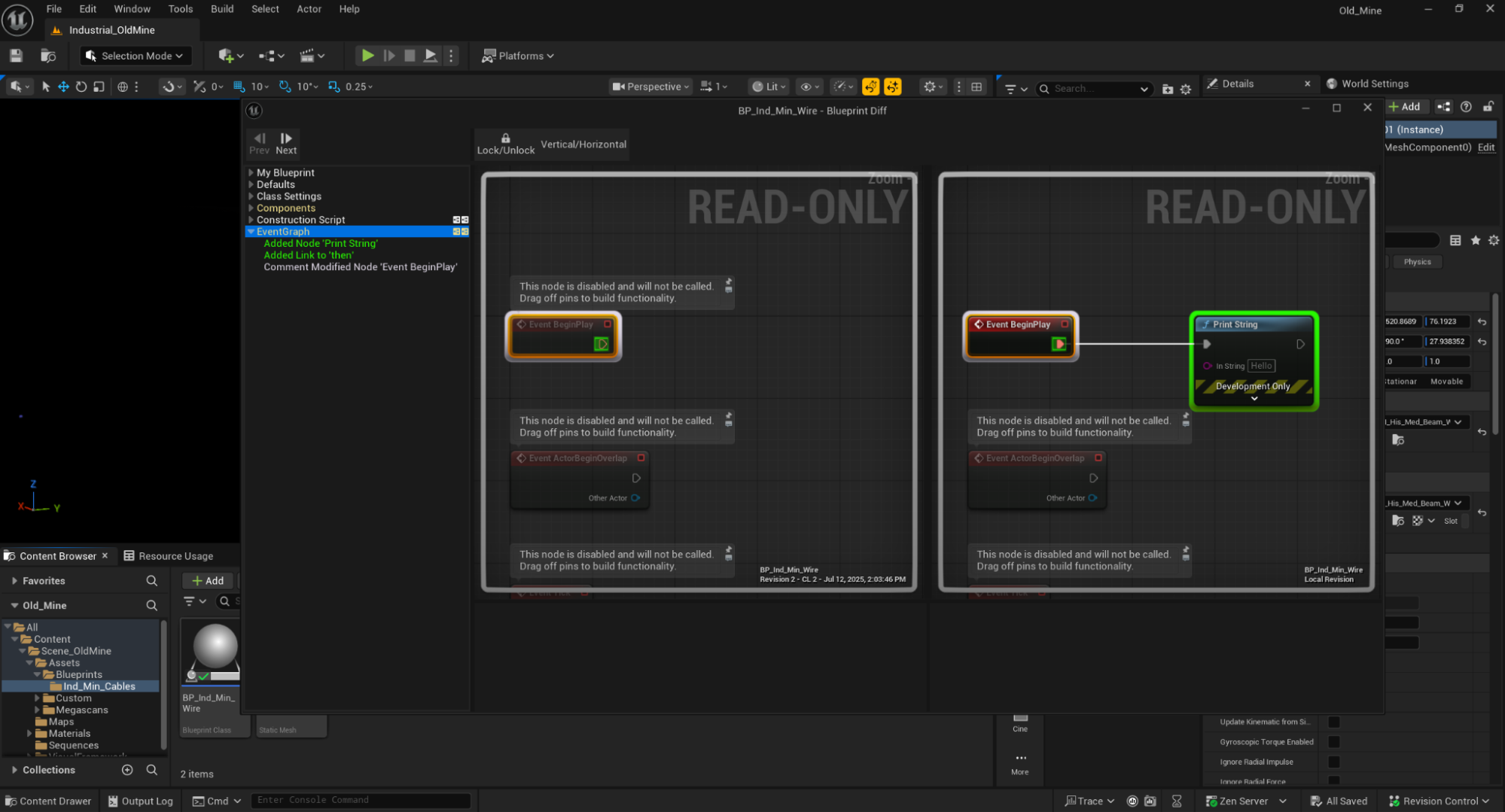
Diversion は、ファイルが編集中であることを自動的に示します(ソフトロック)— 明示的に編集権を取得する必要はありません。 ブロックされることはありません:プロンプトから編集を確認して先に進むことができます。 チームメイトのバージョンがコミットされていた場合、それを自分のブランチにマージできます(同じブランチで競合がなければ自動マージ)。 一部のチームではハードロックが必要な場合があります。排他的なファイルロックの構成の詳細は ハードロック をご覧ください。 なぜ重要か:Perforce では、ファイルの編集権を明示的に取得する(チェックアウトする)必要があります。他の誰かがロックしていて解除できない場合(休暇、病気など)、デッドロック状態になります。
Diversion では、バックエンドが自動的かつ暗黙的にアクティブな編集を示し、作業をブロックしません。 実際どうなるか: 2 人が同じファイルを同時に編集でき、差分は事前に防がれるのではなく後から解消されます。このシナリオを段階的に追った説明 — 誰に何がいつ見えるのか、いつ競合が発生するのか、どのように解決するのか — は ソフトロック を参照してください。
移行オプション
Perforce にプロジェクトがあり Diversion に移行したい場合、2つのオプションがあります: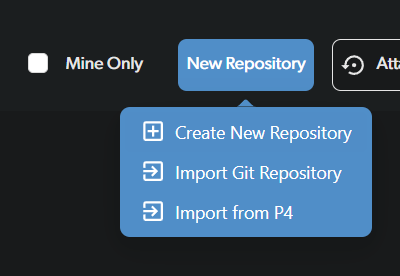
+S 保持ルールは Diversion の リビジョン制限 として引き継げます。このプロセスの完了については Diversion チームにお問い合わせください。
オプション 2: 新しいリポジトリを作成 – 履歴なしで一からスタートします。すぐに使い始めるにはこちらのほうが早くセットアップできます。
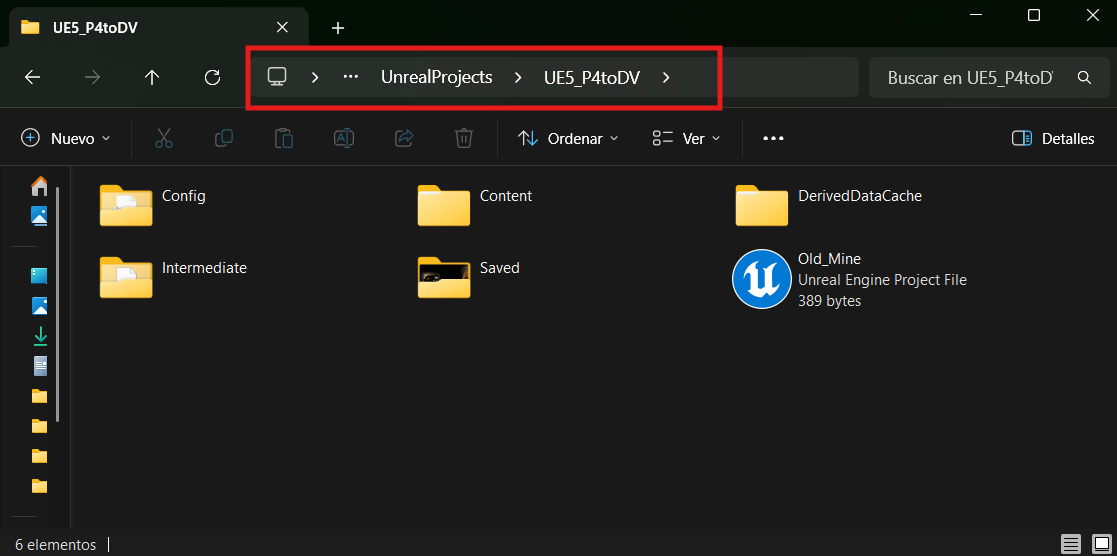
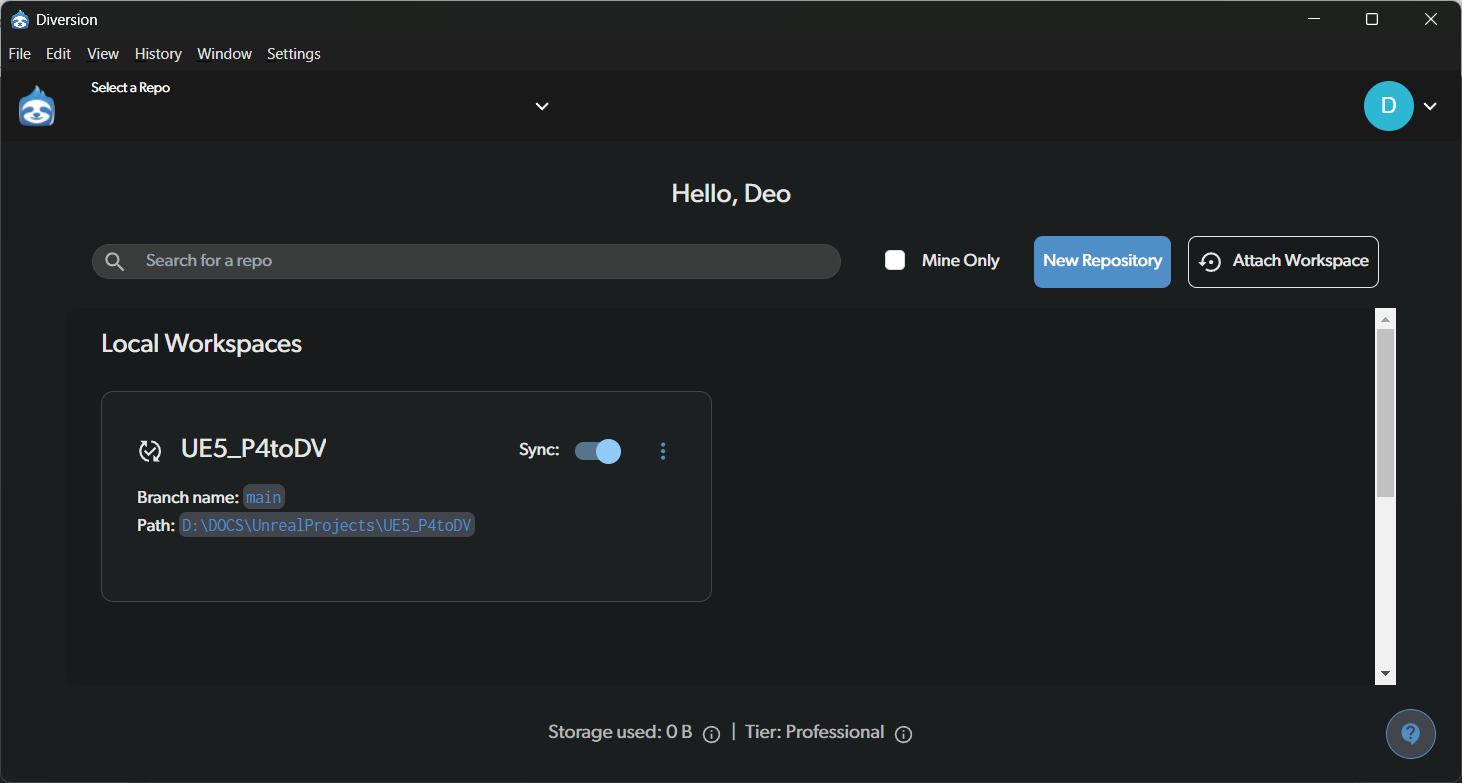
このガイドでは、オプション 2 を使用します。ローカルの Perforce プロジェクトパスを参照します:
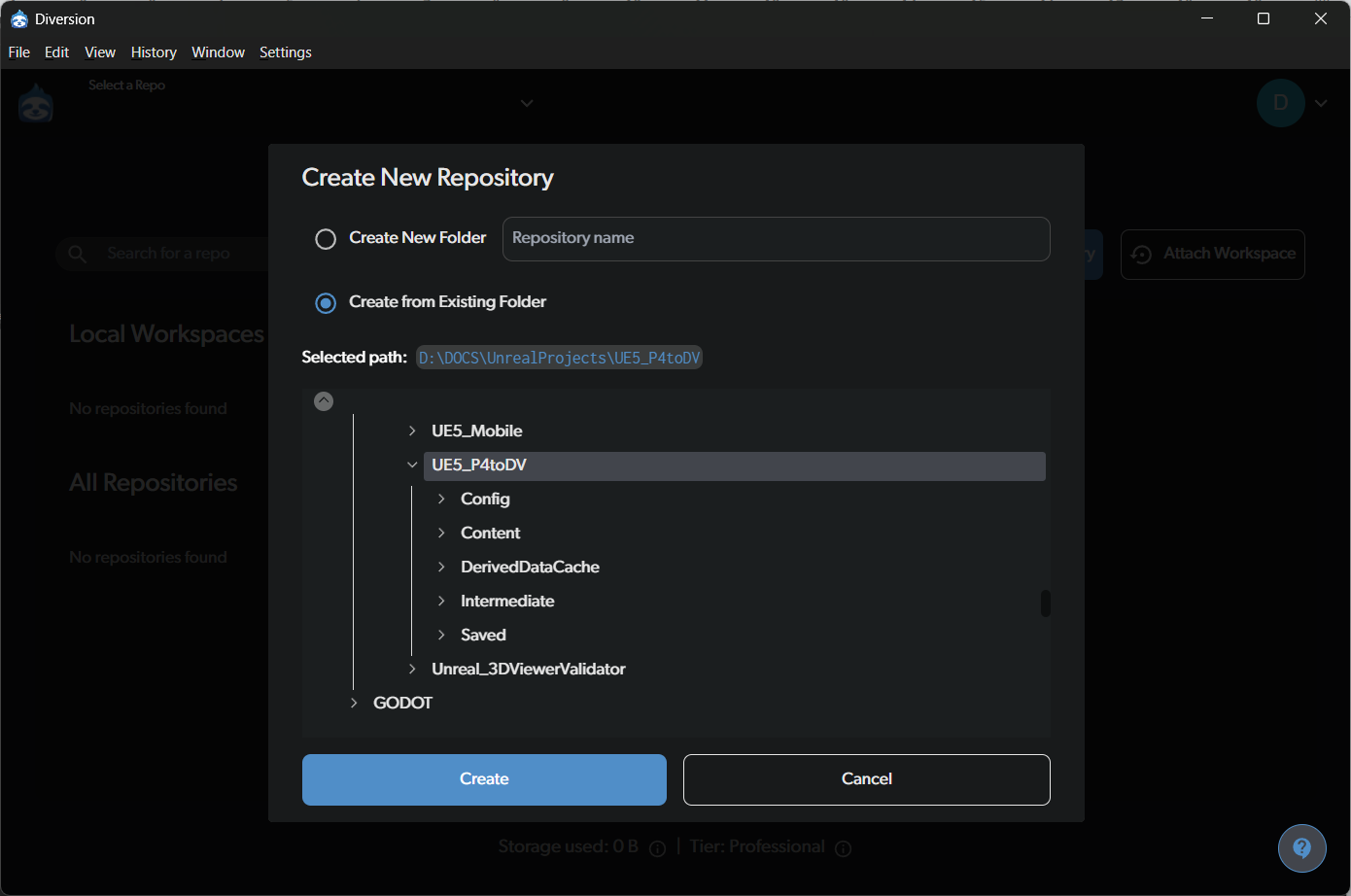
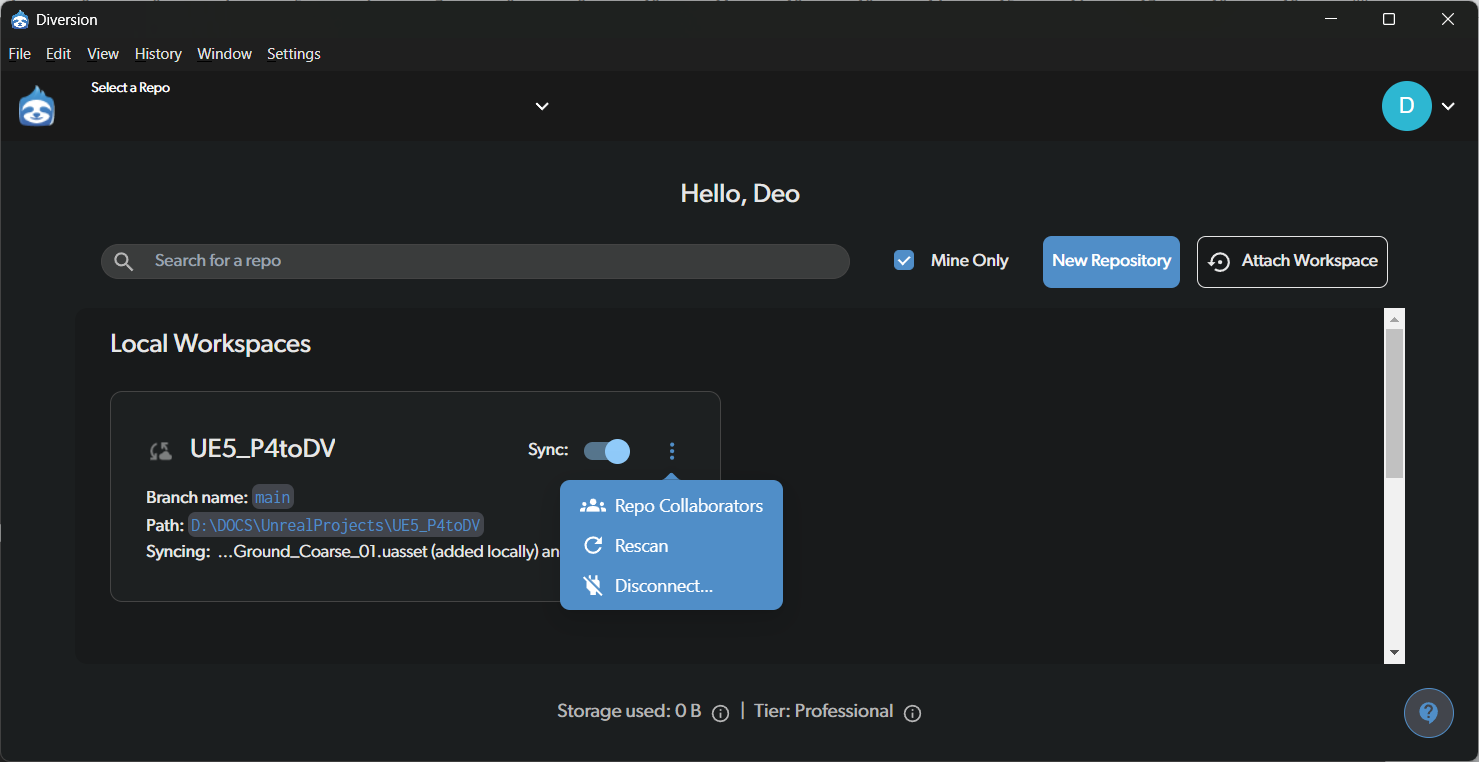
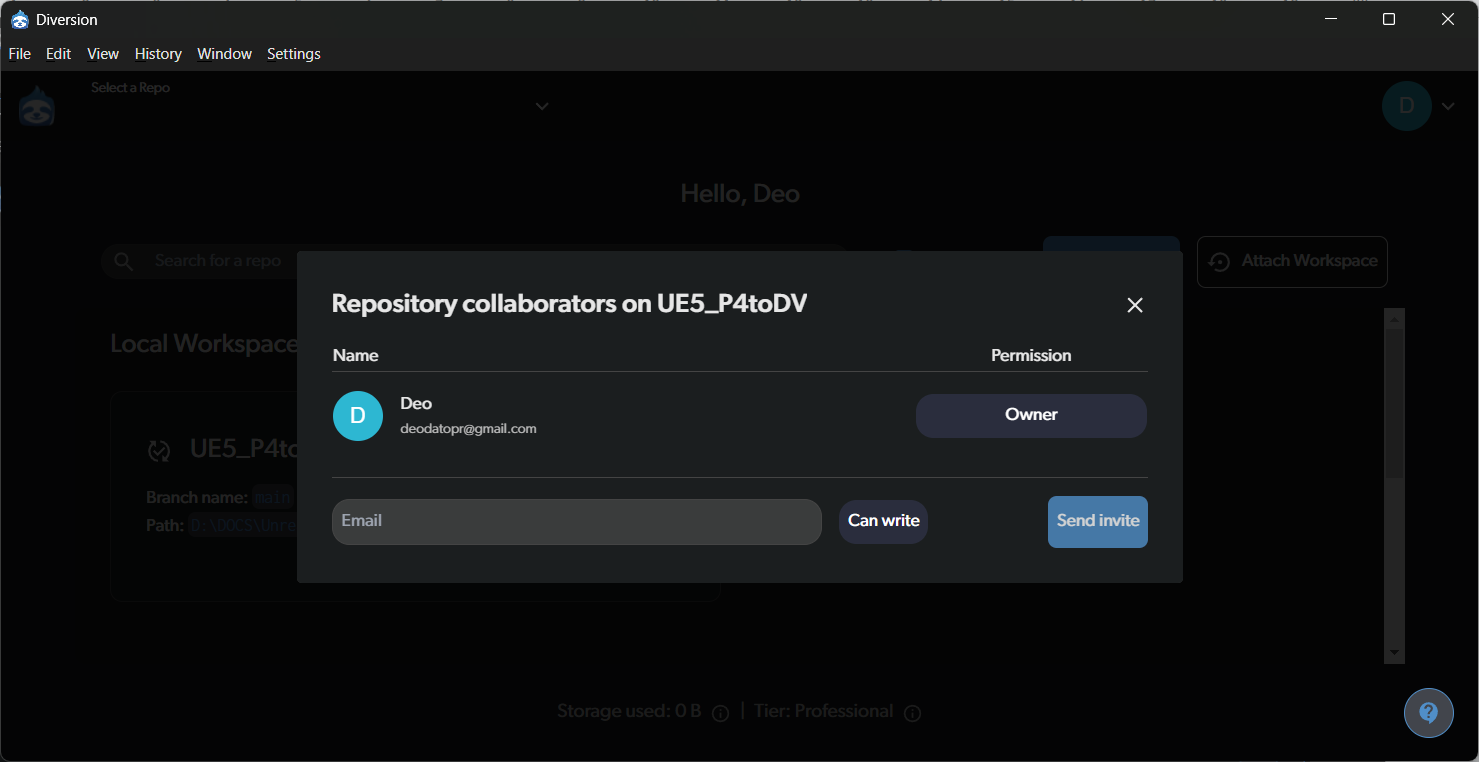
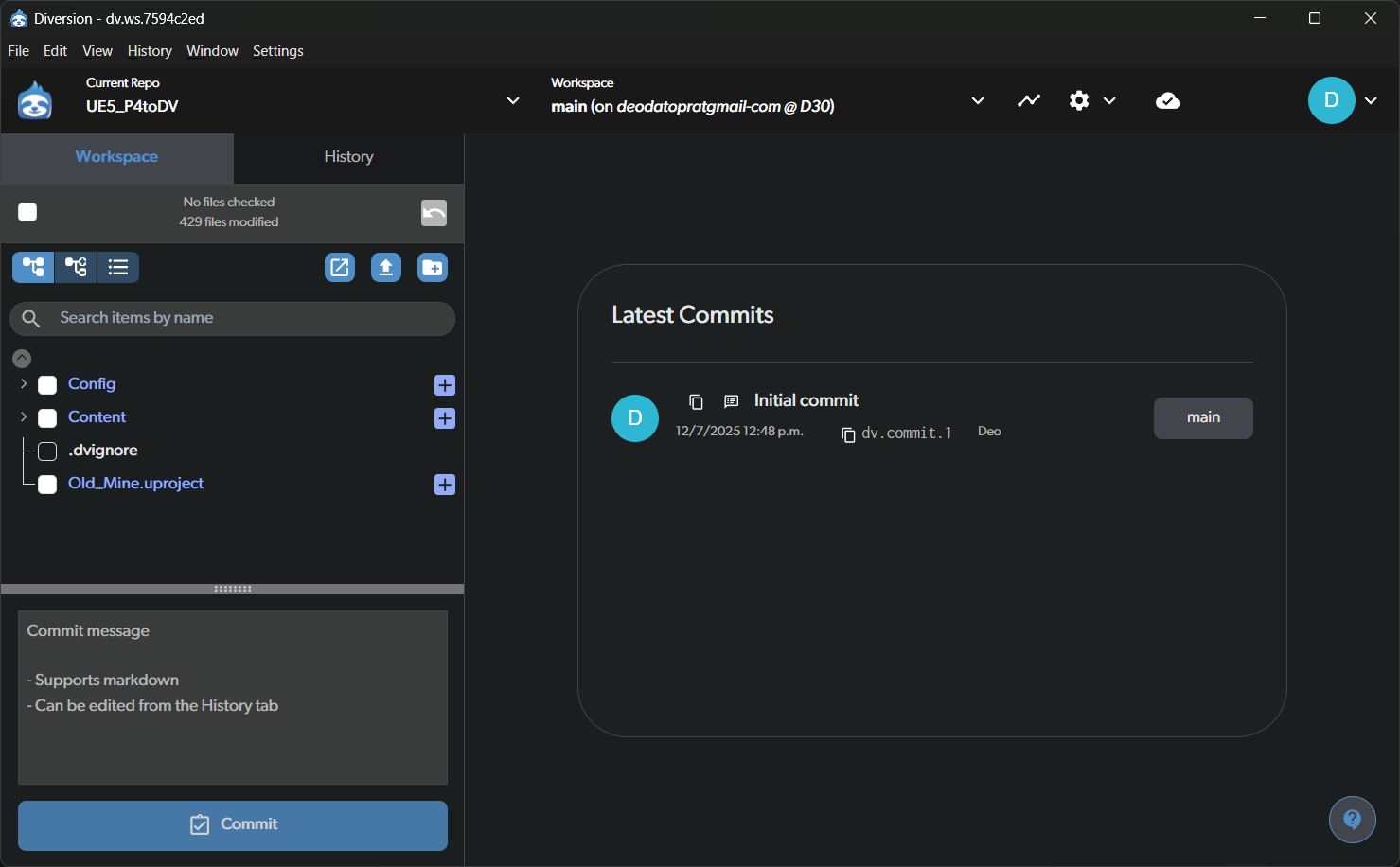
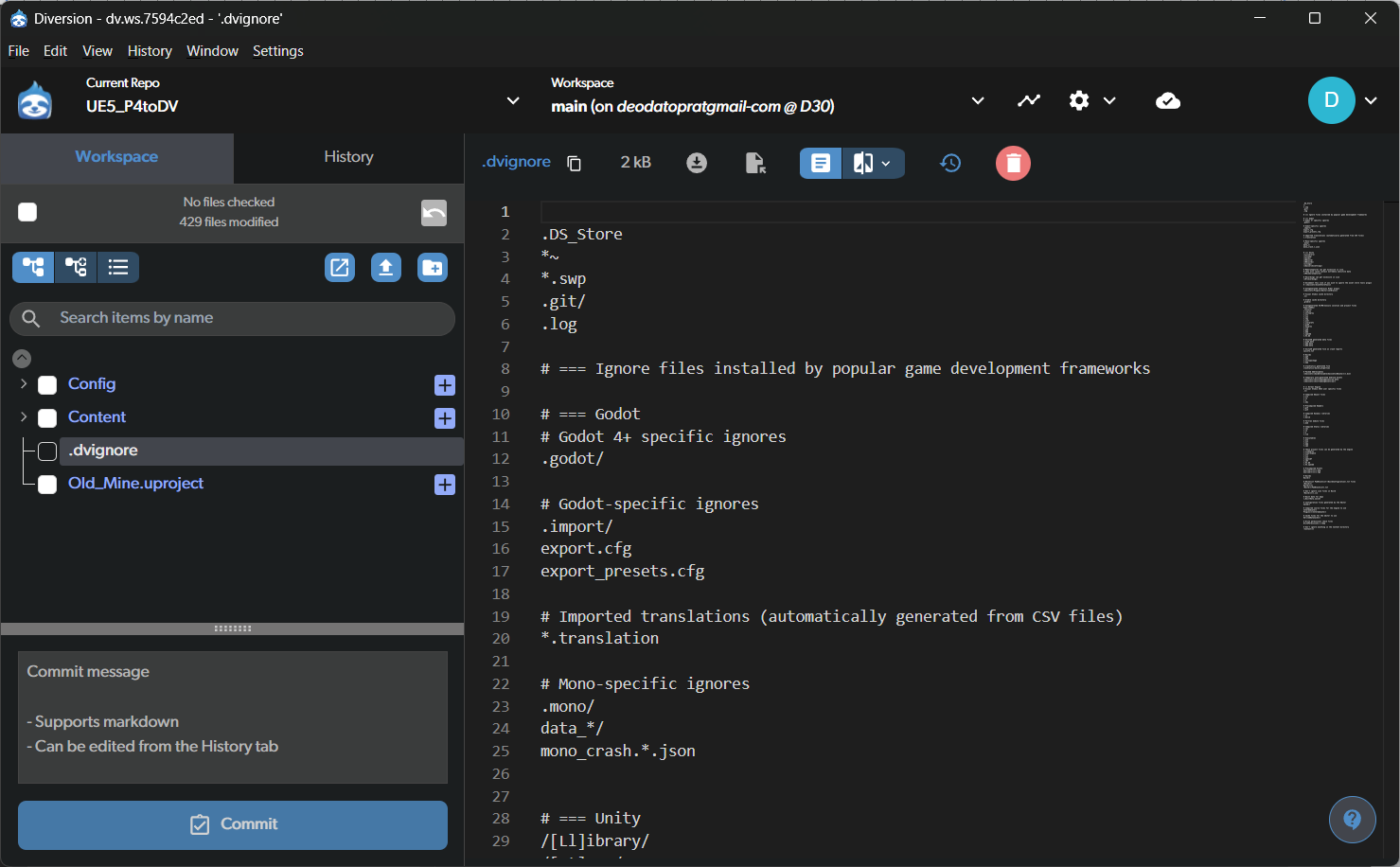
.dvignore ファイルを自動的にセットアップし、エンジンによって一時的に生成または再構築されるフォルダーをスキップします。
コミット時間
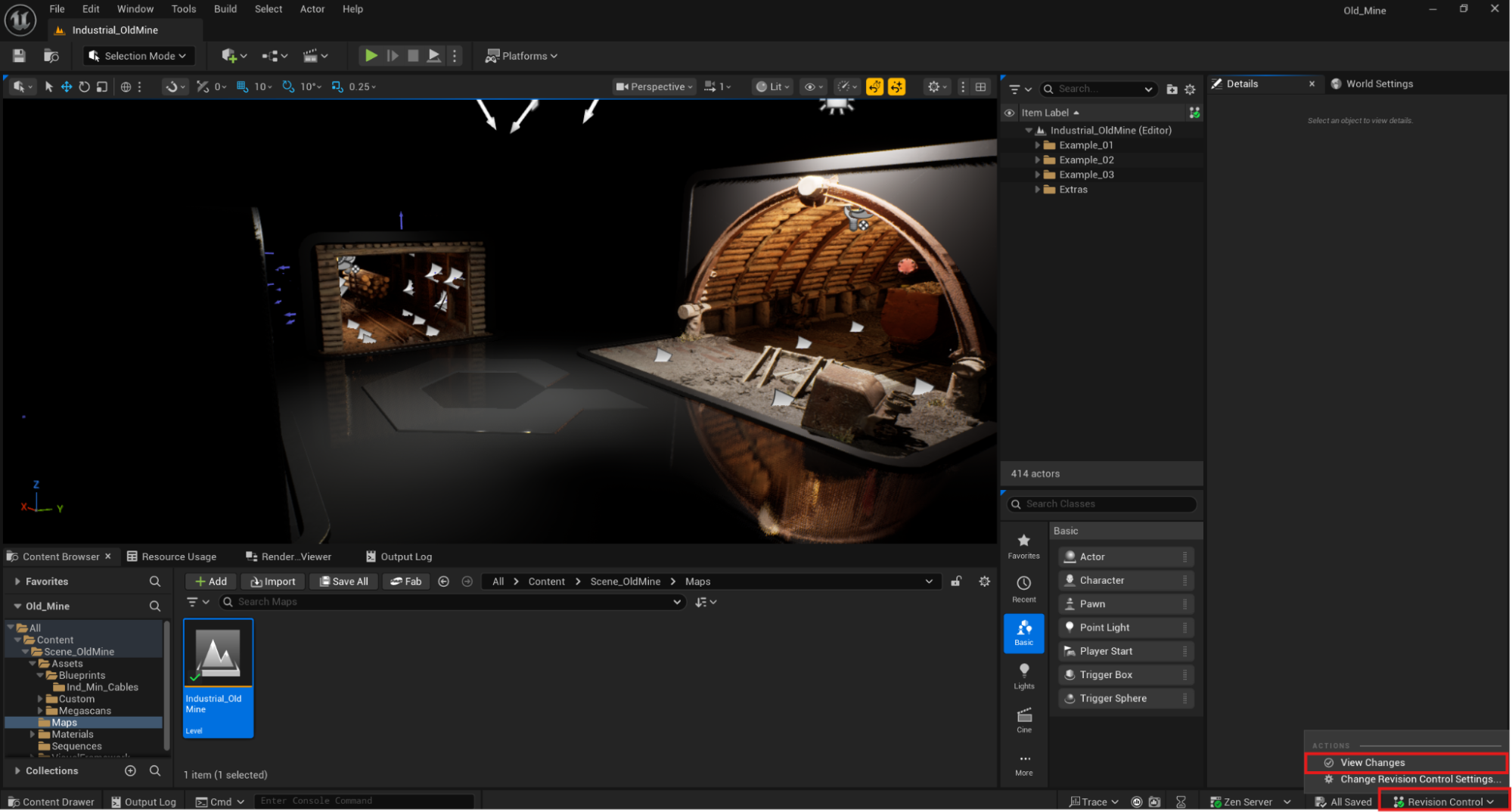
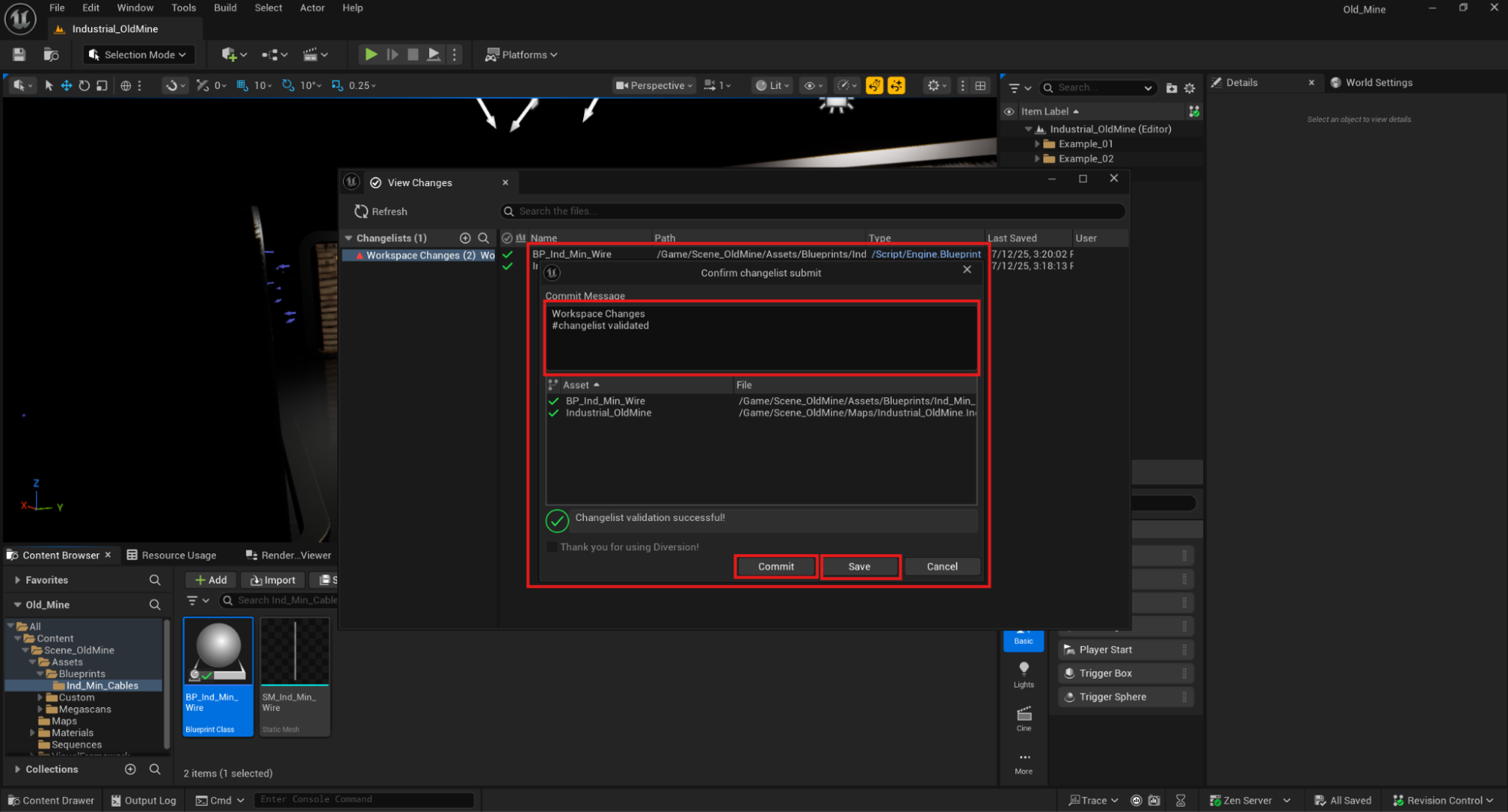
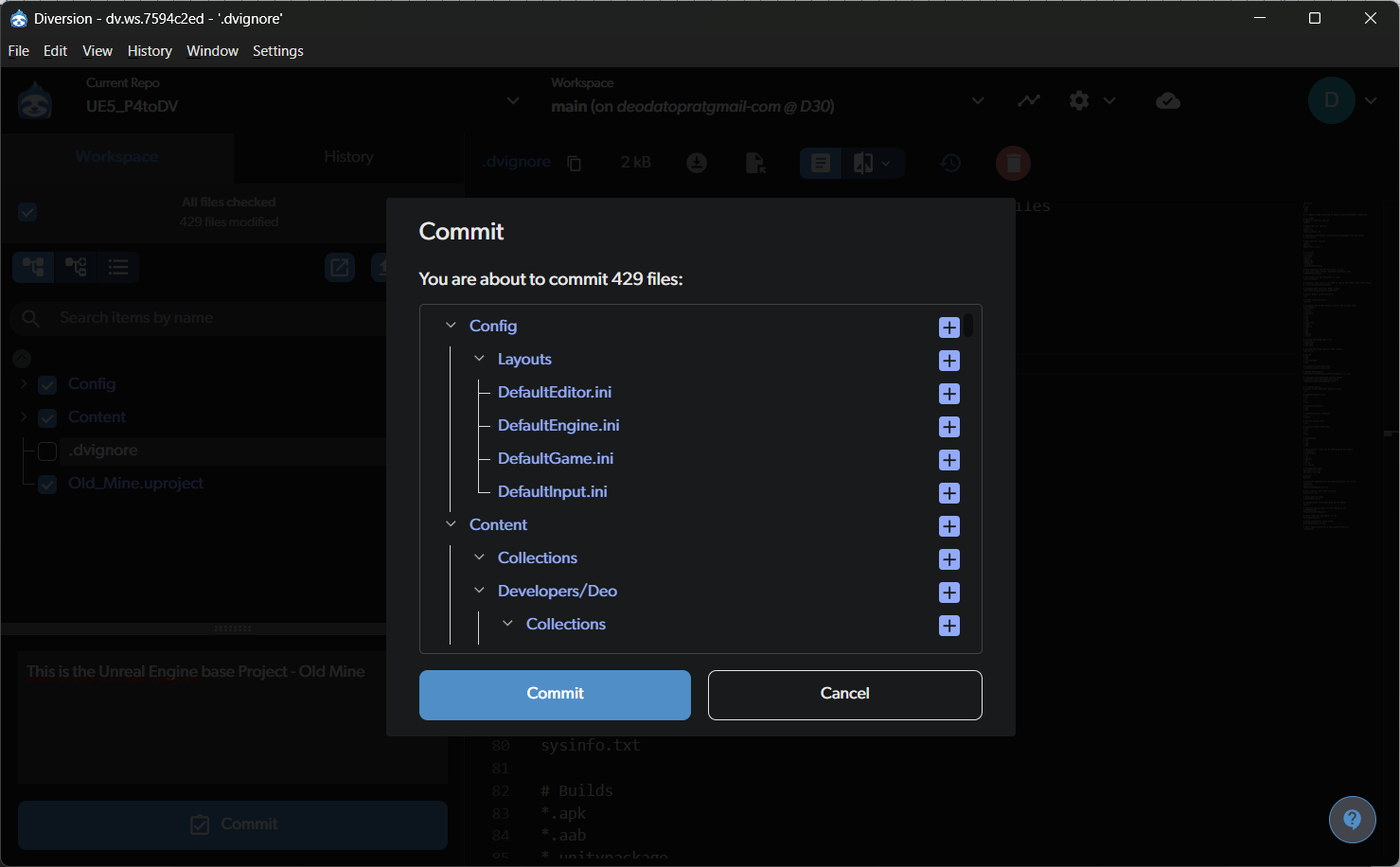
Diversion では、ワークスペースは継続的にクラウドと同期されます。コミット とは、履歴にスナップショットを保存することを選ぶ瞬間のことです。Diversion のアーキテクチャのおかげで、大規模な UE プロジェクトでもコミット操作は高速です。 5.6 以降、Diversion は UI からのより高速なコミットのための専用の Commit ボタンを備えています。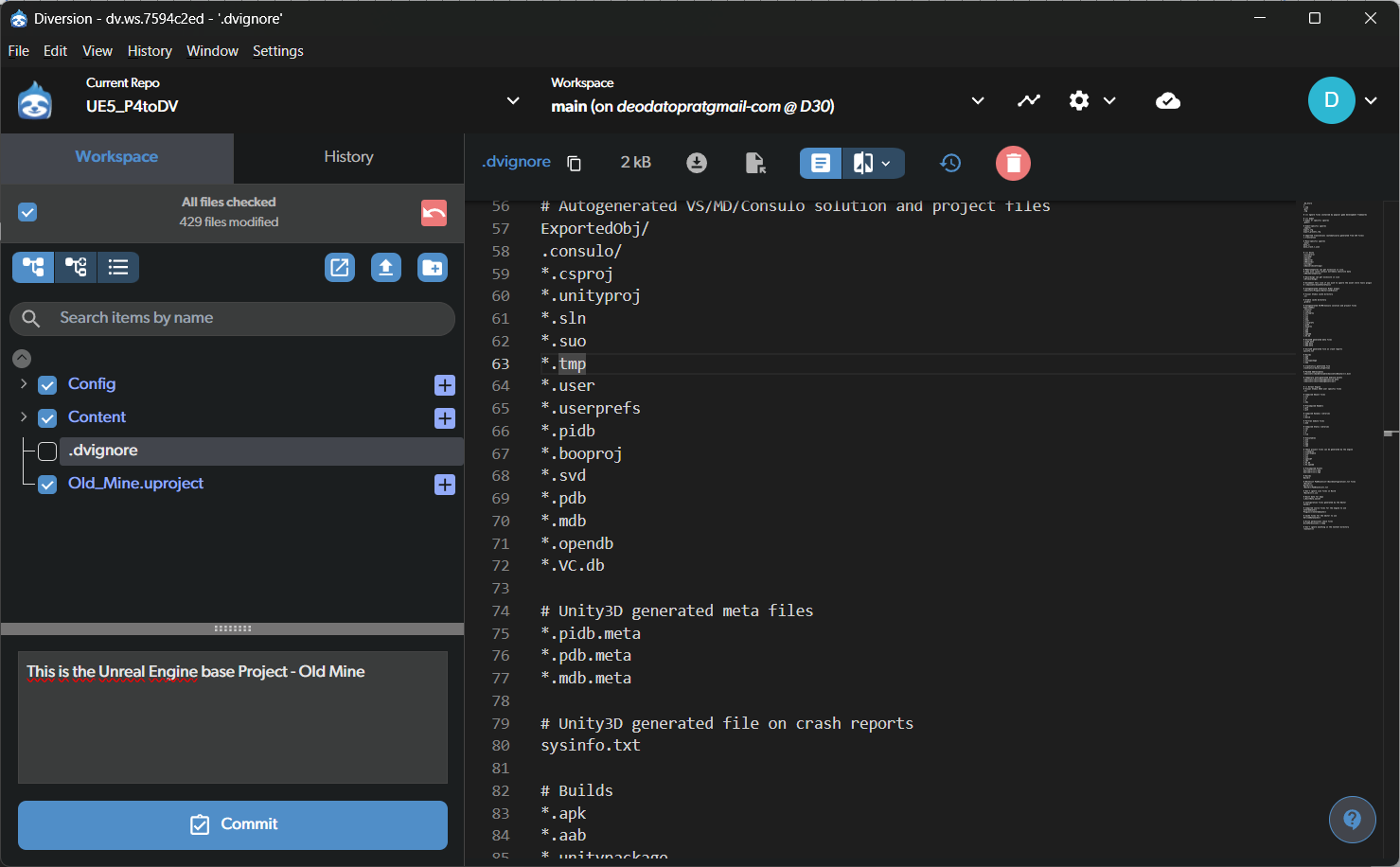
Unreal Engine 連携
Diversion を Unreal Engine と統合するには、FAB にアクセスし、「Diversion」を検索してプラグインをダウンロードします。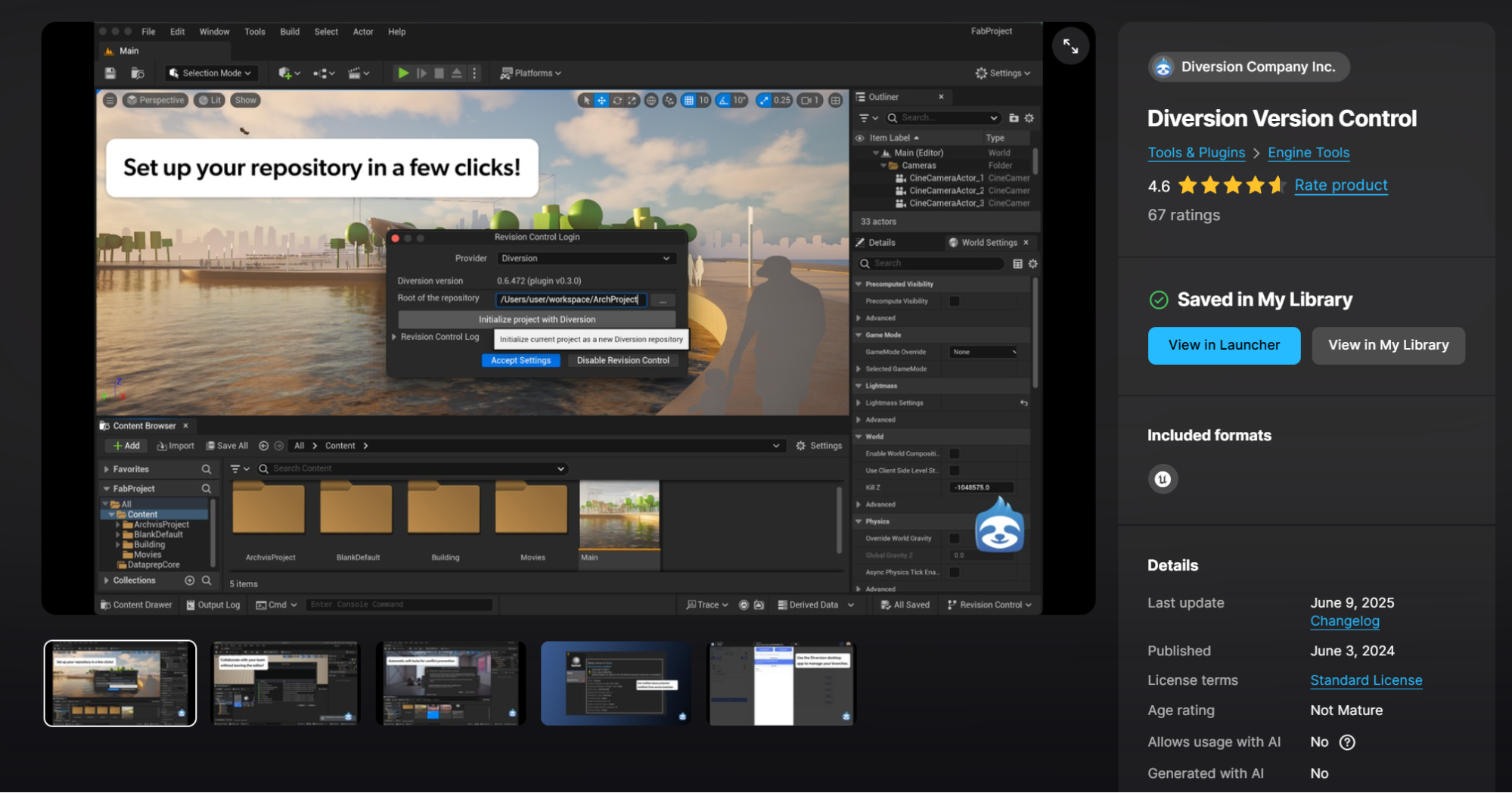
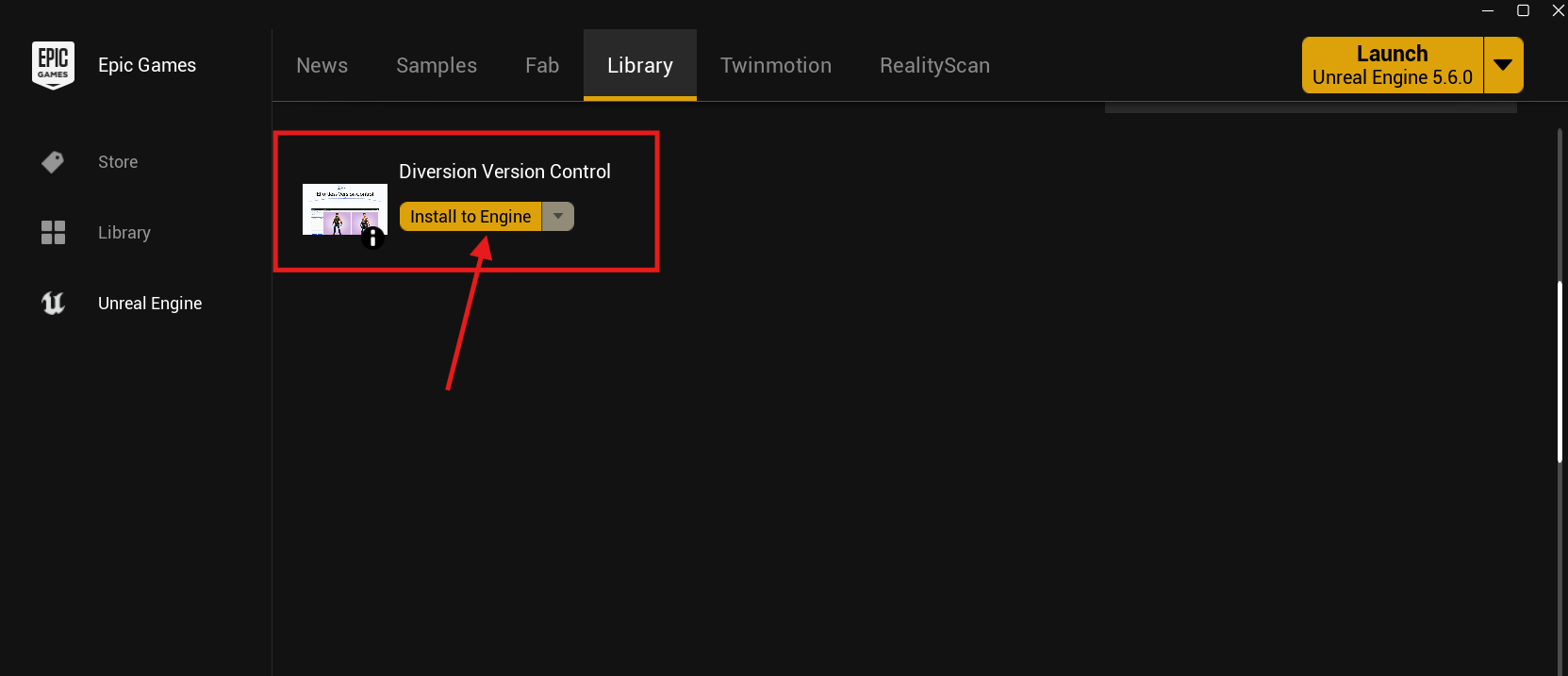
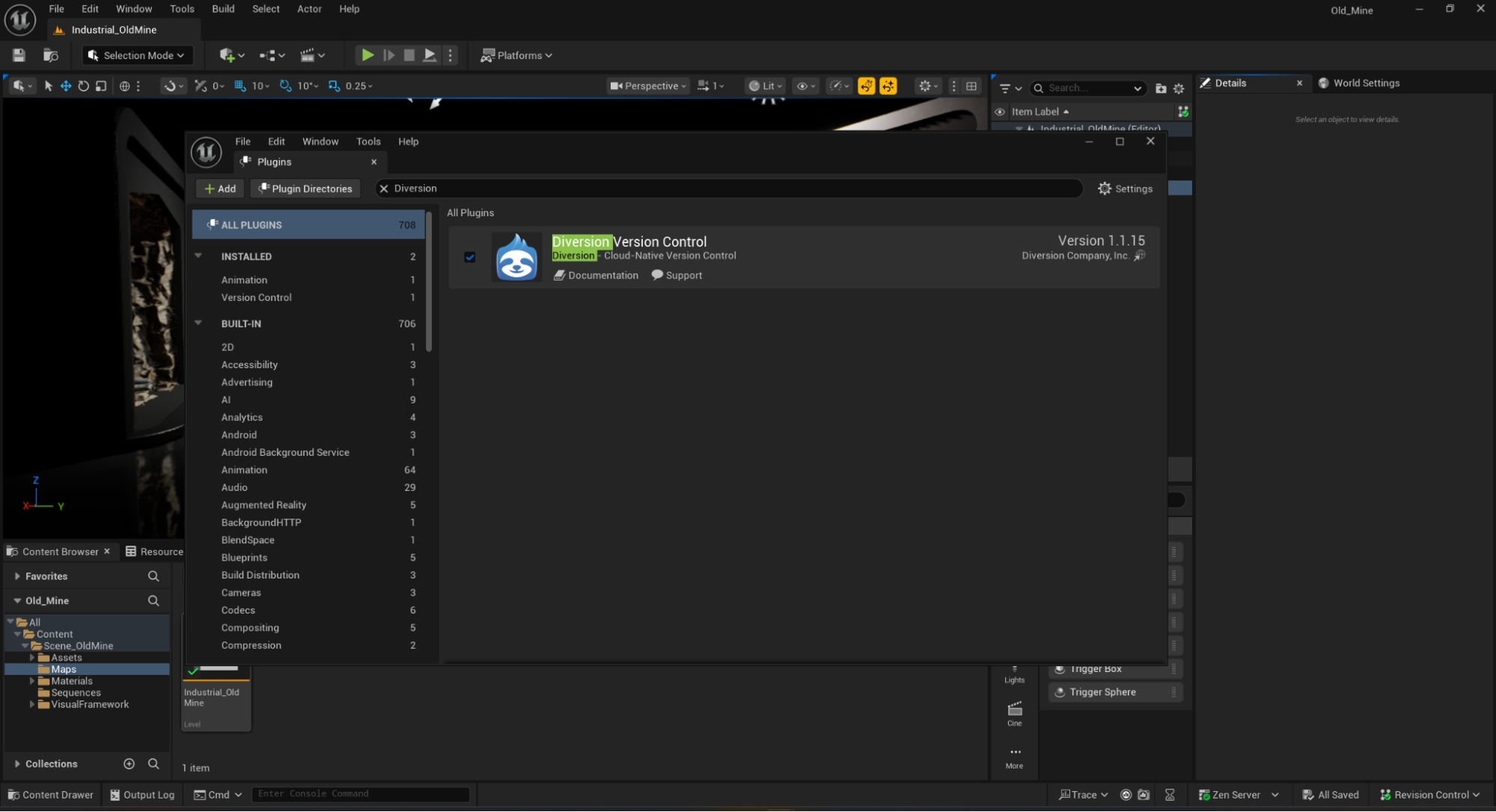
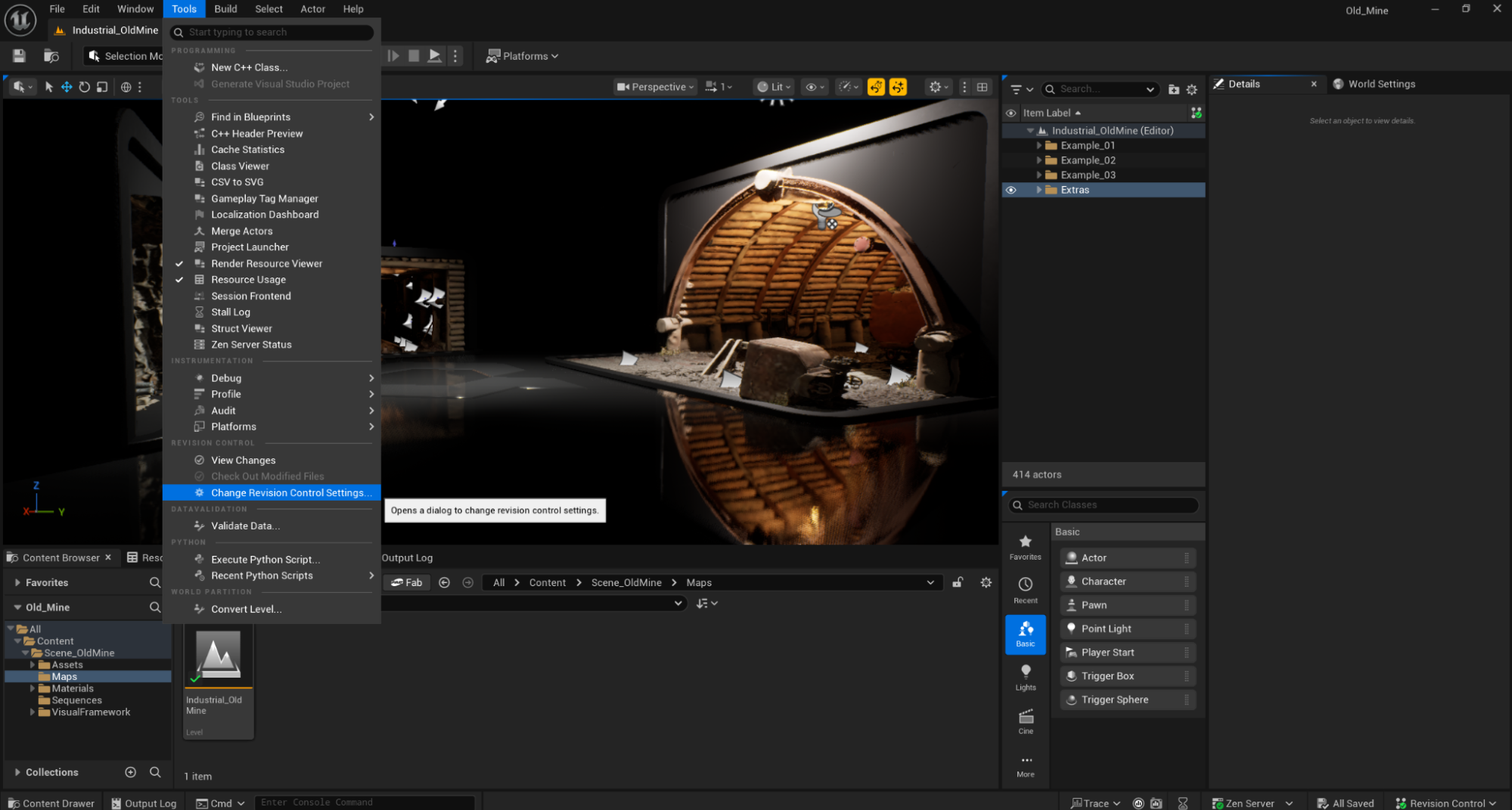
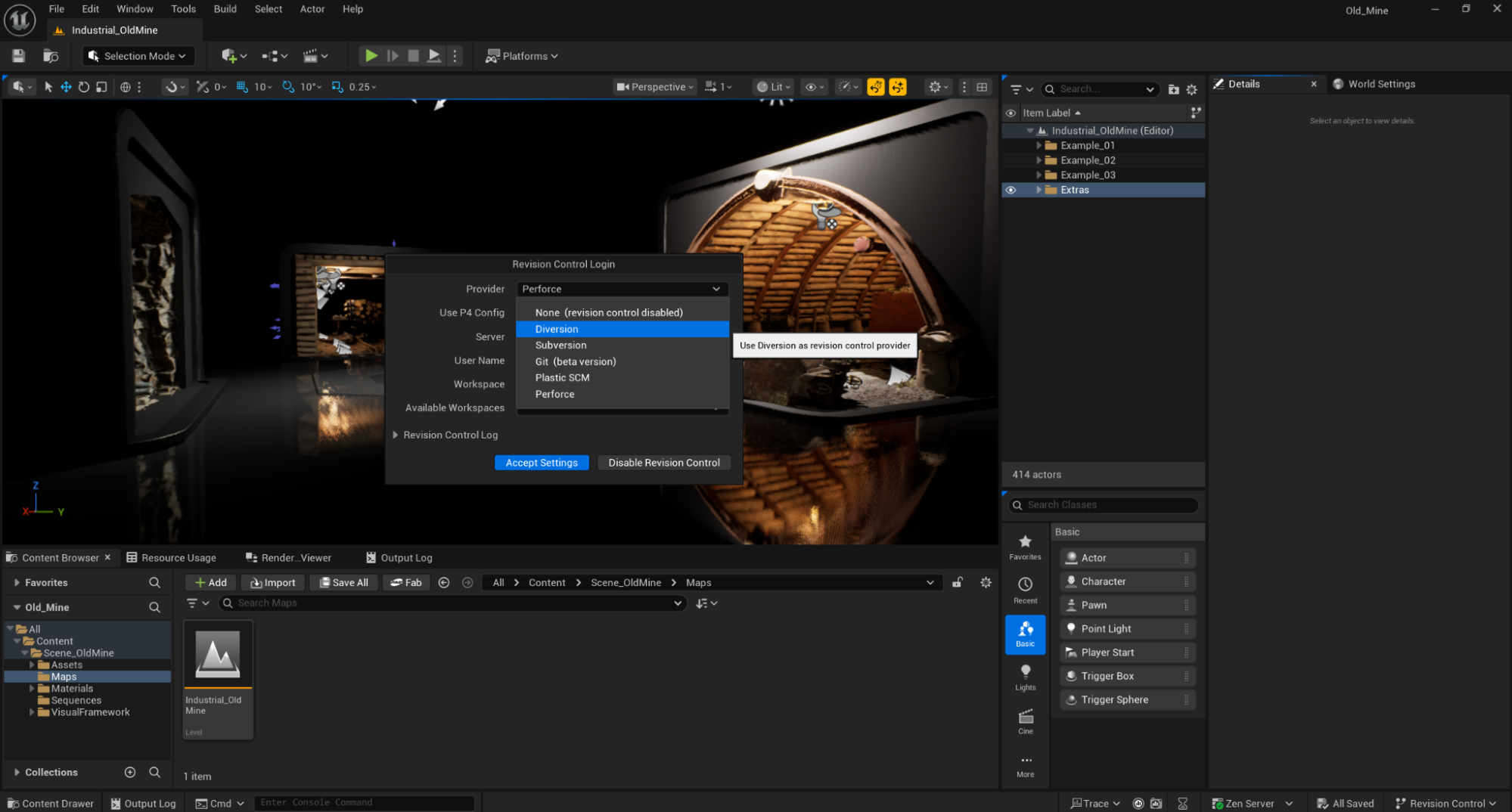
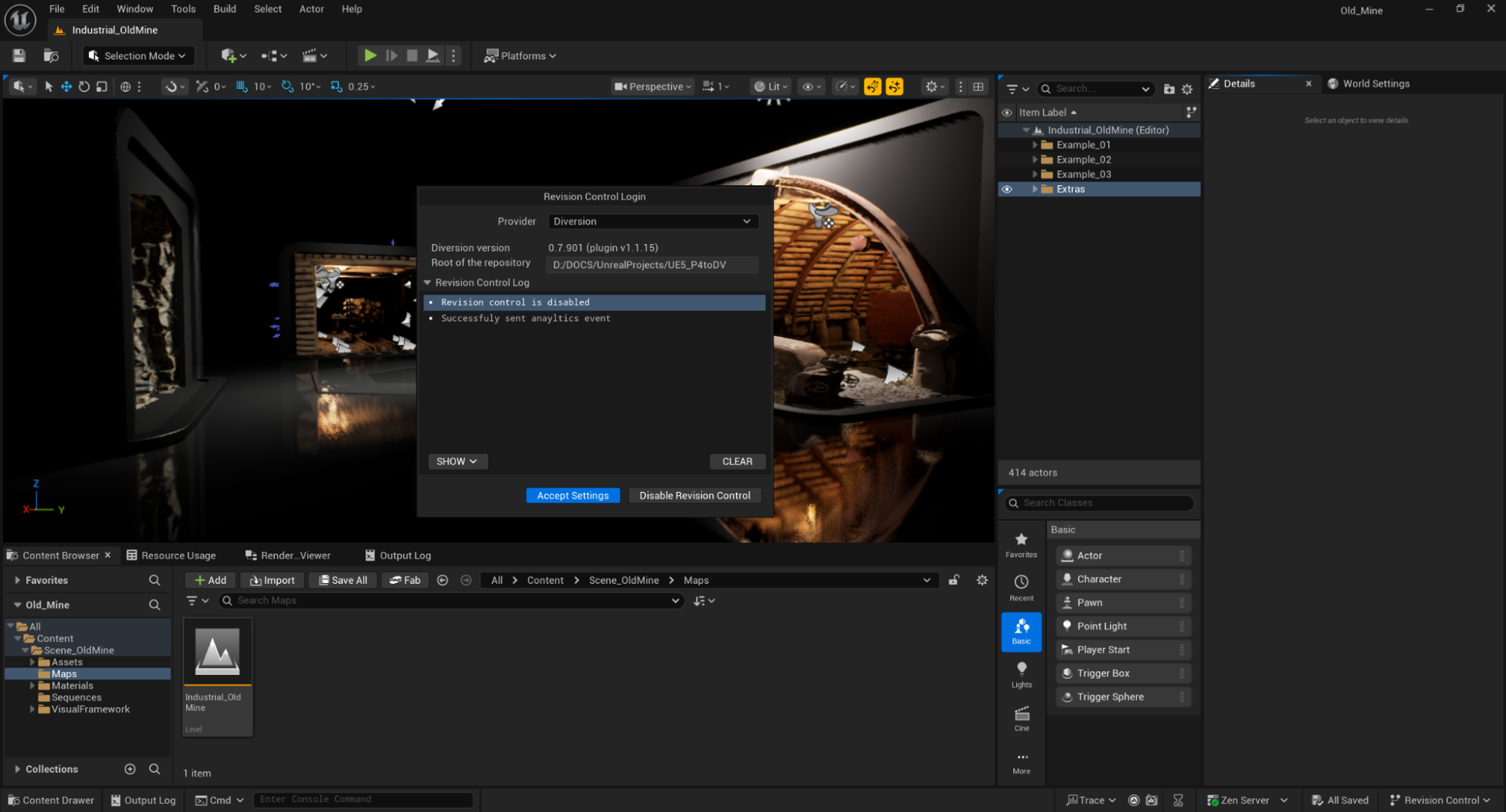
Diversion をバージョン管理プロバイダーとして選択すると、Unreal Engine は構成を自動的に検出し、手動セットアップなしで接続を確立します。
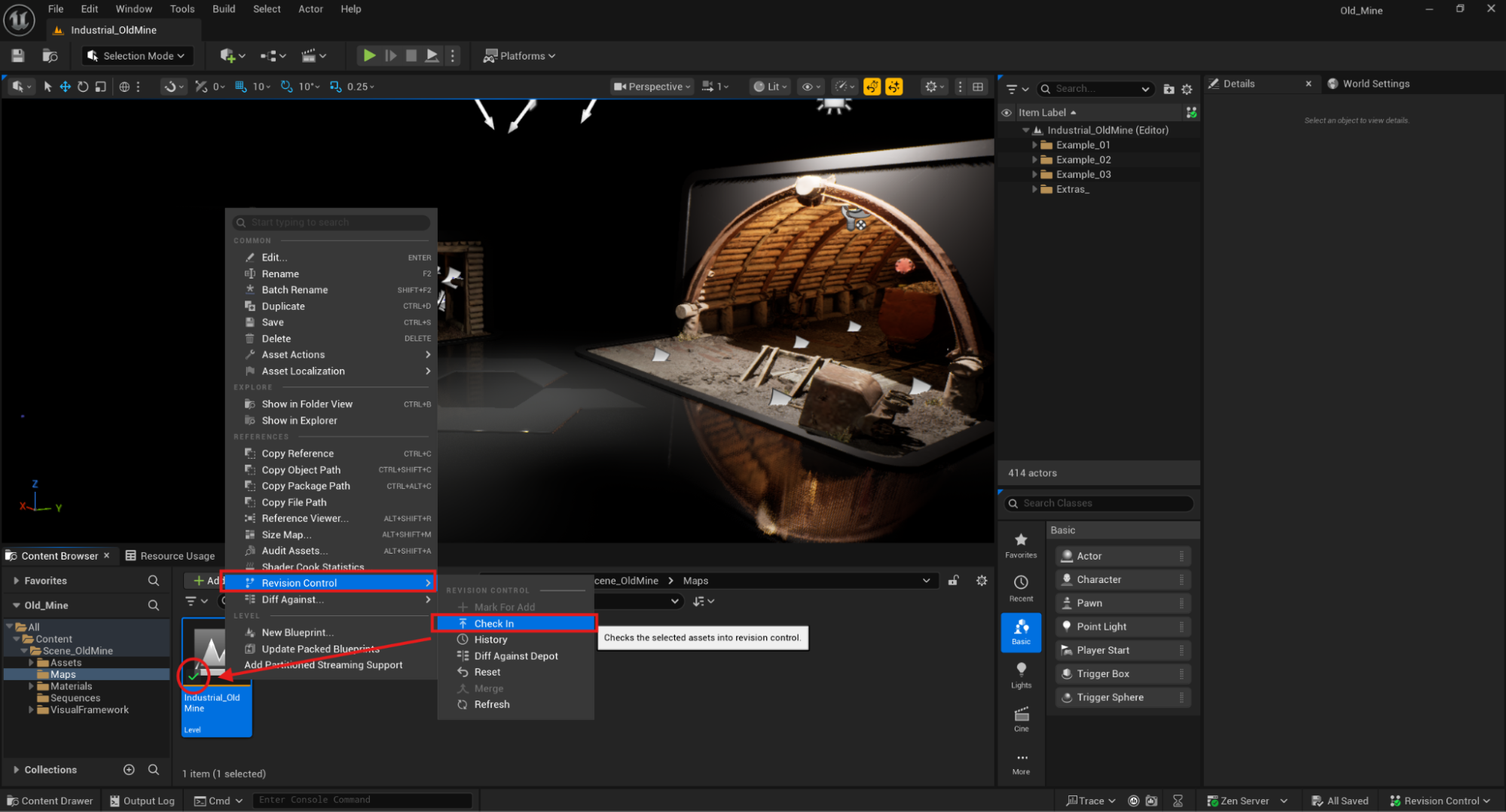
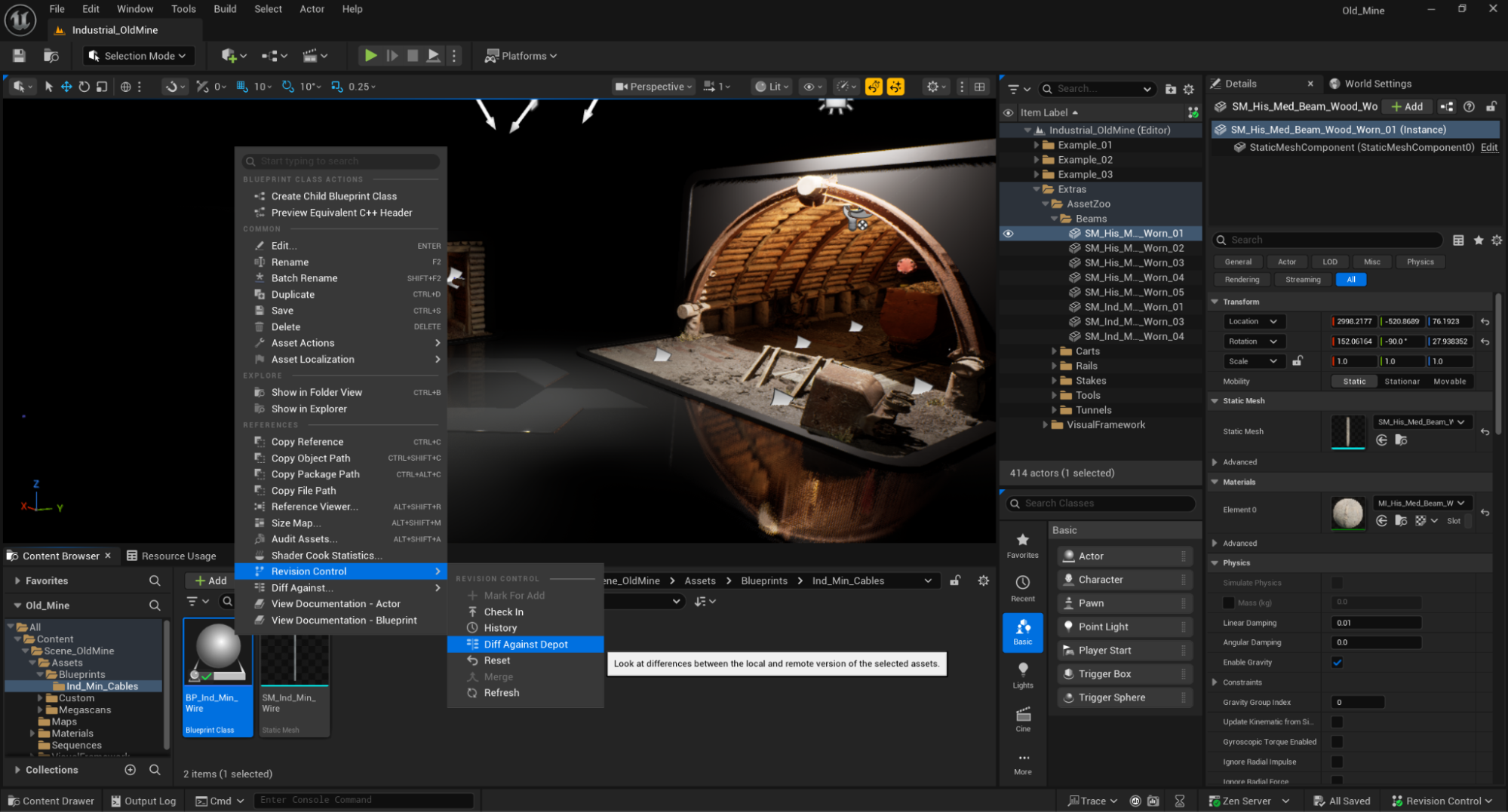
Perforce では、排他ロックが チェックアウト に相当します。Diversion は ソフトロック(ブロックしないインジケーター)を使用し、マージベースの共同作業をサポートします。