

Unreal をお使いですか?
Unreal Engine プラグイン を使えば、これを実現できます!
1
新しいリポジトリを作成する
デスクトップアプリで、右上の 
New repository ボタンをクリックします。2
リポジトリ用のフォルダーを選択する
新しいフォルダーを作成するか、既存のフォルダーを使用できます。ゲームエンジンのプロジェクトがある場合は、そのルートフォルダーを選択するのがおすすめです。
この例では新しいフォルダーを作成しますが、どちらの方法でも他の手順は同じです。
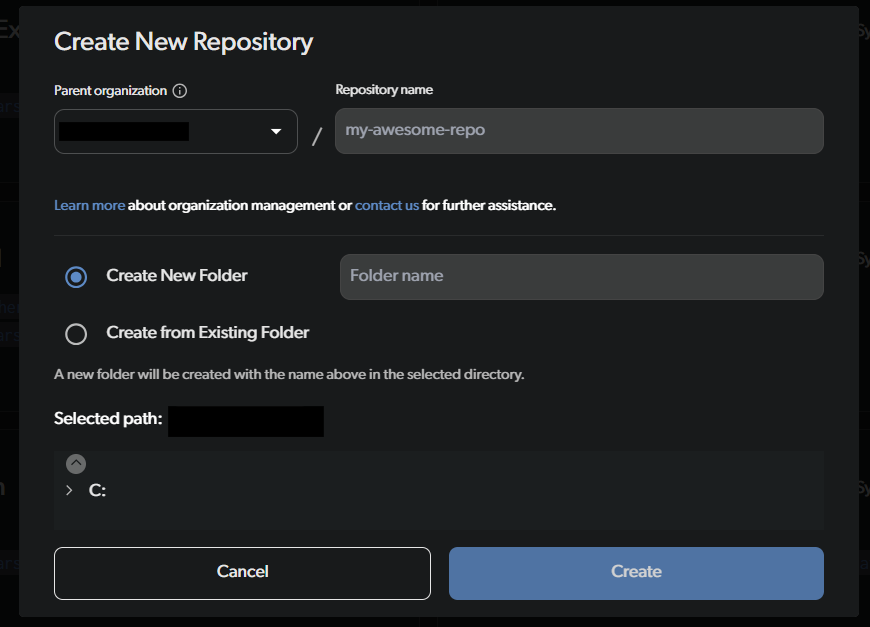
Create New Folder を選択し、CreatingNewRepo という名前を付けます。3
Create をクリックする
4
同期
指定したフォルダーに新しいリポジトリが作成されました!ワークスペースの Sync トグルは同期中であることを示し、フォルダーの内容をクラウドにアップロードしている間、ステータスは 同期中… と表示されます。
この例では空のフォルダーなので、ほんの一瞬で終わります。既存のプロジェクトで新しいリポジトリを作成する場合は、少し時間がかかることがあります。
5
準備完了!
アップロードが完了すると、ワークスペース行のステータスは 同期済み に変わります。リポジトリを開くと、ワークスペースヘッダーに 
dv.commit.<id> に同期済み と表示され、その下に クラウドワークスペース dv.commit.<id> が並びます — 完了したという表示だけでなく、このマシンに何が届いたかを確認できます。この表示は状態が変わるまで残ります。コマンドラインで同じ 2 つの情報を見るには dv status を参照してください。次のステップ
- プロジェクトへのアクセス管理 — リポジトリにコラボレーターを招待する