

選択同期とは?
選択同期は、ローカルに同期したいフォルダーを選択できる機能です。必要なファイルだけを手元に置けるため、コンピューターの容量を節約できます。選択同期の使い方
ワークスペースセレクター (「THIS WORKSPACE」) の隣にあるワークスペースの … (その他のオプション) メニュー を開き、Selective sync を選択します。1
リポジトリを開く
ローカルフォルダーから 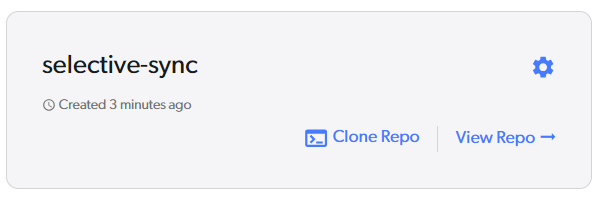
dv view を実行するか、UI の View Repo ボタンをクリックします。2
ワークスペースの同期設定を開く
ワークスペースセレクターの隣にある … (その他のオプション) ボタン をクリックして「THIS WORKSPACE」メニューを開き、Selective sync (「Choose which folders sync to this machine」) を選択します。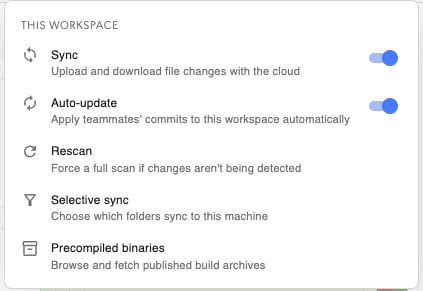
3
Selective sync へようこそ。
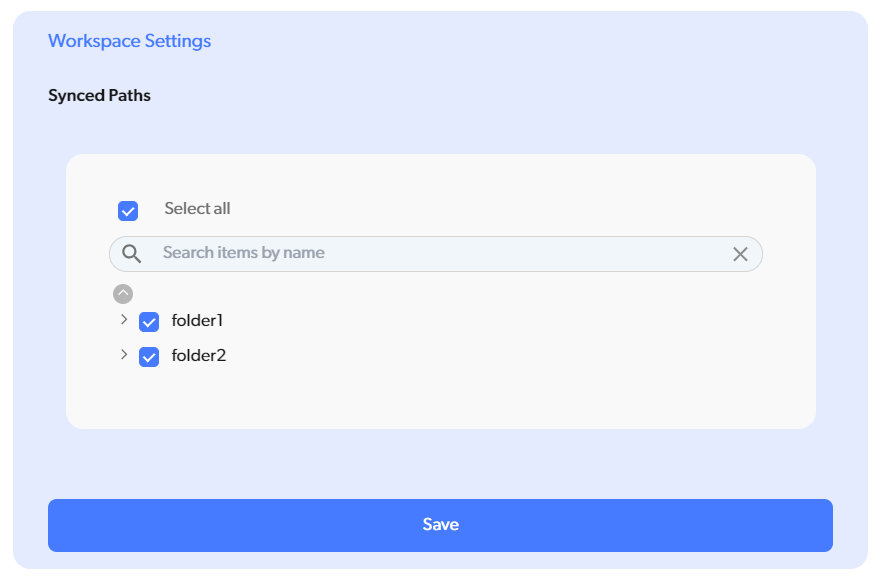
フォルダーの同期解除
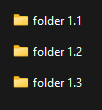
folder 1 を見てみましょう。
UI では:
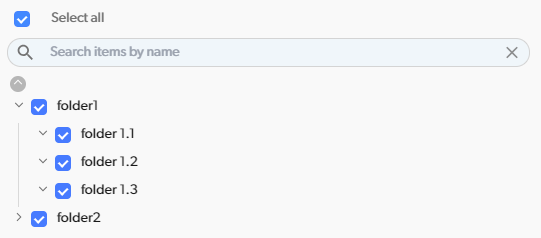
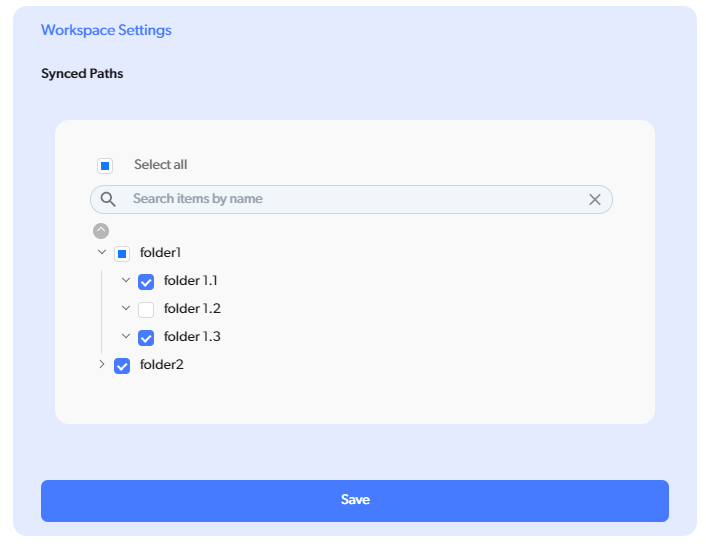
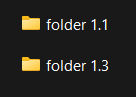
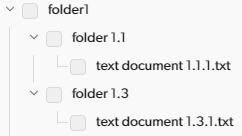
folder 1.2 の同期を解除してみましょう。UI でフォルダーの選択を外し、Save を押します。
コミットしていない変更がある場合は?
心配ご無用! コミットしていない変更がある場合は、選択同期設定を変更できません。実際にどうなるか見てみましょう。folder 1.1 の中の text document 1.1.1.txt を編集して保存します。
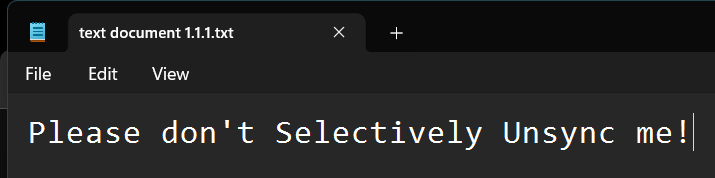
folder 1.1 の同期を解除してみます。
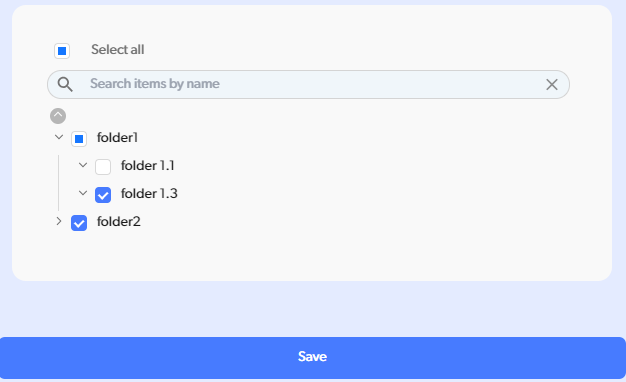

ルースなファイル
現時点で、選択同期はフォルダーのみに対応しています。したがって、フォルダーに含まれないファイルは異なる扱いになります。folder 2 を見てみましょう。
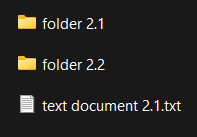
text document 2.1.txt というファイルがあります。この場合、folder 2.1 の同期を解除すると、text document 2.1.txt の同期も解除されます! ファイルはフォルダーの兄弟であって子ではないにもかかわらずです。これは、folder 2 が部分的に同期されているとマークされ、明示的に同期されているフォルダー (この場合は folder 2.2) のみが保持されるためです。
これは依然として、この機能の主なユースケースをサポートしています:
- コードをローカルに同期したくないアーティストは、ルートの
Sourceフォルダー (またはそれに相当するもの) を無視できます。 - 重いアセットを同期したくない開発者は、ルートの
Contentフォルダー (またはそれに相当するもの) を無視できます。