
アカウントとリソースの所有権を新しいメールアドレスに移行するには?
アカウントとリソースの所有権を移行するには、次の手順に従ってください:- 新しいメールアドレスで新規アカウントを作成します。
- 関連するすべてのリソースから、新しいアカウントに リポジトリ および 組織 の共同作業招待を送信します。
- 関連するリポジトリの 所有権を移行 して新しいアカウントに移します。
- 手順 1-3 が完了したら、次のいずれかの方法で、サポートチームに新しいアカウントへの組織の所有権移行を依頼します:
- メール:古いメールアドレスから サポート にメールを送り、新しいメールアドレスを CC に含めてください。
- サポートチケット:古いアカウントからチケットを送信し、説明欄に新しいメールアドレスを含めてください。
- 移行後、リポジトリと 組織 の両方から古いアカウントを削除します。
- 適切なティア、ストレージ、およびユーザーシートを選択して、新しいアカウントから新しいサブスクリプションを作成します。
- 古いアカウントの Plan & billing から古いアカウントに関連付けられたサブスクリプションをキャンセルします。
- リポジトリや組織のオーナーではないメンバーの場合、オーナーに新しいアカウントへの招待を送ってもらってください。
- 各ワークスペースはアカウントに紐づいているため、各リポジトリに新しいローカルワークスペースを作成します。その後、古いワークスペースを削除できます。
- 古いアカウントを削除したい場合は、アカウントを削除する を参照してください。
アカウントを削除するには?
Web アプリからのセルフサービスの手順一式については アカウントを削除する を参照してください。Mac を使用していて、突然パーミッションエラーが発生した場合は?
これは、ローカルワークスペースが Documents フォルダー内にある場合に発生する既知の macOS のパーミッション問題です。最近の macOS バージョンでは、システムまたはアプリの更新後にアプリが Documents へのアクセス権を失う可能性があり、その結果「permission denied」エラーが発生します。 ローカルワークスペースが Documents フォルダー配下にある場合、このエラーを避けるためにフォルダーを移動する手順は以下のとおりです。-
Finder で、プロジェクト用の新しいフォルダーを作成します。例:
/Users/your-username/Projects -
Diversion Desktop で、Remote Repositories の下にあるリポジトリの … メニューを開き、Clone repo を選択し、ターゲットフォルダーを次のように設定します:
/Users/your-username/Projects/ExampleProject - クローンが完了したら、Unreal Engine が閉じていることを確認し(該当する場合)、既存のプロジェクトファイルを古いパスから新しいクローンされたワークスペースフォルダーに移動します。
- 新しい場所からプロジェクトを開き、Diversion で同期ステータスを確認します。正常にスキャンして同期できるはずです。
Google でログインできない / パスワードでログインできない
ログイン方法は、サインアップ時に決まり変更できません:- メールとパスワード でサインアップした場合、ログインはメールとパスワードのみで、Google でのログインはできません(たとえ Google のアドレスがアカウントのメールと一致していても)。
- Google でサインアップした場合、ログインは Google のみで、リセットするパスワードはありません。
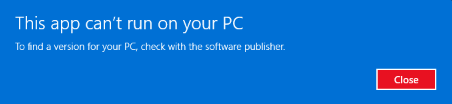
Diversion が起動せず、Windows に「This app can’t be run on your PC」と表示される