

このガイドは Windows と macOS のデスクトップアプリを使用します。CLI、Unreal Engine プラグイン、または WebUI も使用できます。Diversion を AI コーディングエージェント(Claude Code、Cursor、Codex)から操作したい場合は、Agent Quickstart を参照してください。
- Windows
- MacOS
- Linux
1
Diversion をインストール
インストーラーをダウンロード して指示に従ってください。Diversion をインストールすることで、利用規約 に同意したものとみなされますインストール後、Diversion デスクトップアプリケーションを起動します。
2
アカウントを作成してログイン
新しいアカウントを作成するか、Google でサインインします。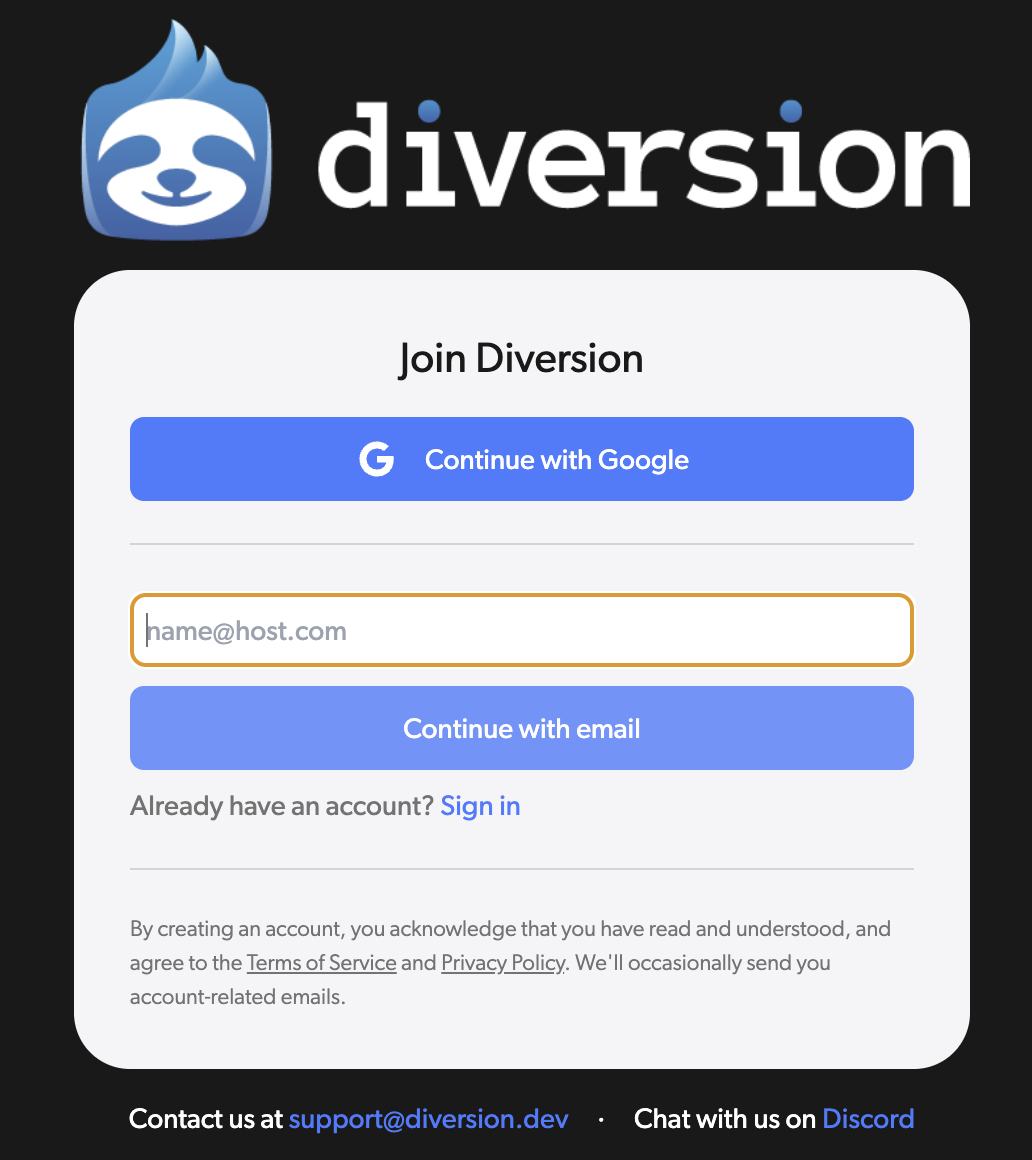
3
新しいリポジトリを作成
リポジトリを持っていない場合、Diversion は新しいリポジトリを作成するオプションを表示します。
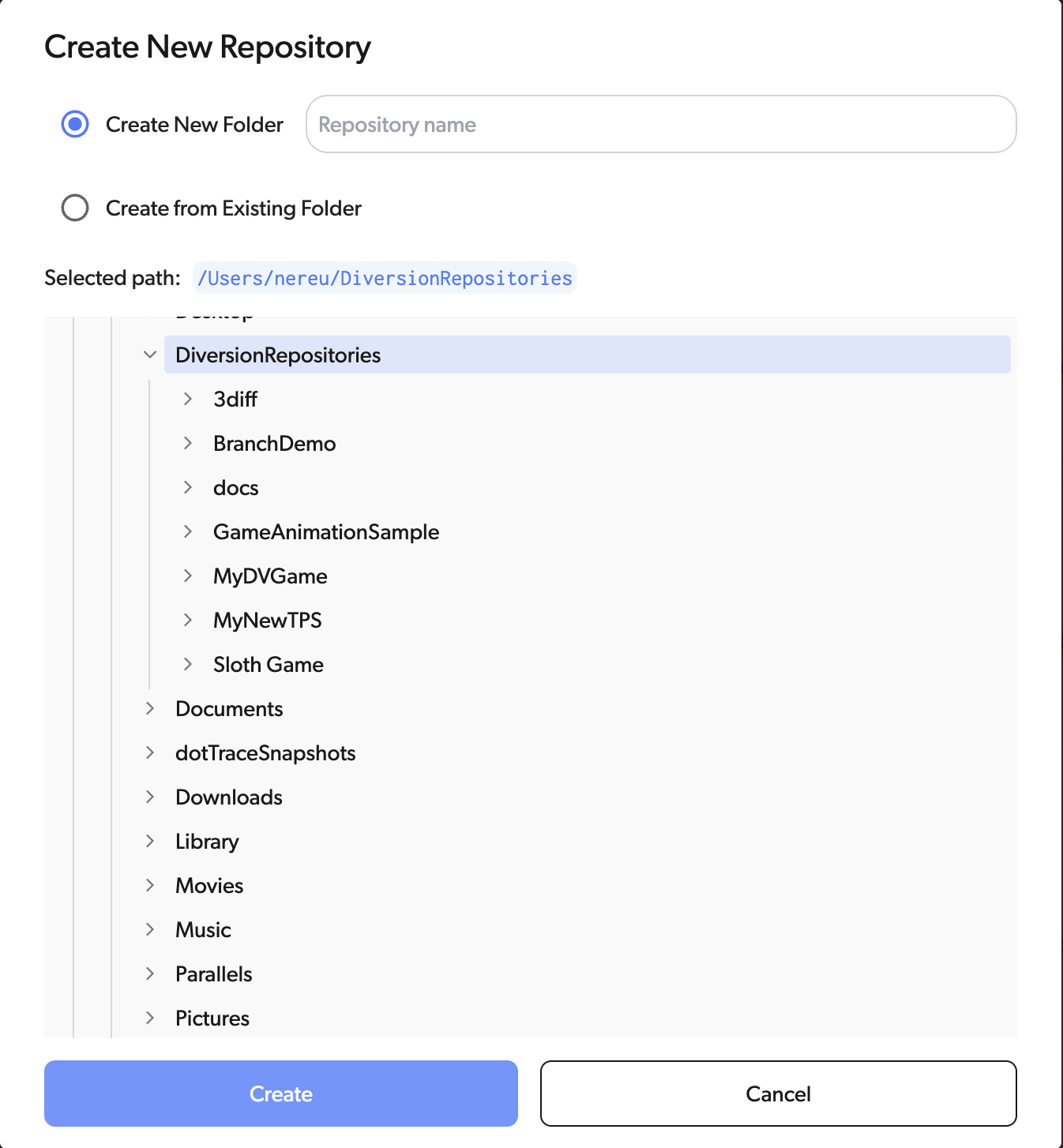
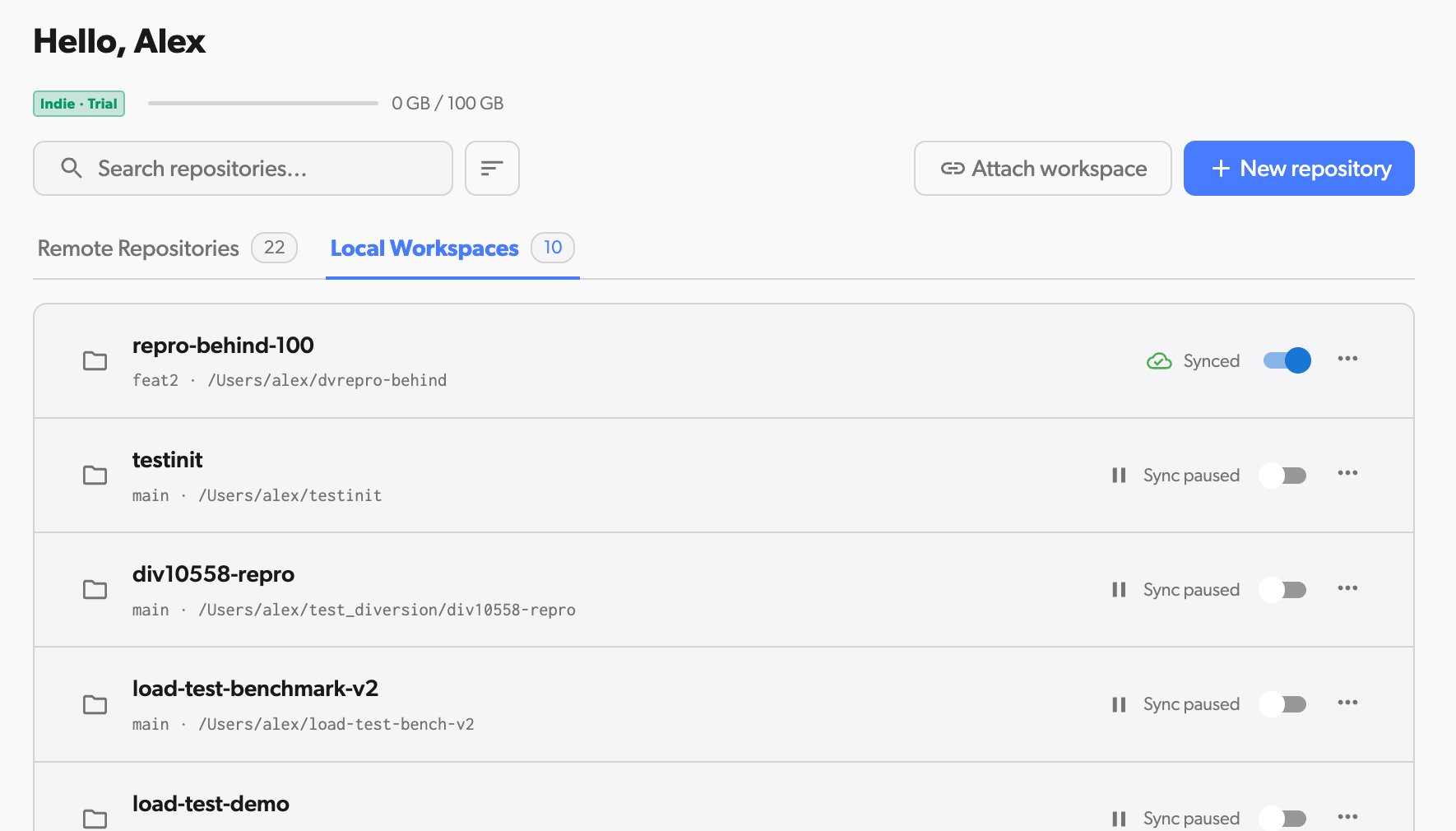
New repository をクリックします。Create New Folder を選択して、リポジトリを保存したいコンピューター上のディレクトリを指定します。4
ファイルを追加して作業を始める
リポジトリ用に作成したフォルダーに移動し、プロジェクトファイルを追加します。ファイルをドラッグ&ドロップしたり、新しく作成したり、既存のプロジェクトをこのフォルダーにコピーしたりできます。Diversion はバックグラウンドですべての変更を自動的に追跡します — Git のように手動でファイルを「add」する必要はありません。Diversion デスクトップアプリを開いて、リアルタイムで追跡されている変更を確認します。
5
変更をコミットする
保存したい変更ができたら、Diversion デスクトップアプリを開いて変更されたファイルを確認します。変更内容を説明する分かりやすいコミットメッセージを書き、「Commit」ボタンをクリックします。変更は自動的にクラウドに同期され、チームと共有されます — プッシュやプルは不要です!
次は?
セットアップが完了したので、Diversion を最大限に活用するために以下のガイドを参照してください:チームで作業する
コラボレーターを招待し、権限を管理する
既存プロジェクトをインポート
既存のコードベースを Diversion に取り込む
ブランチとマージ
競合なしで機能を並行して作業する
Unreal Engine セットアップ
Unreal Engine プラグインをインストールする