

AI による競合の解決は、Professional、Studio、Enterprise プランおよびトライアル期間中に利用できます。
Diversion アプリで競合を解決する
1
マージを開く
通常どおりマージを開始します (並行して作業する を参照)。競合がある場合は、競合画面が開きます。
2
AI に解決を依頼する
- 1 つのファイルを解決するには、ファイルを選択し、ファイルの上にある Resolve with AI をクリックします。
- 多くのファイルを解決するには、ファイル一覧の上にある Resolve N text files with AI をクリックします。一部のファイルだけを選ぶには、先にそれらのチェックボックスをオンにします。
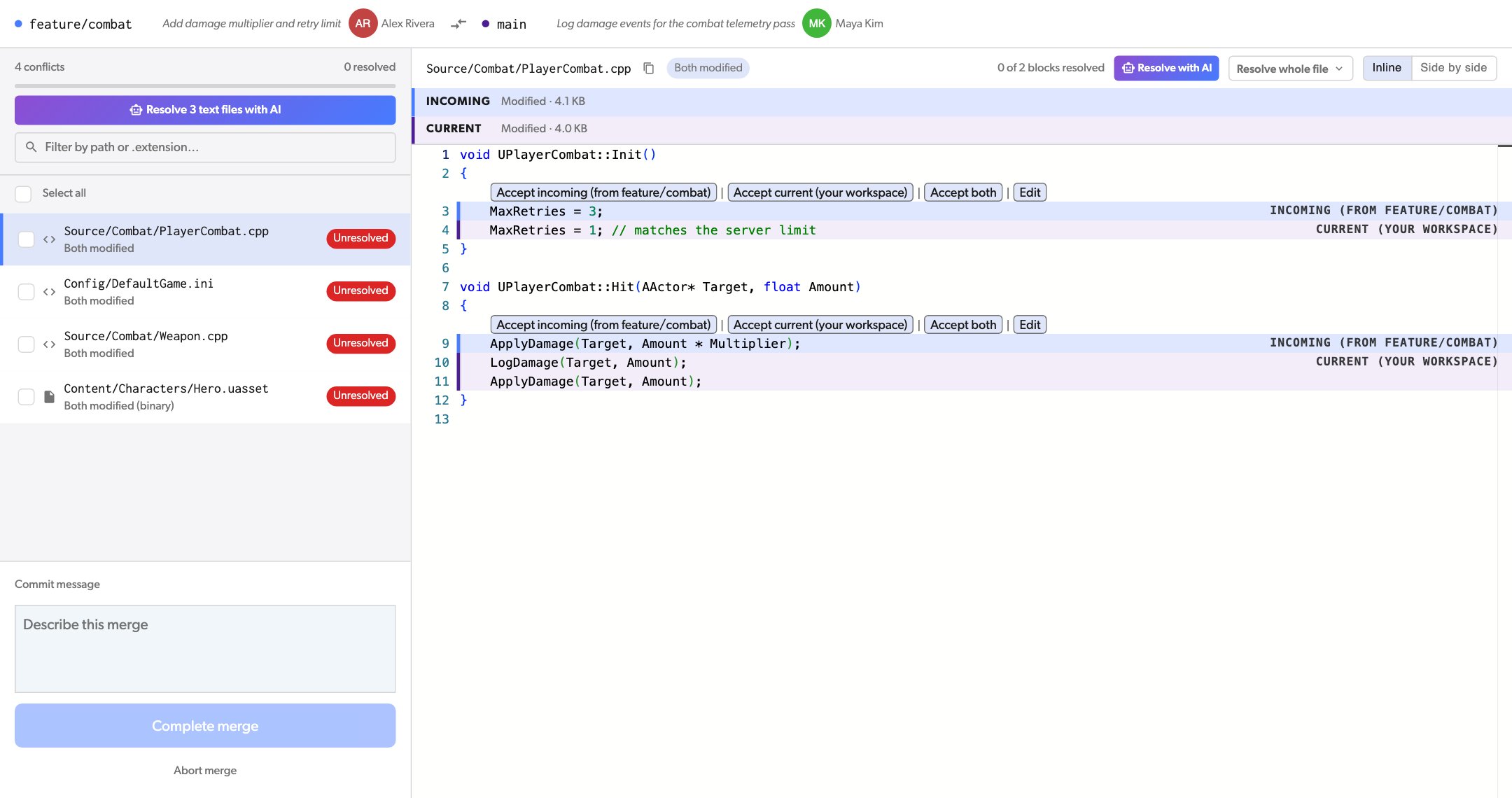
3
AI を待つ
各ファイルには AI queued または AI working と表示されます。AI が作業している間、そのファイルは読み取り専用です。その間に他のファイルの解決を続けられます。停止するには、ファイル一覧の上にある Stop、またはファイルの上にある Stop AI and resolve manually をクリックします。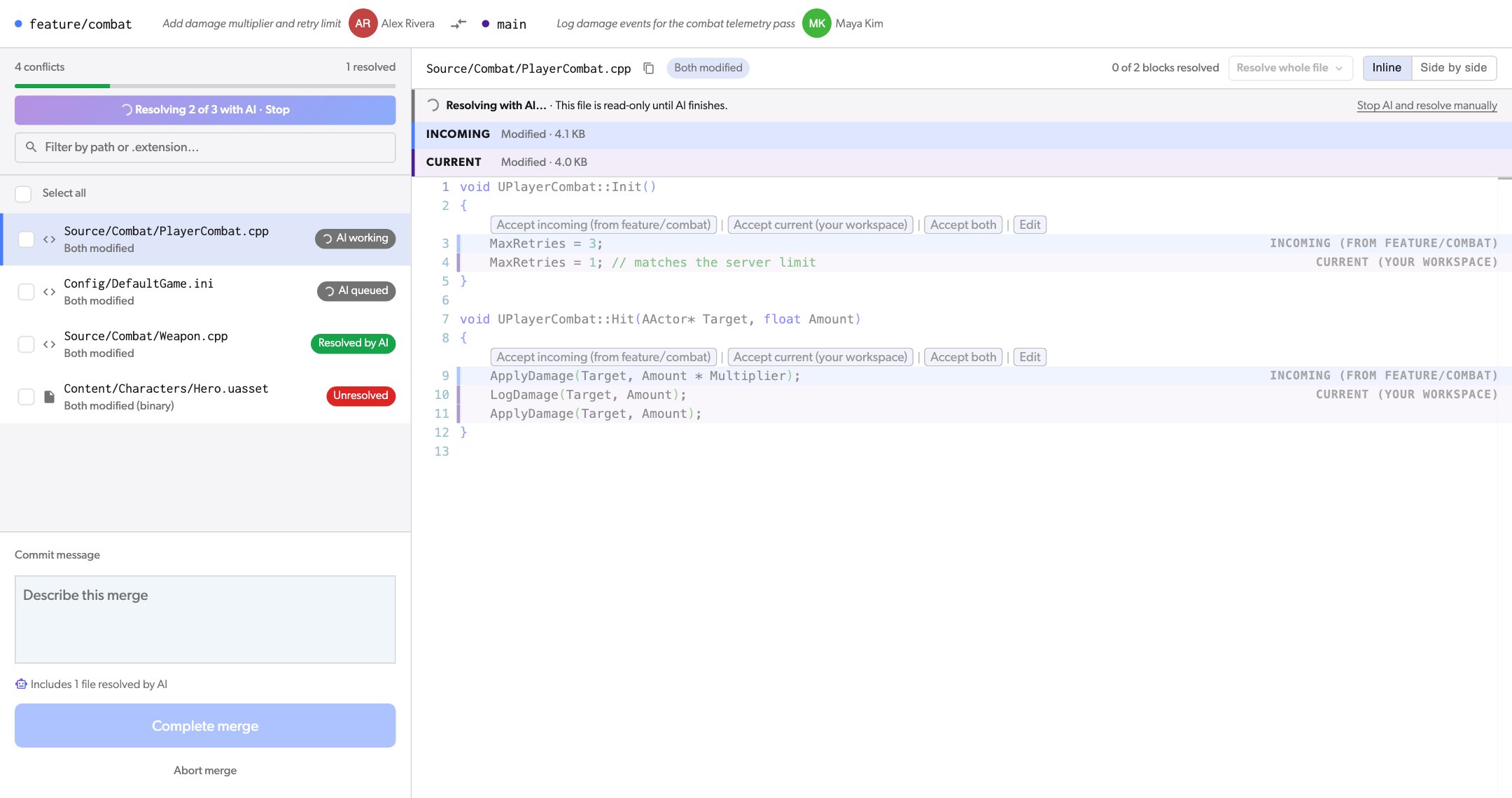
4
結果を確認する
解決されたファイルには Resolved by AI と、結果の簡単な理由が表示されます。マージ済みファイルを読んでください。結果に同意しない場合は、Resolved by AI · Change を開いてどちらかの側を選ぶか競合に戻るか、ファイルを編集します。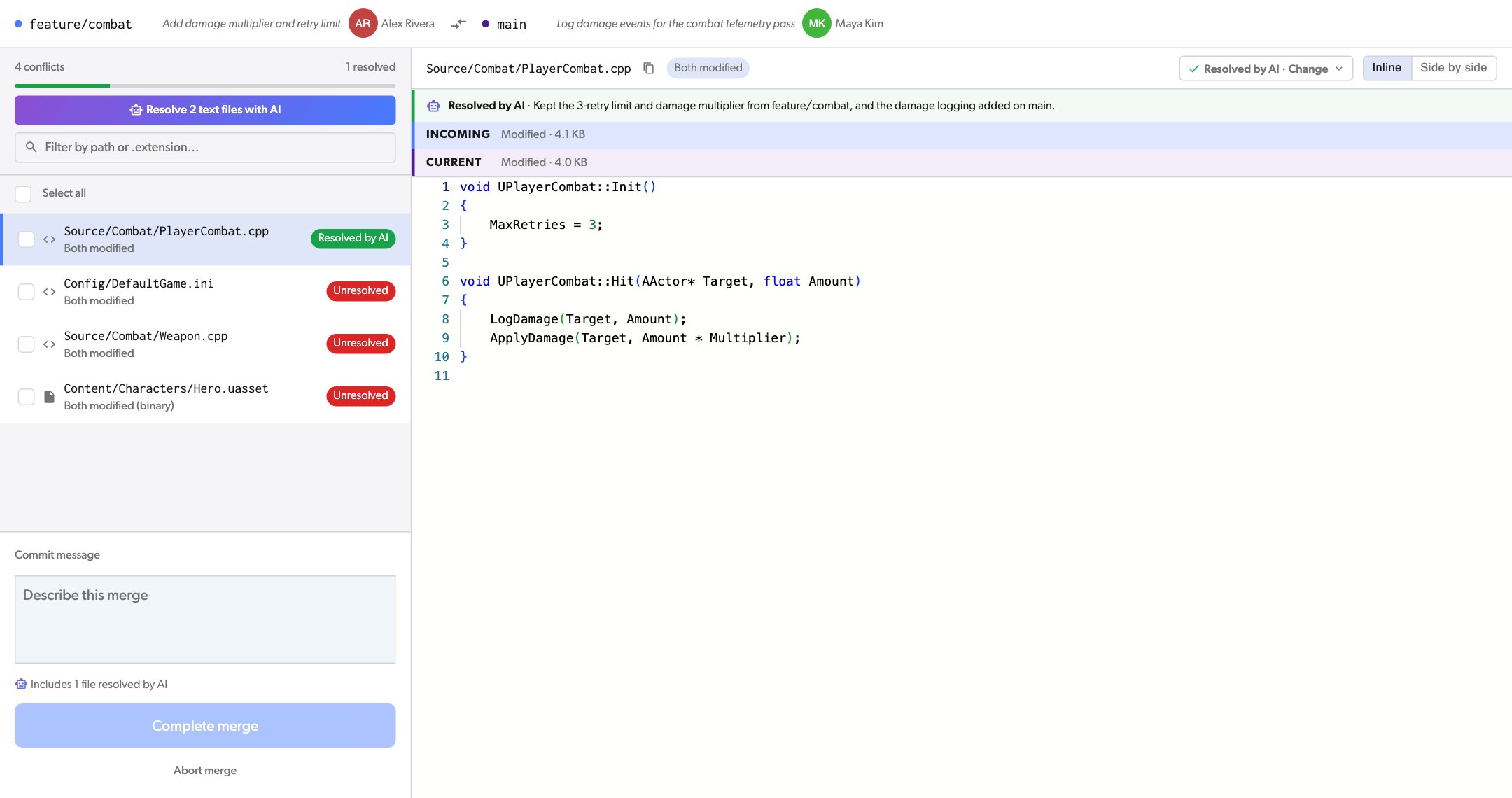
5
マージを完了する
残っているファイルを解決し、コミットメッセージを入力して Complete merge をクリックします。フッターには、AI が解決したファイルの数が表示されます。
AI がファイルを解決できない場合
2 つの変更を安全に組み合わせられないことがあります。たとえば、両方のブランチが同じ関数を異なる方法で変更した場合です。その場合、ファイルには AI couldn’t resolve this file とその理由が表示されます。ファイルは未解決のまま残るため、自分で解決します。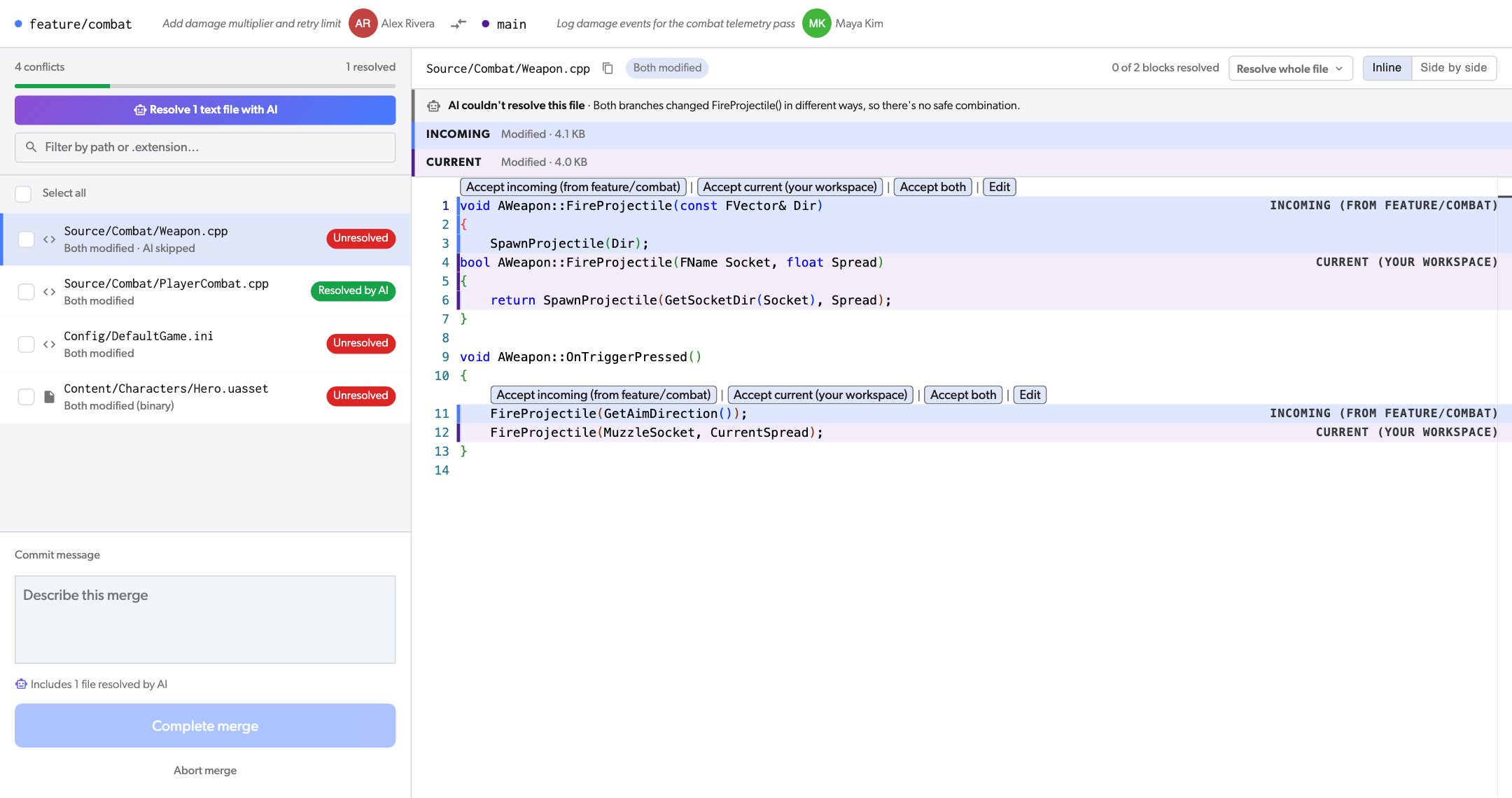
CLI から競合を解決する
merge、update、または revert に --conflict_resolution ai を追加します:
- Diversion はまずサーバー上でマージできるものをマージします。
- AI がまだ競合のあるテキストファイルを解決し、CLI がその進行状況を表示します。
- AI がすべての競合を解決した場合、Diversion はマージを完了してコミットを作成します。
- 競合が残っている場合、マージは開いたままになります。CLI は残った競合を一覧表示し、Diversion アプリでマージを完了するためのリンクを出力します。AI が解決したファイルは解決済みのままです。
Ctrl+C を押します。AI はサーバー上で作業を続け、アプリでマージを完了できます。
プランと制限
- プラン: Professional、Studio、Enterprise、およびトライアル期間中。
- テキストファイルのみ: AI は、画像、モデル、
.uassetファイルなどのバイナリファイルと、シーンやプレハブなどの Unity YAML ファイルをスキップします。これらについては、どちらかの側を選ぶか、外部マージツール を使用してください。 - 両側にファイルが必要: 一方の側がファイルを削除した場合や、2 つの異なるファイルが同じパスに移動された場合は、どちらのバージョンを残すかを自分で選びます。
- ファイルサイズ: 両側とも 256 KB 以下。それより大きいファイルの場合、AI はファイルが大きすぎることを表示するため、自分で解決します。
- 一度に処理できるファイル数: 最大 50。それより多くのファイルがあるマージでは、最初のファイルが完了した後にもう一度ボタンをクリックします。CLI はこれを自動的に行います。
- 使用量の上限: 各組織には AI の使用量の上限があります。組織が上限に達すると、AI は “The AI token budget is used up for now. Try again later.” と表示します。上限は数時間後にリセットされます。