

Unreal Engine 5.8 のサポートは現在 Windows と Mac のみ に限定されています。UE 5.8 では Linux はまだサポートされていません。
インストール
前提条件
プラグインをインストールする前に、Diversion をインストールしてサインインしておく必要があります。まだの場合は クイックスタート ガイドを参照してください。プラグインのインストール
1
FAB からプラグインを入手する
Fab マーケットプレイス で 
Diversion を検索し、
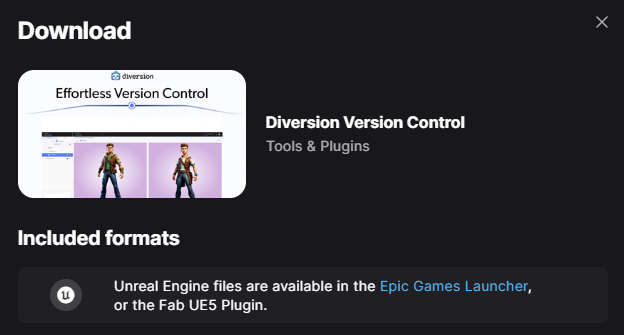
Add to My Library ボタンをクリックしてアカウントにプラグインを追加します。Download ボタンをクリックし、Epic Games Launcher リンクをクリックしてエンジンアセットライブラリに移動します。プラグインは FAB 経由でダウンロードされますが、Epic Games Launcher からインストール する必要があります。FAB でライブラリに追加した後、インストールを完了するにはランチャーに切り替える必要があります(次のステップ)。
2
Epic Games Launcher からプラグインをインストールする
Epic Games Launcher を開き、エンジンアセットライブラリ(
Library > Fab Library)に移動します。下部で Diversion プラグインを見つけ、Install to Engine をクリックします。Install をクリックします。3
代替: ソースからプラグインをビルドする
マーケットプレイスからダウンロードする代わりに、UE プロジェクトにプラグインを手動で追加したい場合は、
以下のリンクからソースコードを入手できます:
- Unreal Engine 5.3: Diversion-v2.0.19-ue5.3.0.zip
- Unreal Engine 5.4: Diversion-v2.0.19-ue5.4.0.zip
- Unreal Engine 5.5: Diversion-v2.0.19-ue5.5.0.zip
- Unreal Engine 5.6: Diversion-v2.0.19-ue5.6.0.zip
- Unreal Engine 5.7: Diversion-v2.0.19-ue5.7.0.zip
- Unreal Engine 5.8(Windows/Mac のみ): Diversion-v2.0.19-ue5.8.0.zip
警告!
このオプションを選択すると、プラグインをソースからビルドし、最新機能や改善に追従するためにバージョンを手動でメンテナンスする必要があります。
設定
プラグインをインストールしたら、Diversion をソースコントロールプロバイダーとして使用するために、プロジェクトごとに設定する必要があります。1
プラグインを有効化する
エディターで 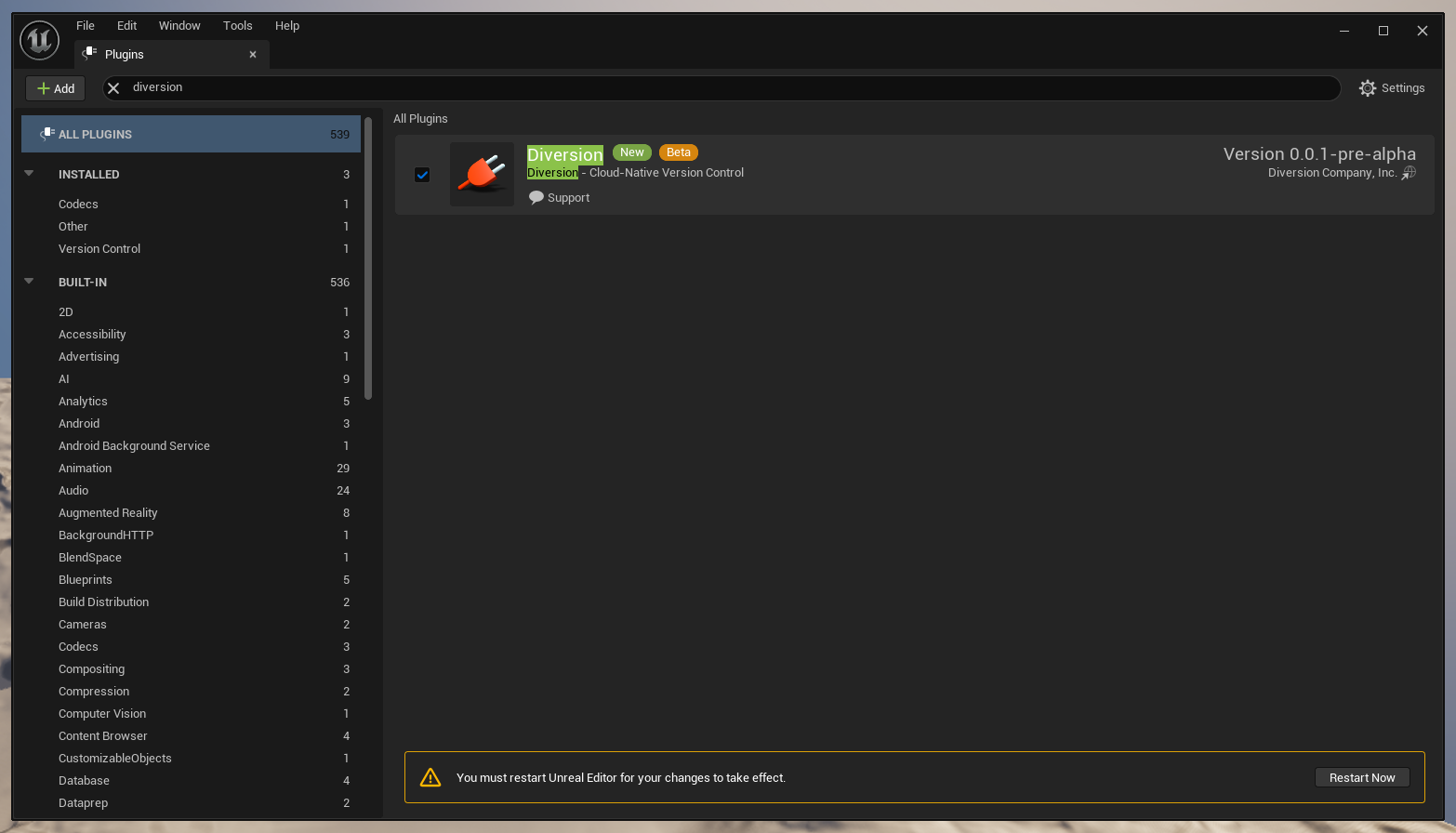
Edit > Plugins に移動します。Diversion を検索し、チェックボックスをクリックしてプラグインを有効化します。エディターの再起動を求められた場合は、再起動してください。2
リビジョンコントロールを有効化する
プラグインが有効になった状態で、右下の 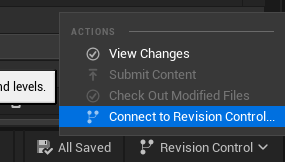
Revision Control -> Connect to Revision Control をクリックします。3
プロバイダーを選択する
表示されるウィンドウで、プロバイダーのドロップダウンリストから 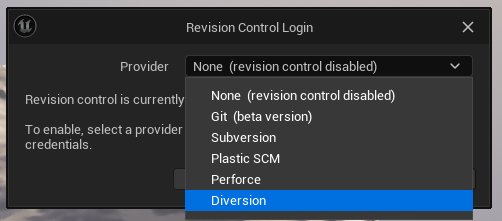
Diversion を選択します。4
Diversion にログインしていることを確認する
ログインしていないと次のステップは機能しません。方法が分からない場合は クイックスタート を参照してください。
5
Diversion のリビジョンコントロールをセットアップする
新しいリポジトリを作成したい
新しいリポジトリを作成したい
プロジェクトフォルダーが Diversion リポジトリでない場合、初期化を促されます。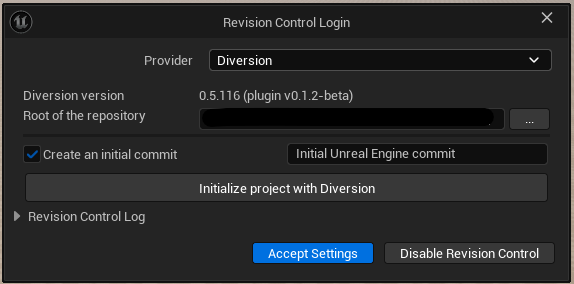
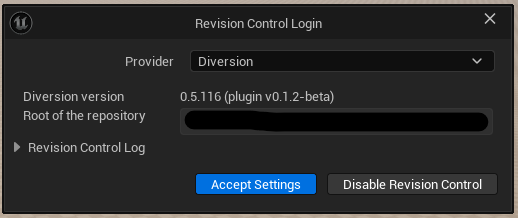
Unreal Engine が
.uproject ファイルのあるフォルダーから開かれていることを確認してください。ここにリポジトリが作成されます。Initialize project with Diversion をクリックすると、プラグインが残りを処理します。何も起こっていないように見える場合は、ログイン状態を確認し、プロバイダーのドロップダウンリストから Diversion を再選択してみてください。
プラグインはリポジトリのルートと Diversion のインストールを認識します。Accept Settings をクリックすれば準備完了です!既存のリポジトリに接続する
既存のリポジトリに接続する
プロジェクトが既に Diversion リポジトリの場合(例: リポジトリのクローン時)は、
Accept Settings をクリックするだけで準備完了です!使い方
プラグインを使った一般的なワークフローを見ていきましょう。 ここでは、プラグインがすでにインストール・設定されたクリーンな Unreal プロジェクトを使用します。変更を加える
このプロジェクトは、いずれ Multiplayer Open World Survival RPG With Crafting and Building Mechanics™ になります。 そのためには、キャラクターが必要です。作成しましょう。Content Browser で右クリックして Blueprint Class を選択します。
表示されるウィンドウで、Character を選択して MyCharacter と名付けます。
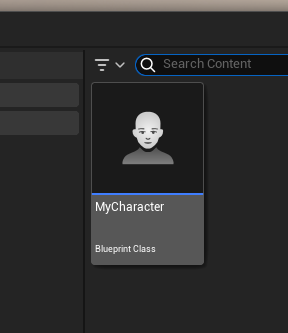
新しいファイルが見慣れないものに見えるかもしれません。黄色のクエスチョンマークが付いています。これは、Unreal Engine がファイルをメモリ内に作成したばかりで、まだディスクに保存していないため、Diversion がそれを認識していないからです。
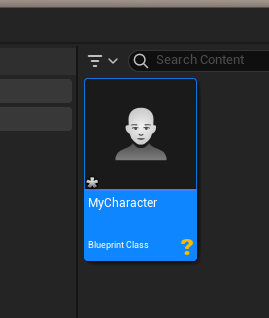
Save ボタンをクリックします。あるいは、Content Browser でファイルを選択した状態で Ctrl + S を押して保存することもできます。
クエスチョンマークがなくなり、代わりに緑のプラス記号が表示されます。これは、ファイルが Diversion によって追跡され、新しく追加されたファイルとして認識されたことを意味します。
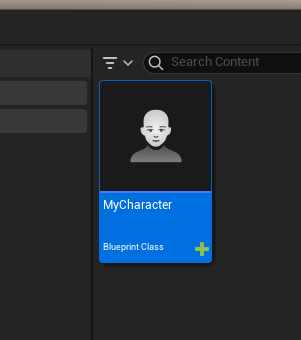
変更をコミットする
この変更をリポジトリに保存して、バックアップしたり、チームと共有できるようにしたいと思います。 右下のRevision Control ボタンを再度クリックし、Submit Content をクリックします。
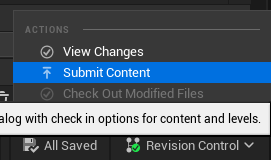
MyCharacter が表示されます。.uproject ファイルも表示されます。Diversion がこれも新しいファイルとして認識しているためです。
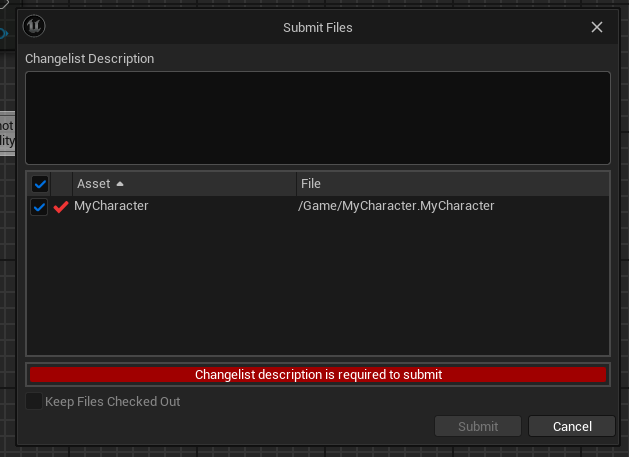
Changelist Description というラベルのテキストボックスに、コミットする変更の簡単な説明を書きます。この場合、Added MyCharacter と書けます。
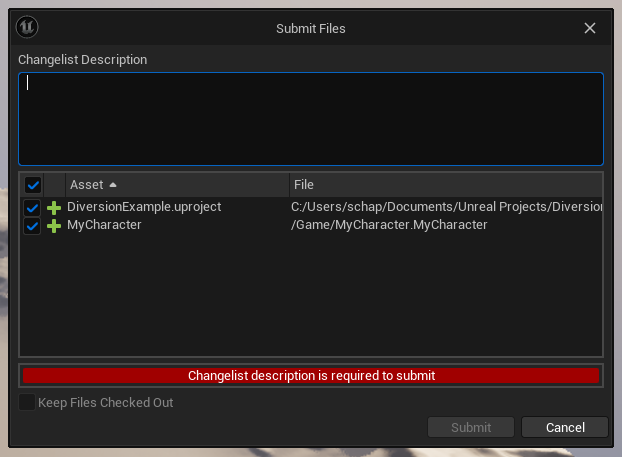
警告!
Diversion は、あいまい、不明瞭、または簡潔すぎるコミットメッセージの使用を推奨しません。これはあくまでデモ用です。意味のあるコミットメッセージを書いてください。
Submit ボタンをクリックすると、MyCharacter の緑のプラス記号が消え、Diversion がファイルをコミットしたことを意味します。
Web UI で確認する
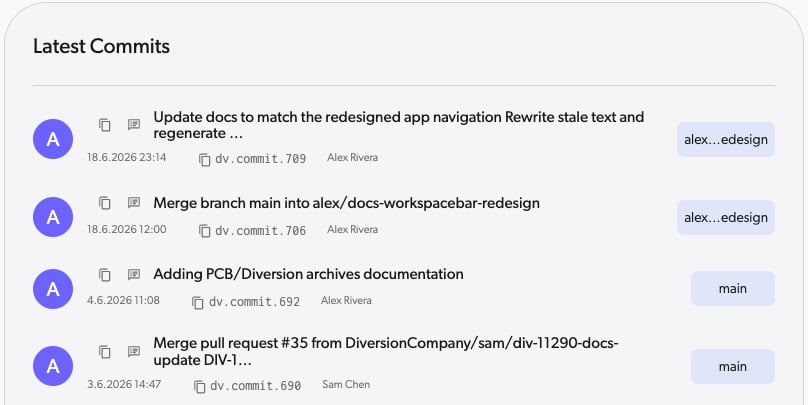
ブラウザを開き、ダッシュボード に移動します。リポジトリを選択します(Remote Repositories タブのView ボタン、または左上のリポジトリセレクター経由)。プロジェクトのフォルダーと同じ名前になっているはずです。
先ほど作成したコミットと、書いた説明、追加したファイルが表示されます。左のナビゲーションレールから Commits ビューを開いてコミットを確認します。
もう一度変更を加える
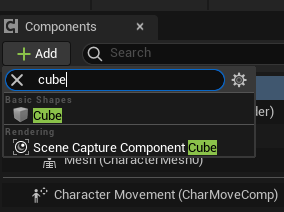
今のキャラクターは空のコライダーだけなので、見えるようにプレースホルダーのメッシュを追加しましょう。MyCharacter ブループリントで、左上の Add Component ボタンをクリックし、Cube を検索して追加します。これで、キャラクターが見えるようになりました。
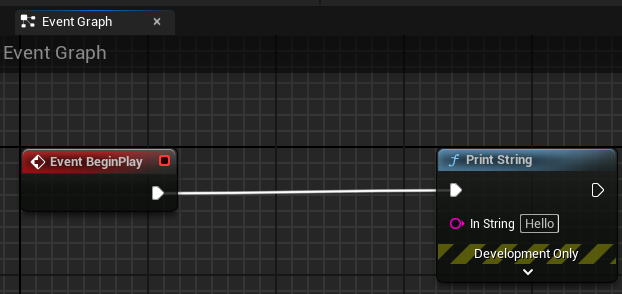
Event Graph で、Print String ノードを追加し、Event Begin Play ノードに接続します。これで、キャラクターに基本的な機能が追加されました。
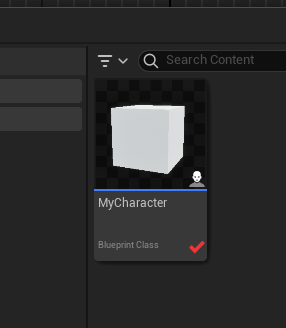
Content Browser を開くと、MyCharacter の隣に赤いチェックマークが表示されているのが分かります。これは、Diversion がファイルの変更を認識したことを意味します。
もう一度コミットする
前回と同様、右下のRevision Control ボタンをクリックし、Submit Content をクリックします。
MyCharacter ファイルの隣に赤いチェックマークが付いた状態が表示されます。
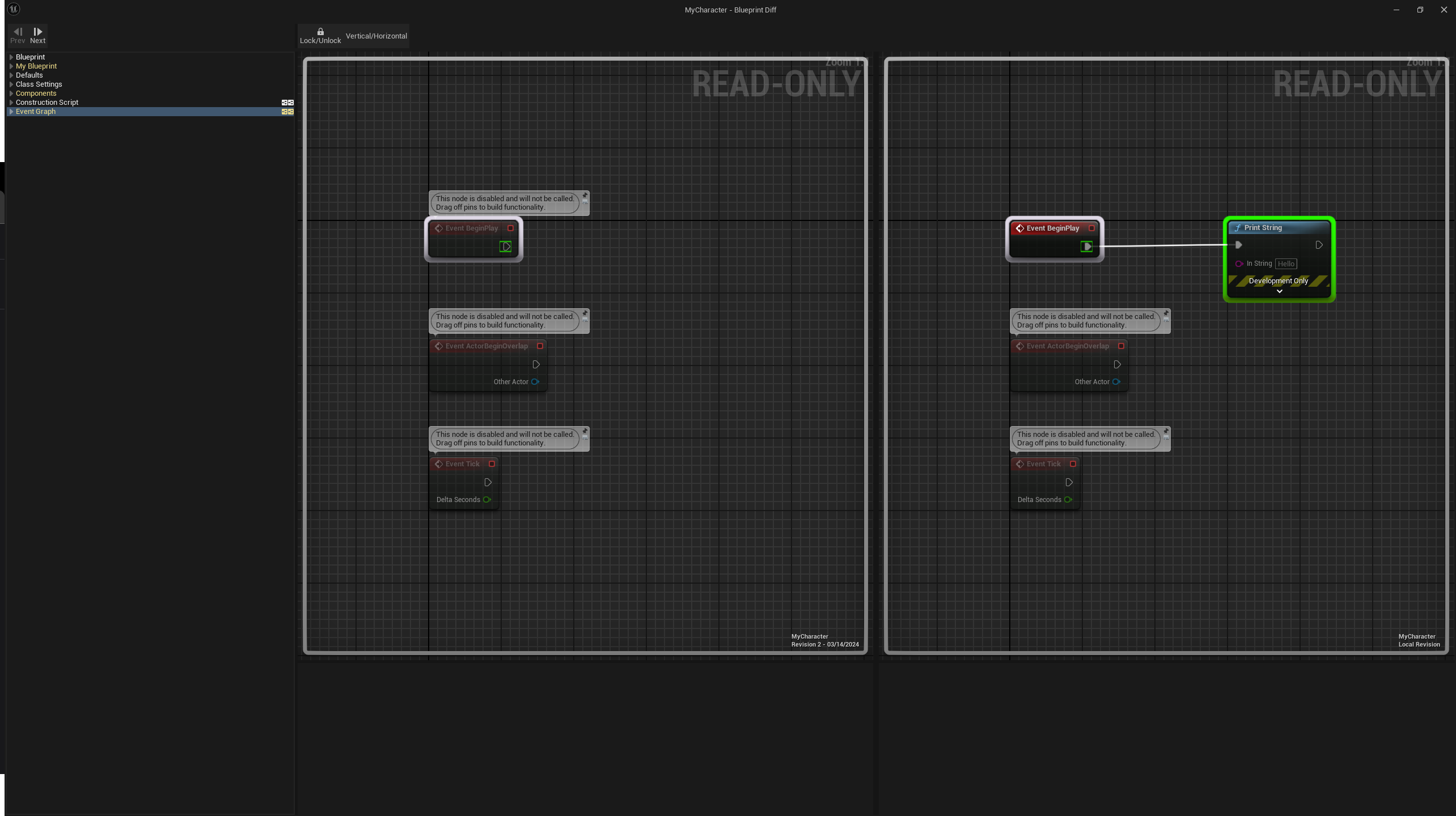
Event Graph というエントリが表示されるはずです。
それをクリックすると、ブループリントに加えた変更が表示され、追加した Print String ノードが見えるはずです。
Adding placeholder mesh and basic functionality to MyCharacter と書けます。
Submit ボタンをクリックすると、赤いチェックマークが消え、Diversion がファイルをコミットしたことを意味します。
ハードロック
ハードロック を含むプランでは、プラグインはコンテンツブラウザーの右クリック Revision Control メニューに Lock / Unlock / Force Unlock を追加します。また、ロックされているファイルや他の場所で編集中のファイルを保存するときに、どうするか(ロックする、ロックせずに保存する、保存をスキップする)を確認します。リポジトリの 自動ロックパターン に一致するファイルは、保存時に自動的にロックされます。詳しい動作については Unreal Engine でのハードロック を参照してください。ソフトロック警告を無効にする
Diversion のソフトロック機能は、ファイルが他のチームメンバーによって編集中であることを警告し、潜在的なマージ競合の回避に役立ちます。これは 2 箇所で表示されます:他の人が作業中のファイルを開いたときの警告と、そのファイルを保存するときの 保存ダイアログ 内のプロンプトです。 これらの警告を無効にしたい場合は、次の手順に従います:1
プロジェクト設定を開く
上部のメニューバーで 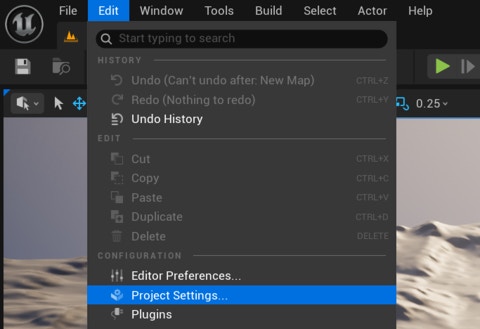
Edit をクリックし、Project Settings を選択します。2
ソフトロック確認を無効にする
「soft lock」を検索し、
Enable Diversion Auto Soft Lock Confirmations フィールドの チェックを外します。3
変更を適用する
設定ウィンドウを閉じます。変更はすぐに反映されます — 再起動は不要です。
重要: ソフトロック警告を無効にすると、プロジェクトの構成ファイルが変更されます。この変更をリポジトリにコミットすると、チーム全体に影響します。チーム全体の設定ではなく個人的な設定にしたい場合は、この構成ファイルをコミットしないか、無視リスト に追加することを検討してください。