

請求ポータルにアクセスできるのは、組織のオーナーと、Billing ロールまたは課金アクセス権を持つ Admin を持つメンバーのみです。その他のメンバーは、そのいずれかに請求書のコピーを依頼してください。
請求ポータルへのアクセス
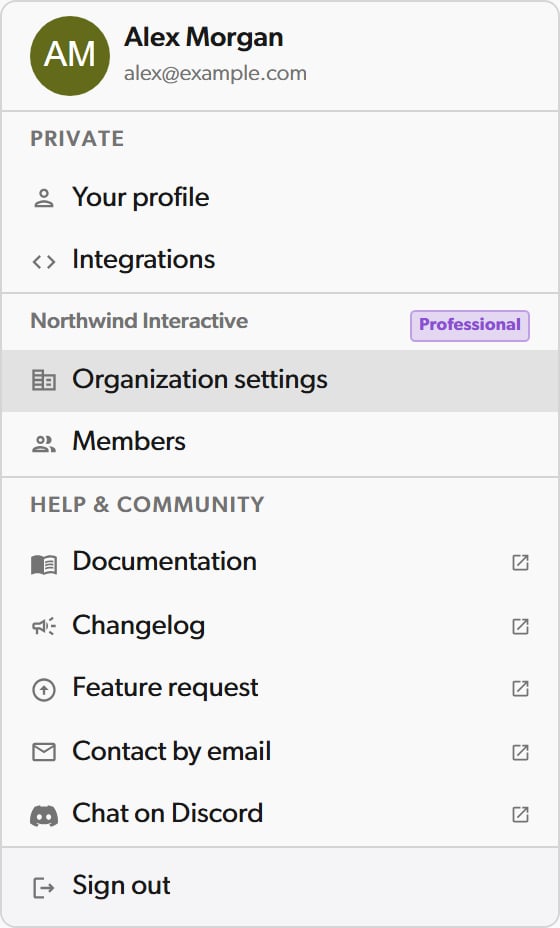
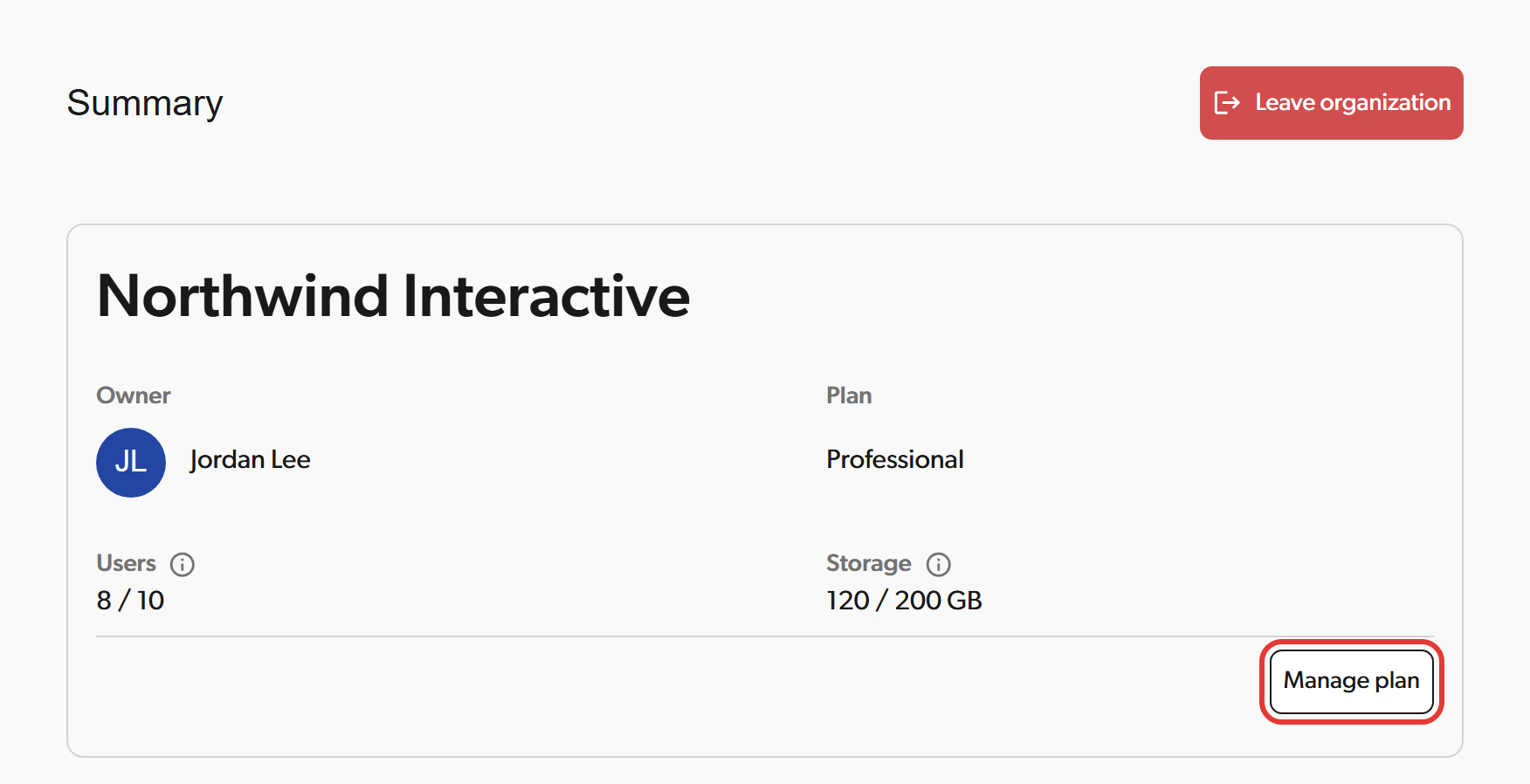
Plan & billing は組織のオーナーのメニューにのみ表示されます。Billing ロールまたは課金アクセス権を持つ Admin の場合は、Organization settings から請求ポータルを開きます。- 組織のオーナー
- Billing ロールまたは課金アクセス権を持つ Admin
上部ナビゲーションのアバターをクリックし、Plan & billing を選択します。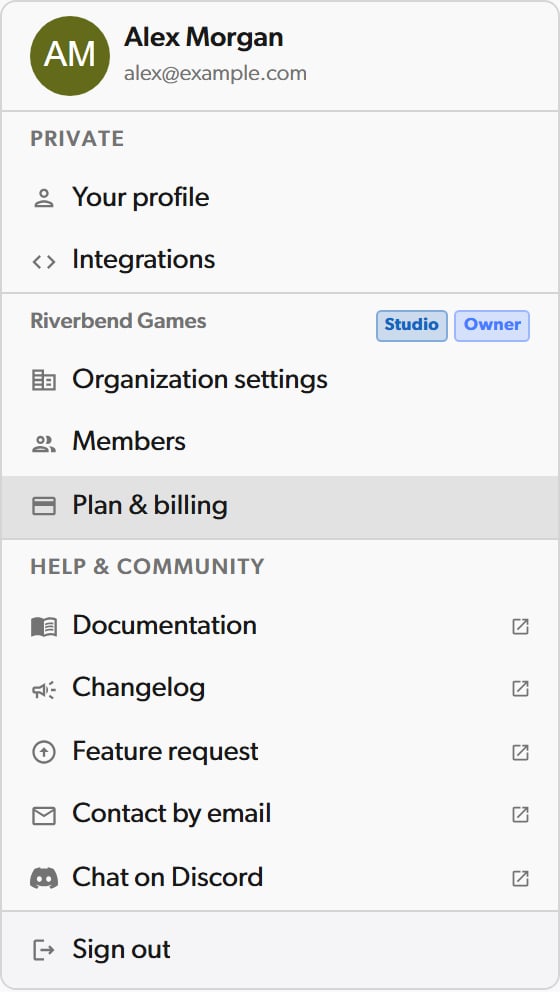
請求ポータルが開く前に、請求先の国 (該当する場合は州も) の入力を求められることがあります。これは、登録されている所在地がない場合に一度だけ表示されます。
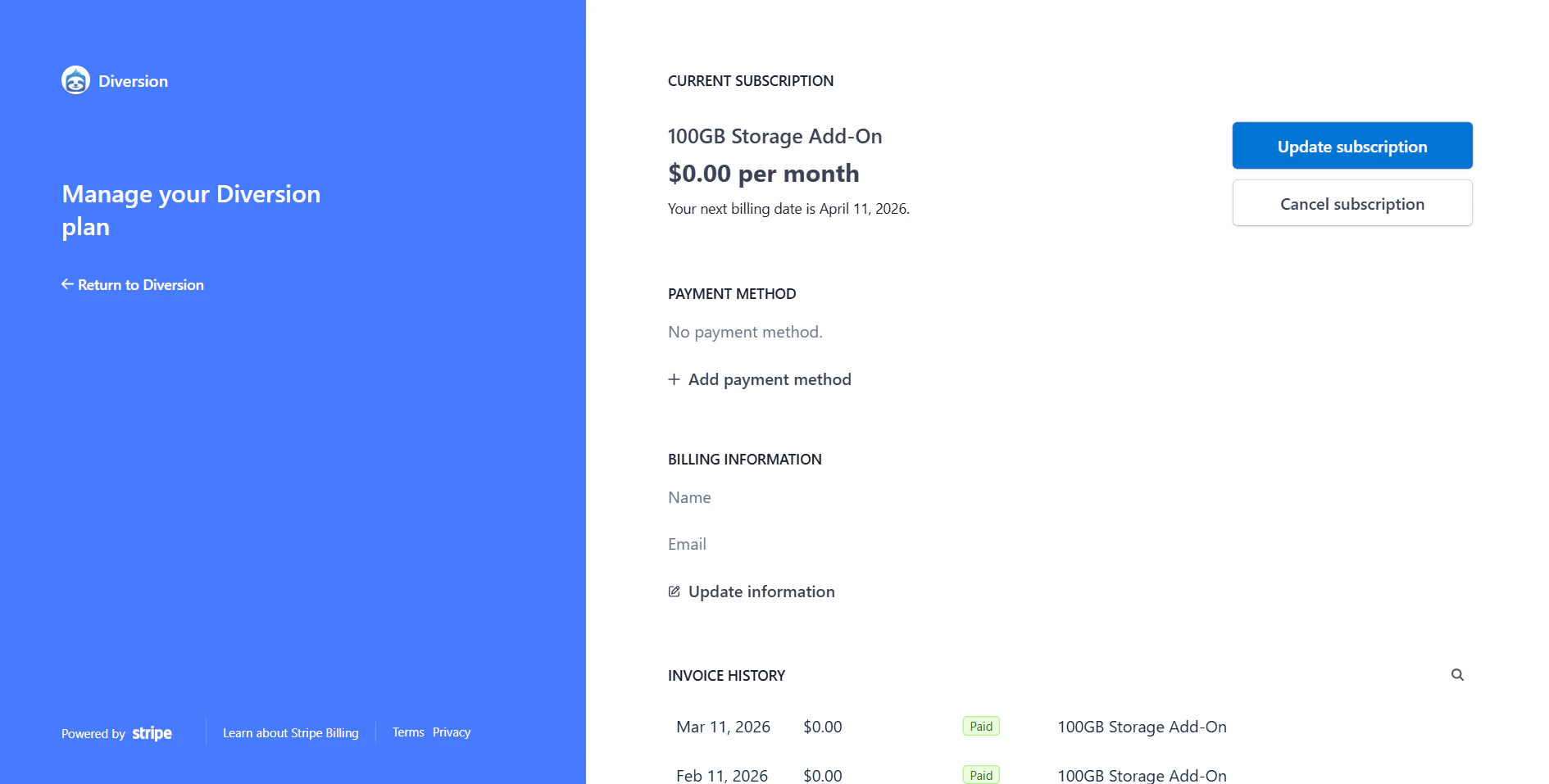
- 過去の請求書と領収書の表示とダウンロード
- 支払い方法の更新
- 現在のサブスクリプション詳細の表示
- ユーザーシートとストレージの調整
請求書のダウンロード
請求ポータルで、請求書履歴セクションから必要な請求書を見つけます。請求書をクリックして詳細を表示し、ダウンロードまたは印刷オプションを使ってコピーを保存します。
支払い方法の管理
請求ポータルで、支払い方法セクションを見つけて Add payment method をクリックし、クレジットカードまたは他の支払い方法を追加します。アクティブなプランを持っている間、デフォルトの支払い方法を削除することはできません。変更するには、新しい支払い方法を追加してデフォルトに設定し、それから古いものを削除してください。
米国の銀行口座から支払った場合、支払いの処理が完了するまで数営業日かかることがあります。処理が完了するまでは、支払いの問題に関するメッセージ が表示されます。この間も引き続きコミットでき、支払い方法を変更する必要はありません。支払いの処理が完了すると、メッセージは自動的に消えます。
ユーザーシートとストレージの調整
サブスクリプションのユーザーシート数とストレージ容量は、請求ポータルからいつでも変更できます。キャンセルして再登録する必要はありません。シートとストレージを変更できるのは、組織のオーナーと、Billing ロールまたは課金アクセス権を持つ Admin を持つメンバーのみです。
1
Plan & billing を開く
上部ナビゲーションのアバターをクリックし、Plan & billing を選択して請求ポータルを開きます。Billing ロールまたは課金アクセス権を持つ Admin の場合は、Organization settings から開きます。
2
サブスクリプションを更新する
Current subscriptions の下に、ユーザーシートとストレージが別々に表示されます。変更したい方の横にある Update subscription をクリックします。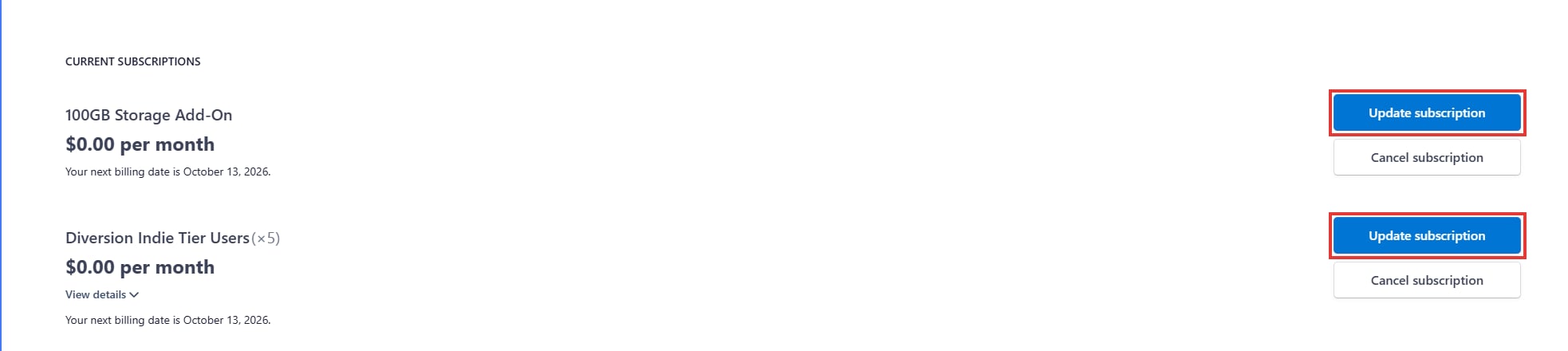
3
新しい数量を設定する
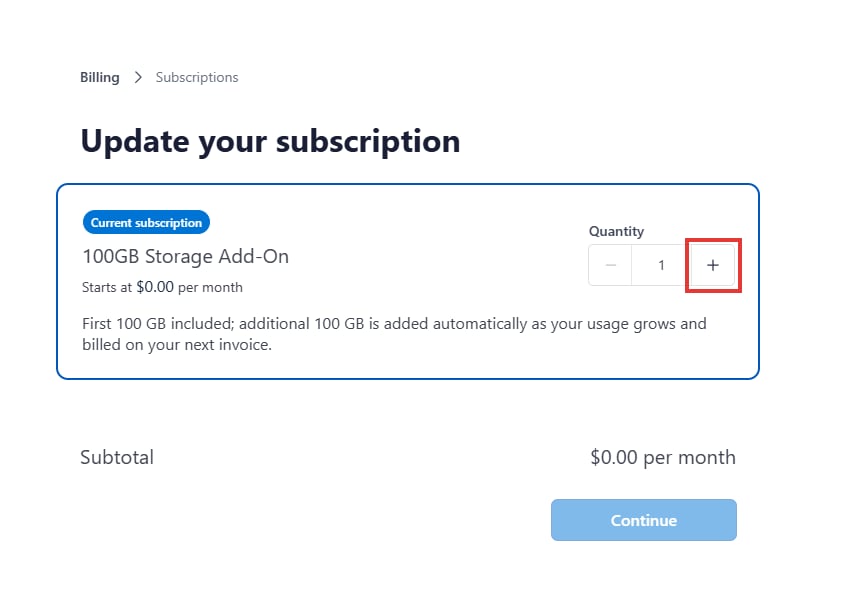
ユーザーシートの場合は、Quantity を必要なユーザーの合計数に設定します。ストレージの場合は、必要な 100 GB ブロックの数に設定します。Continue をクリックします。確定する前に、ポータルに新しい料金が表示されます。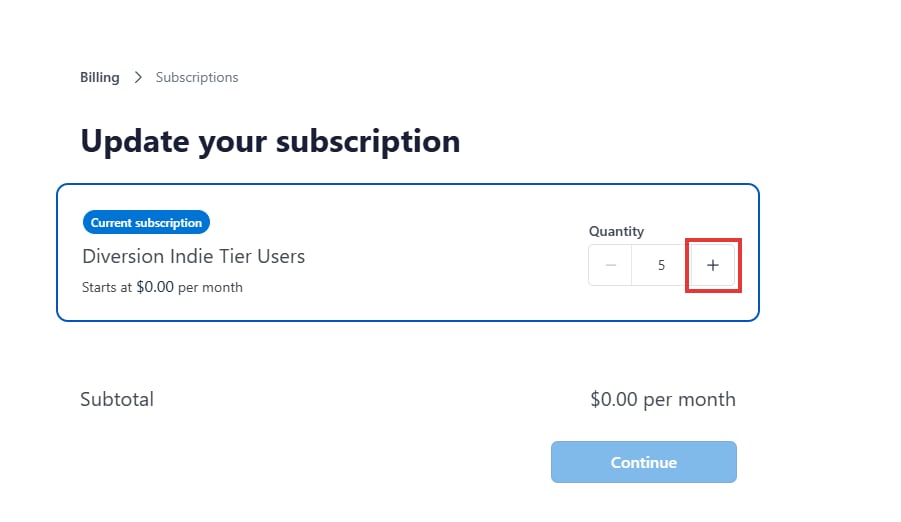
4
変更を確定する
概要を確認して Confirm をクリックします。シートとストレージの両方を変更するには、もう一方のサブスクリプションでこの手順を繰り返します。
シートやストレージを変更しても、リポジトリ、コミット、履歴が削除されることはありません。組織のメンバー数がシート数を超えている場合、またはストレージの使用量が容量を超えている場合は、サブスクリプションを調整するか 使用量を削減する まで、プラン上限メッセージ が表示されます。
Billing preferences
Billing preferences は Organization settings 内のページで、組織の請求方法を変える設定を行います。シート、ストレージ、支払い方法などのサブスクリプション自体は、請求ポータル で管理します。このページの設定は組織全体に適用されます。 開くには、上部ナビゲーションのアバターをクリックし、組織名の下にある Organization settings を選択します。次に、左サイドバーの組織のセクションで Billing preferences を選択します。Billing preferences が表示されるのは、組織のオーナーと、Billing ロールまたは Admin + Billing を持つメンバーのみです。課金アクセス権のない Admin には表示されません。このページはセルフホスト環境では利用できません。
ストレージの自動追加
組織が無料の 100 GB を超えるストレージをすでに購入している場合、Diversion は作業をブロックする代わりにストレージを自動的に追加します。使用量が現在の上限を超えると、次の 100 GB 単位に切り上げられてサブスクリプションに追加されます。追加されたストレージは次回の請求書に記載され、追加されるたびに組織のオーナーにメールが届きます。 新しい組織が初めて無料の 100 GB を超えたときは、ストレージは自動的に追加されません。最初の大きなアップロードの前に、Plan & billing から 必要なストレージを追加してください。ストレージの自動追加は、別途請求される Enterprise プランでは利用できません。
自動追加をオフまたはオンにする
ストレージの自動追加はデフォルトでオンになっています。組織のオーナーと、Billing ロールまたは Admin + Billing を持つメンバーは、いつでもオフにしたり、再びオンにしたりできます。1
Billing preferences を開く
上部ナビゲーションのアバターをクリックし、組織名の下にある Organization settings を選択します。左サイドバーの組織のセクションで、Billing preferences を選択します。
2
Automatic storage top-up をオフまたはオンにする
Automatic storage top-up トグルを使用します。オフにする場合は、ダイアログで確認します。変更はすぐに適用されます。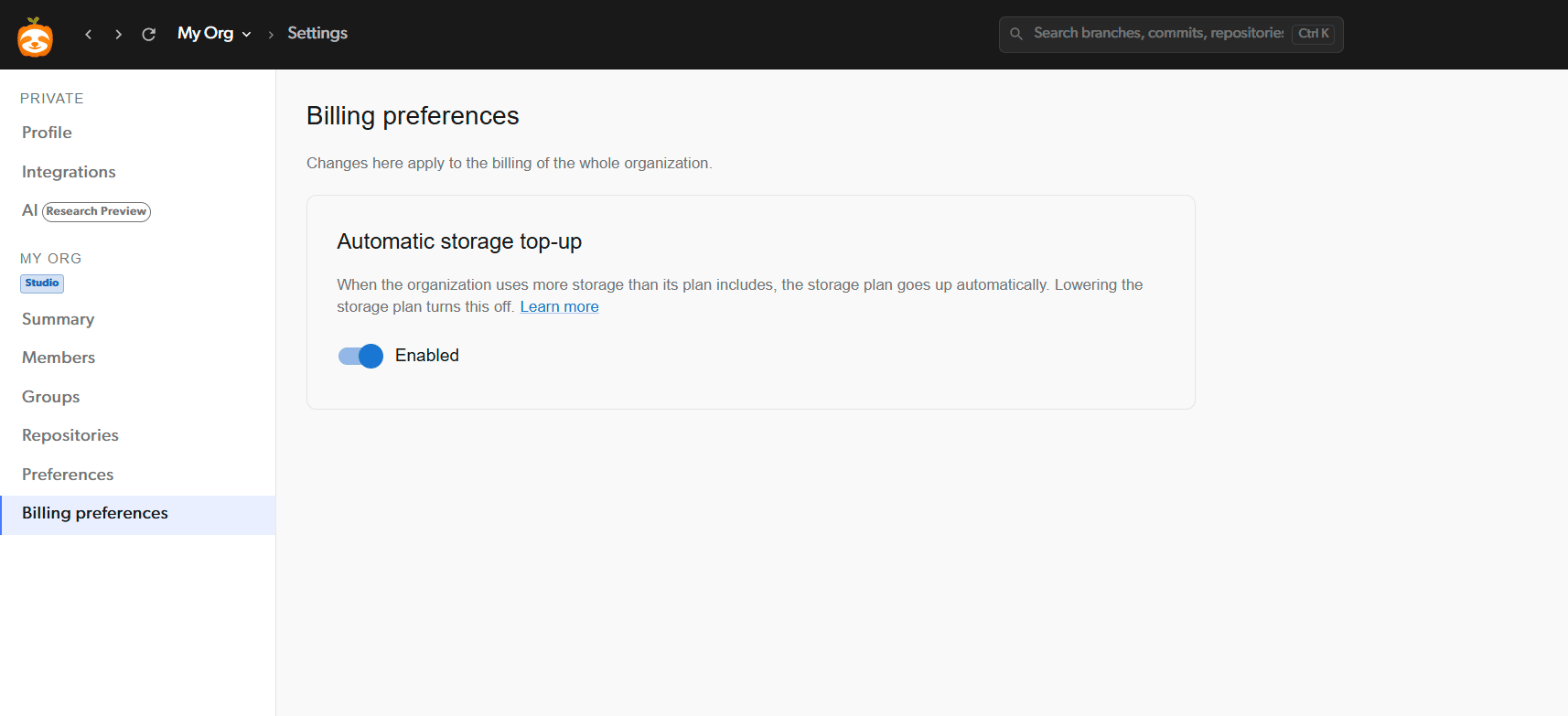
請求ポータルでストレージを減らすと、自動追加もオフになります。これにより、減らしたストレージが次回のチェックで再び追加されることはありません。再びオンにするには、常に手動で行う必要があります。Billing preferences を開いて、もう一度オンにしてください。
サブスクリプションのキャンセル
1
Plan & billing を開く
上部ナビゲーションのアバターをクリックし、Plan & billing を選択して請求ポータルを開きます。Billing ロールまたは課金アクセス権を持つ Admin の場合は、Organization settings から開きます。
2
サブスクリプションをキャンセル
Current subscriptions の下で、Cancel subscription をクリックします。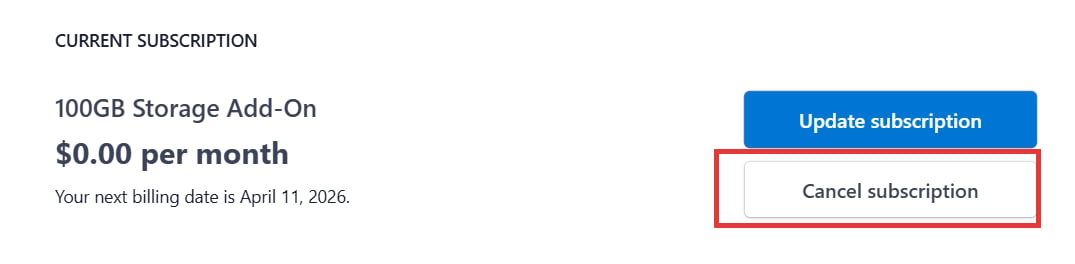
キャンセル後も、アカウントには $0 のサブスクリプションが残ります。これには、無料の 100 GB のストレージと、プランの無料ユーザーシート (Indie は 5、Educational は 10、Professional、Studio、Enterprise は 0) が含まれます。このサブスクリプションは請求されず、削除することもできません。キャンセルした場合でも、請求期間の終わりに再び追加されます。料金が発生するのは、シートやストレージを再び追加した場合のみです。