
Diversion は同期ステータスを 2 か所に表示します。開いているリポジトリ上部の ワークスペースヘッダー と、ダッシュボードの Local Workspaces タブにある各ワークスペースの行です (左上の Diversion ロゴをクリックするとダッシュボードが開きます)。両者はラベルが異なるため、見ている方を以下から探してください。コマンドラインについては dv status を参照してください。

ワークスペースヘッダー

ヘッダーは 2 つの独立した情報を 1 行ずつ表示します: 両方の行が同じコミットを指しているとき、このマシンのファイルはクラウドワークスペースと一致しています。これらは dv status が表示するのと同じ 2 つのコミットです。ステータスは状態が変わるまで画面に残り、あなたがすべきことがあるときにだけ横にボタンが表示されます。ヘッダーが狭くて 2 行目全体が表示されない場合は、ステータスにカーソルを合わせると読めます。

同期済み

ワークスペースヘッダー: dv.commit.12345 に同期済み、クラウドワークスペース dv.commit.12345、ブランチに新しいコミットはありません dv.commit.<id> に同期済み は、転送するものが残っておらず、このマシンのファイルがそのコミットと一致していることを意味します。カーソルを合わせると、各方向で最後に同期された変更が表示されます。 クラウドアイコンが緑になるのは、このマシンのファイル、クラウドワークスペース、ブランチがすべて同じコミットにあるときだけです。それ以外はグレーのままです — ブランチに 新しいコミット があるとき、またはワークスペースが新しいコミットに移動した直後、2 つの行が追いつくまでの数秒間です。 グレーのクラウドアイコン付きワークスペースヘッダー: dv.commit.68050 に同期済み、クラウドワークスペース dv.commit.68053、ブランチに新しいコミットはありません エージェントの起動直後は、エージェントがコミットを報告するまで、コミットなしの 同期済み とだけ表示されることがあります。 対処: 不要です。

同期中

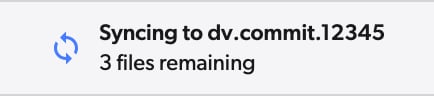
ワークスペースヘッダー: dv.commit.12345 に同期中、残り 3 ファイル dv.commit.<id> に同期中 は、このマシンとクラウドの間でファイルがまだ移動中であることを意味します。2 行目には残りのファイル数が表示されます。指すコミットがないときは、代わりに 同期中… と表示されます。カーソルを合わせると、これまでに転送されたファイル数とデータ量が表示されます。 ブランチにも新しいコミットがある場合、ファイル数の後に ブランチに関する注記 が続きます。 対処: 編集は続けてかまいません — 保存すると変更が取り込まれます。コミットは待ってください。同期の実行中は コミット ボタンが無効になり、ブランチの切り替え、マージ、リバート、チェリーピック、シェルフも同様です。同期が完了すると再び利用できます。

ブランチの新しいコミット

誰かがあなたのブランチにコミットすると、2 行目にそのことが表示されます。表示内容は、ワークスペースの 自動更新 設定によって異なります。 自動更新オン ワークスペースヘッダー: dv.commit.68053 に同期済み、クラウドワークスペース dv.commit.68053、dv.commit.68056 に更新中 dv.commit.<id> に更新中 は、クラウドワークスペースがブランチの最新コミットへ自動的に移動しており、このマシンのファイルもそれに追随していることを意味します。 対処: 不要です。 自動更新オフ ワークスペースヘッダー: dv.commit.68053 に同期済み、クラウドワークスペース dv.commit.68053、自動更新はオフです、dv.commit.68056 に更新ボタン付き 自動更新はオフです は、ブランチに新しいコミットがあり、あなたが更新するまでワークスペースが待機していることを意味します。 対処: dv.commit.<id> に更新 をクリックするか、dv update を実行します。更新の実行中、ボタンは ワークスペースを更新中… と表示されます。 ボタンがワークスペースを更新中…と表示されているワークスペースヘッダー 競合により更新が停止 ワークスペースヘッダー: dv.commit.68053 に同期済み、クラウドワークスペース dv.commit.68053、ブランチは dv.commit.68056 です、競合を解決して更新ボタン付き ブランチは dv.commit.<id> です に 競合を解決して更新 ボタンが付いている場合、新しいコミットがワークスペースの変更と競合するため、自動更新が停止したことを意味します。 対処: 競合を解決して更新 をクリックしてマージを開き、競合を解決します。マージ競合 を参照してください。



同期の一時停止

ワークスペースヘッダー: dv.commit.68053 で一時停止、クラウドワークスペース dv.commit.68053、ブランチは dv.commit.68056 です、再開ボタン付き dv.commit.<id> で一時停止 は、あなたが同期をオフにしたため、どちらの方向にもファイルが移動していないことを意味します。コミットは、このマシンが最後に同期したものです。エージェントが障害の後に自ら同期を停止することもあります。その場合は表示が異なります。エラーによる一時停止 を参照してください。 同期の一時停止中、エラー発生中、またはエージェントの停止中は、ヘッダーには解決手段だけが表示されます。更新 は非表示のままです。更新はクラウドワークスペースを進めますが、その間このマシンにはファイルが届かないためです。 対処: 再開 をクリックします。同期の一時停止中はコミットが無効になり、ブランチの切り替え、マージ、リバート、チェリーピック、シェルフも同様です。同期が再開すると戻ります。同期の一時停止/再開 を参照してください。

エラーによる一時停止

ワークスペースヘッダー: dv.commit.68053 でエラーにより一時停止が赤字で表示され、2 行目にエラー、エラーを表示と再開ボタン付き dv.commit.<id> でエラーにより一時停止 は、エージェントが障害の後に同期を停止したことを意味します。このステータスは、自分でオンにした一時停止のグレーではなく赤で表示され、再開 の横に エラーを表示 ボタンが表示されます。エラーが 2 行目を占め、クラウドワークスペースのコミットはツールチップに移動します。ステータスにカーソルを合わせると読めます。 対処: エラーを表示 をクリックし、報告された内容を修正してから 再開 をクリックします。原因を修正せずに再開すると、同期は再び停止します。利用できない操作は、自分でオンにした一時停止と同じです。

同期エラー

ワークスペースヘッダー: dv.commit.68053 で同期エラー、クラウドワークスペース dv.commit.68053、ブランチは dv.commit.68056 です、エラーを表示ボタン付き dv.commit.<id> で同期エラー は、エージェントがこのワークスペースの同期で問題に遭遇したことを意味します。コミットは、このマシンが最後に同期したものです。 対処: エラーを表示 をクリックしてメッセージ全文を読みます。

エージェント停止中

ワークスペースヘッダー: エージェント停止中、最終同期 dv.commit.68053、ブランチは dv.commit.68056 です、エージェントを開始ボタン付き エージェント停止中 は、バックグラウンドでファイルを同期する Diversion エージェントがこのマシンで動作しておらず、何も同期されていないことを意味します。2 行目には、このマシンが 最終同期 したコミットが表示されます。 対処: エージェントを開始 をクリックするか、ターミナルで dv を実行します。

エージェントの起動または更新

ワークスペースヘッダー: Diversion エージェントを更新中…、最終同期 dv.commit.68053、ブランチは dv.commit.68056 です Diversion エージェントを起動中… または Diversion エージェントを更新中… は、エージェントが起動中、または更新をインストール中であることを意味します。完了すると同期が再開されます。 対処: 不要です — 作業を続けてください。エージェントを再度起動しないでください。その間に加えた変更は、エージェントが復帰すると同期されます。

エージェントが古い

エージェントが古いと表示されたワークスペースヘッダーのバッジ エージェントが古い は、このマシンのエージェントがアプリの要求より古い場合に、デスクトップアプリの同期ステータスの横に表示されます。 対処: 左上の Diversion ロゴをクリックしてダッシュボードを開き、古いエージェントに関する通知内の 再インストール をクリックします。 再インストールすると、エージェントが持つこのマシンのワークスペースの記録が消去されるため、先に作業を終えるか一時停止してください。ファイルはそのまま残りますが、各ワークスペースは同期する前に再アタッチが必要です。同じダッシュボードで Attach workspace をクリックし、ワークスペースのフォルダーを選択して Connect をクリックします。

クラウドワークスペース

ワークスペースヘッダー: クラウドワークスペース dv.commit.68053 クラウドワークスペース dv.commit.<id> は Web アプリの表示です。Web アプリはあなたのマシン上のファイルを見られないため、クラウドワークスペースがあるコミットだけを表示し、同期済み は決して表示しません。デスクトップアプリも、このマシンにクローンされていないワークスペースには同じ表示をします。 2 行目には ブランチに関する注記 が続くことがあり、自動更新がオフの場合は 更新 ボタンが表示されます。ワークスペースへ変更がアップロードされている間、ステータスは 同期中… と表示されます。 対処: 不要です。あるマシンのファイルを確認するには、そのマシンのデスクトップアプリでワークスペースを開いてください。

2 行目の注記

ダッシュボードのワークスペース行

ダッシュボードを開くには、左上の Diversion ロゴをクリックします。Local Workspaces タブでは、各ワークスペースの行に短いステータスが表示されます。コミットは表示されないため、ファイルがどのコミットにあるかはワークスペースを開いて確認してください。 同期済み 同期済みと表示されたダッシュボードのワークスペース行 このワークスペースに転送するものは残っていません。対処: 不要です。 同期中 同期中 スキャン進行中と表示されたダッシュボードのワークスペース行 同期中…、または 同期中 の後にエージェントの作業内容 (フォルダーのスキャン、ファイルの転送など) が続きます。対処: 編集は続けてかまいません — コミットは完了を待ってください。 同期一時停止 同期一時停止と表示され、Sync トグルがオフのダッシュボードのワークスペース行 このワークスペースの同期をあなたがオフにしたため、ファイルは移動しません。対処: Sync トグルをオンに戻します。 一時停止 - <エラー> 一時停止 - Access denied と表示され、赤い一時停止アイコンと Sync トグルがオフのダッシュボードのワークスペース行 エージェントが障害の後に同期を停止して原因を表示しており、一時停止アイコンは赤です。同期が再開するまでファイルは移動しません。 対処: ラベルをクリックしてメッセージ全文を読み、報告された内容を修正してから Sync トグルをオンに戻します。原因を修正せずにオンにすると、同期は再び停止します。 同期エラー 同期エラー: Access denied と表示されたダッシュボードのワークスペース行 同期エラー: の後にエラーが続きます。対処: ラベルをクリックしてメッセージ全文を読みます。 エージェント停止 エージェント停止と表示されたダッシュボードのワークスペース行 Diversion エージェントがこのマシンで動作していないため、このマシンのワークスペースはどれも同期されません。対処: アプリに表示される通知内の エージェントを開始 をクリックするか、ターミナルで dv を実行します。