

AI レビューは Studio および Enterprise プランで、またアクティブなトライアル期間中や猶予期間中に利用できます。組織で SlothBot が有効になっている必要があります。
アプリでレビューをリクエストする
- 2 つのブランチ間でレビューを作成するか、既存のレビューを開きます。
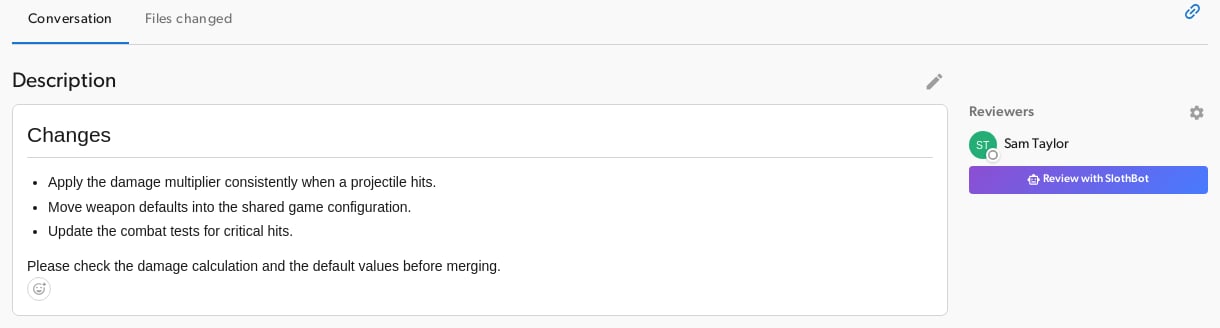
- 変更の意図を説明するタイトルと説明を追加します。SlothBot はこれらをコンテキストとして使用します。
- レビューページで Review with SlothBot をクリックします。
- キュー待ちとレビュー中の状態が終わるまで待ちます。SlothBot はサーバー上で実行されるため、ページを離れても構いません。
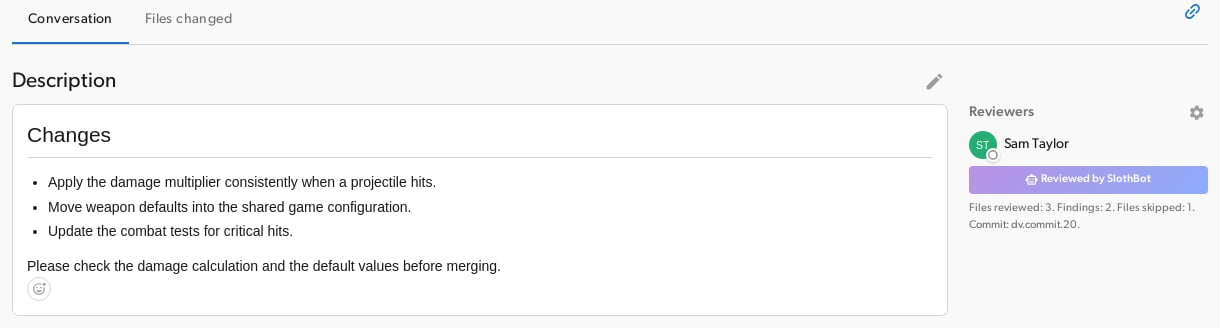
- Conversation と Files changed で指摘事項を確認します。ステータスには、レビューされたコミット、レビューされたファイル数、指摘事項の数、スキップされたファイル数が表示されます。
CLI からレビューをリクエストする
フィーチャーブランチからレビューを作成し、SlothBot をリクエストします:review edit を使用して再試行してください。その他のオプションについては review コマンドリファレンス を参照してください。
新しい変更をレビューする
レビューブランチにさらに変更をコミットしたら、SlothBot に再度リクエストします。レビューは自動的には再実行されません。各結果には、チェックしたコミットが示されます。 比較対象の変更が変わっていない場合は、完了済みの結果が再利用されます。レビューのタイトルや説明だけを編集しても、新しい AI レビューは開始されません。新しいコミットの後も、以前のコメントは会話に残ります。ただし、インラインの位置は表示されなくなる場合があります。制限と失敗
- テキストファイル: 画像、モデル、Unreal アセットを含むバイナリファイルはスキップされます。どちらかの側で 512 KB を超えるファイルもスキップされます。
- 大きな変更: ファイル数や入力サイズの制限により、一部のファイルがレビューされない場合があります。スキップされたファイル数を確認し、可能な場合はレビューを小さく分けてください。
- リポジトリのコンテキスト: SlothBot は関連ファイルを読み取れますが、コードやテストは実行せず、リポジトリ全体の内容を検索することもありません。
- 使用量: AI レビューは組織の AI トークン予算を共有します。予算を使い切った場合は、時間をおいて再試行してください。
- 失敗した実行: レビューページにエラーが表示されます。原因に対処した後、Review with SlothBot で再試行してください。SlothBot の作業中にブランチが変更された場合は、最新の変更のレビューをリクエストしてください。