

- Web UI
- CLI
Web UI を使ってリポジトリをインポートするには、以下の手順に従います: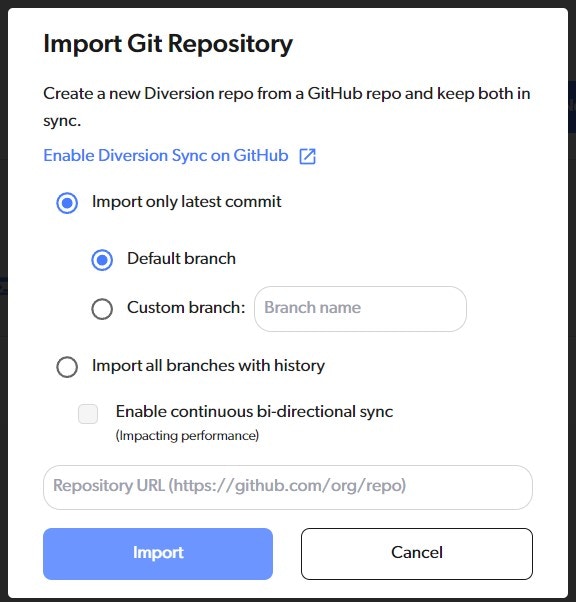
1
Diversion Sync を有効にする
Diversion Sync GitHub App ページ に移動し、指示に従ってインストールします。
2
リポジトリセレクターを開き「Import Git repository」を選択
ダッシュボード にアクセスし、リポジトリセレクタードロップダウン (左上) を開き、そのフッターから Import Git repository を選択します (Create new repository および Import from Perforce と並んでいます)。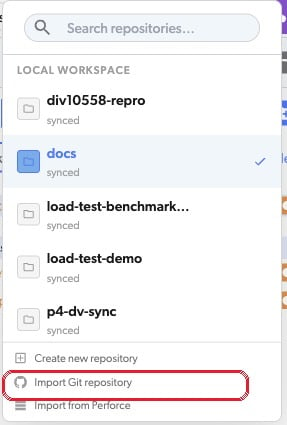
3
インポートオプションを選択するよう求められます
Import all branches with history を選択すると、Enable continuous bi-directional sync を選択できるオプションがあります。注
双方向同期が必要な場合は、support@diversion.dev にご連絡ください。
4
インポートしたいリポジトリの URL を入力
5
インポートが完了するのを待つ
これはバックグラウンドで行われ、Git リポジトリのサイズによっては数分かかることがあります。
インポートが完了するとメールが届きます。