
クローン済み vs 非クローン ワークスペース
ワークスペースは クローン済み(ローカル)または 非クローン(クラウドのみ)のいずれかです。違いを理解することで、ワークフローの設定方法を判断しやすくなります。
クローン済みワークスペースを使うタイミング: ほとんどの場合。コードを書いたり、ゲームエンジンでアセットを編集したり、ローカルツールを使ったりして積極的に開発している場合は、それらのツールがディスク上のファイルにアクセスできるように、クローン済みワークスペースが必要です。
非クローンワークスペースを使うタイミング: ローカルで編集せずに、ファイルの閲覧、変更のレビュー、ブランチの管理だけをしたいとき。プロジェクト全体をダウンロードしたくないマシンからの軽量なアクセスや、大規模なリポジトリをディスク上に複製せずに複数のワークスペースを管理するのに便利です。
非クローンワークスペースはいつでもクローンできます — 下の ワークスペースをローカルにクローンする を参照してください。
新しいワークスペースの作成
デスクトップアプリで:1
ワークスペースセレクタを開く
リポジトリビューの右上にあるワークスペースセレクタを開きます。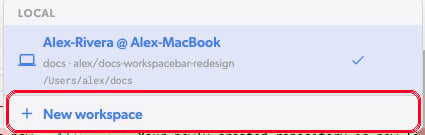
2
'+ New workspace' をクリックする
これで Create New Workspace ダイアログが開きます。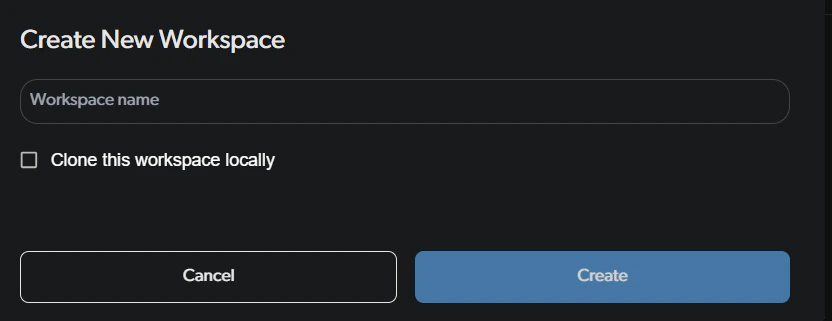
3
ワークスペース名を入力する
ワークスペースに分かりやすい名前を付けます。これは必須です。デスクトップアプリでは、Clone this workspace locally オプションをオンにして、すぐにローカルコピーを作成することもできます。クローンする場合は、フォルダー名とマシン上のディレクトリを選ぶ必要があります。
4
'Create' または 'Create & clone' をクリックする
ワークスペースはリポジトリのデフォルトブランチから作成されます。準備ができると、新しいワークスペースに自動的に遷移します。
複数のコンピューターから作業する
デスクトップとラップトップなど、複数のマシンから同じプロジェクトで作業できます。1 つのワークスペースを共有するのではなく、各マシンで別々のワークスペースをセットアップしてください。 マシン間はコミットを通じて同期されます。ローカルの未コミットの変更は、保存されたマシンに留まります — それらはコミットするまでクラウドにアップロードされたり、他のコンピューターから見えたりすることはありません。コミットすると、そのブランチを追跡するすべてのワークスペースが自動的に受け取ります。コミットせずに 未コミットの 作業をマシン間で移動するには、シェルフ を使用してください。クラウドに保存され、同じリポジトリの任意のワークスペースから利用できます。2 台目のマシンをセットアップする
1
2 台目のマシンに Diversion をインストールする
プライマリマシンで使用しているのと同じアカウントでサインインします。
2
そのマシンで新しいワークスペースを作成する
新しいワークスペースの作成 の手順に従い、ローカルにクローンします。ワークスペースを区別できるように、マシンを識別できる名前(例:
main-laptop)を付けます。3
作業を開始する
新しいワークスペースは自動的に同期されます。あるマシンから別のマシンへの変更の伝わり方については、下の マシン間で作業を移動する を参照してください。
マシン間で作業を移動する
作業はコミットを通じてマシン間を移動します:- 作業中のマシンでコミットする。 クラウドにアップロードされるのはコミットされた変更だけであり、同期がアクティブなときだけです — なので作業をコミット(
dv commit -a -m "message"またはデスクトップアプリで)し、同期が一時停止していないことを確認してください。 - コミット先のブランチで変更を見つける。 各コミットはブランチに配置され、ワークスペースは現在いるブランチのコミットのみを表示します。別のマシンで行った変更を見るには、デスクトップアプリで ブランチセレクタ を開くか(または
dv checkout <branch>を実行して)、コミット先のブランチに切り替えます。 - ワークスペースを更新させる。 自動更新 がオンの場合、ワークスペースは新しいコミットを自動的に取り込みます — チームメイトのワークスペースと同じです。オフの場合、ワークスペースヘッダーに 自動更新はオフです と表示され、
dv.commit.<id>に更新 ボタンが提示されます — そのボタンをクリックするか、dv updateを実行します。 - 選択同期(Selective Sync)がディスクに何を配置するかを決定します。 Settings -> Selective Sync でチェックが外れているフォルダーは、コミットされていてもローカルにダウンロードされません。参照: 選択同期。
外部ストレージ上のワークスペース
USB ドライブ、外付け SSD、または通常のローカルディスクとしてマウントされる他の取り外し可能なドライブに、クローン済みワークスペースを保管できます。これにより、各マシンに Diversion がインストールされ、同じアカウントでサインインしていれば、再クローンなしでマシン間でワークスペースを持ち運べます。1
外部ドライブにワークスペースをクローンする
クローン時、ローカルの場所として外部ドライブ上のフォルダーを選択します。
2
他のワークスペースと同様に使用する
ドライブが接続され、Diversion エージェントが実行されていれば、ワークスペースは通常どおり同期します。
3
ドライブを再接続した後に再アタッチする
ドライブを再接続してもワークスペースが表示されない場合 — または別のマシンに接続した後 — ワークスペースのアタッチ を使って、ドライブ上のワークスペースフォルダーを Diversion に指し示してください。
ワークスペースの名前変更
1
Workspaces ページを開く
アバターをクリックして Organization settings を選択し、左サイドバーの Repositories をクリックし、リポジトリ列の Workspaces をクリックします。列の上部のピッカーで正しいリポジトリが選択されていることを確認してください。ワークスペースを見つけ、行末のアクションメニューをクリックし、Rename を選択します。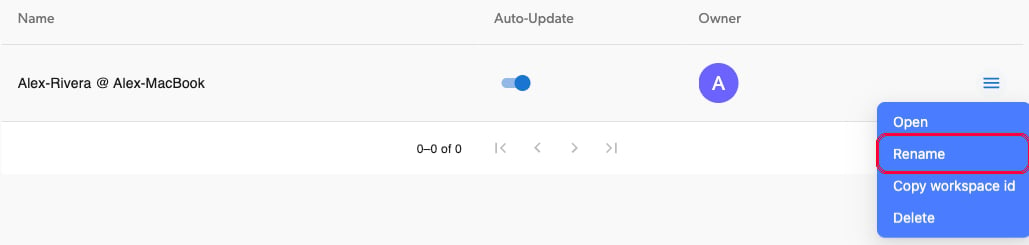
2
新しい名前を入力する
Rename Workspace ダイアログには現在の名前が入力済みで表示されます。希望の新しい名前を入力します。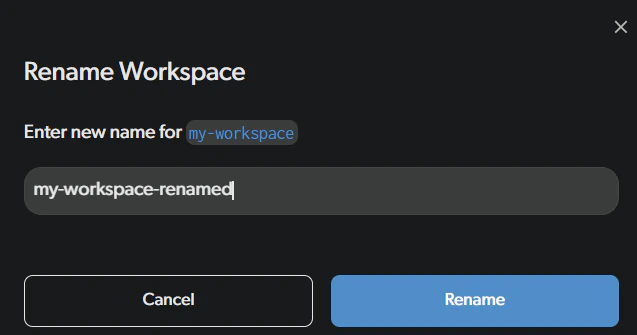
3
'Rename' をクリックする
名前が空または変更されていない場合、ボタンは無効になっているので、必ず異なる名前を入力してください。
ワークスペースの削除
1
Workspaces ページを開く
アバターをクリックして Organization settings を選択し、左サイドバーの Repositories をクリックし、リポジトリ列の Workspaces をクリックします。列の上部のピッカーで正しいリポジトリが選択されていることを確認してください。ワークスペースを見つけ、行末のアクションメニューをクリックし、Delete を選択します。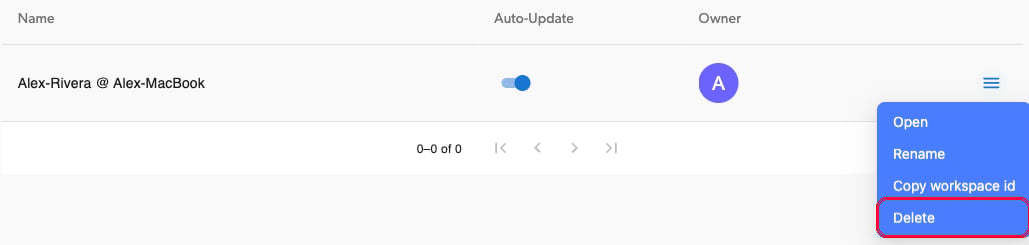
2
削除を確認する
Delete Workspace ダイアログで確認を求められます。ワークスペース内の未コミットの変更はすべて失われることを覚えておいてください。
ワークスペースがローカルにクローンされている場合、ローカルファイルはディスクに残るが Diversion とは同期されなくなるという追加の警告が表示されます。続行する前に確認チェックボックスをオンにする必要があります。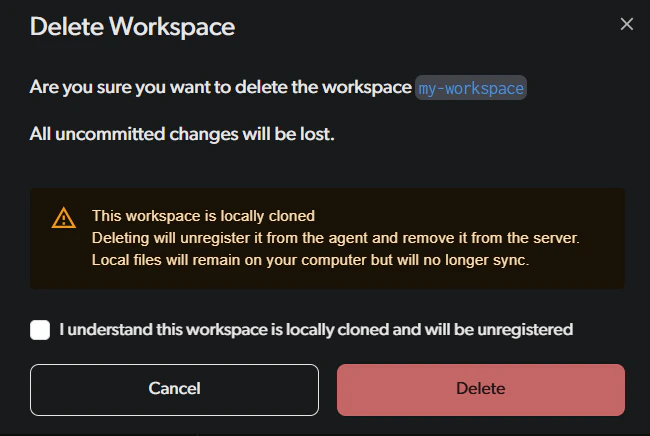
3
'Delete' をクリックする
このアクションは永続的です — ワークスペースと未コミットの変更は永久に失われます。
ワークスペースをローカルにクローンする(デスクトップのみ)
まだマシンにクローンされていないワークスペースがある場合、いつでもローカルの同期コピーをセットアップできます。1
ワークスペースセレクタを開く
リポジトリビューの右上のワークスペースセレクタを開きます。このマシンにクローンされていないワークスペースは Remote の下に表示されます。ローカルにクローンしたいものを選択します。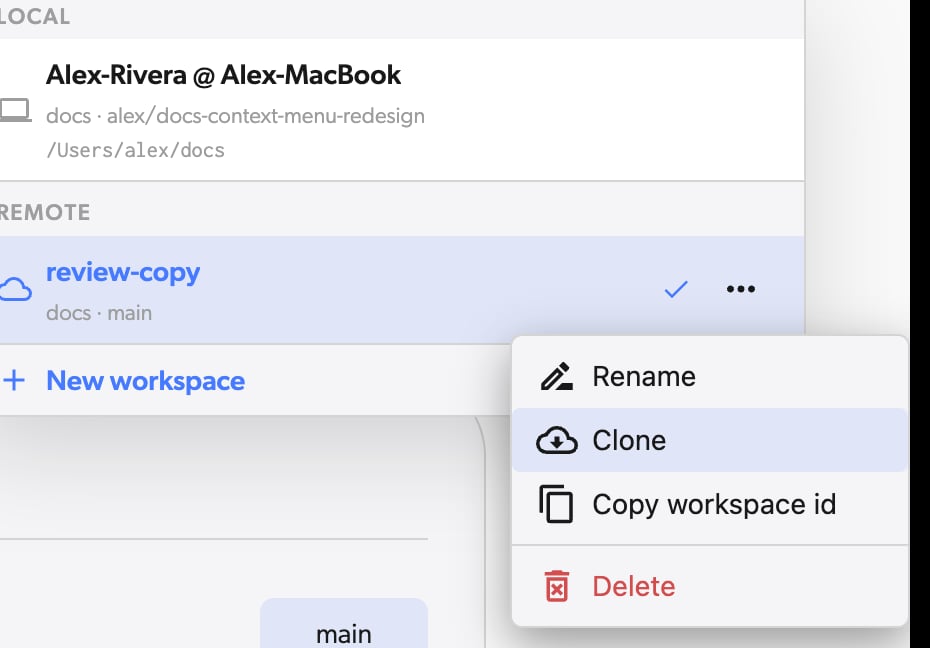
2
ディレクトリを選ぶ
ディレクトリピッカーが開きます — マシン上でローカルコピーを配置したい場所を選択します。
3
同期を待つ
Diversion がローカルコピーを作成し、自動的に同期を保ちます。ローカルで加えた変更はクラウドワークスペースに反映され、その逆も同様です。
ワークスペースのアタッチ(デスクトップのみ)
マシン上でリポジトリを別のパスに移動した場合、またはポータブルドライブを取り外した後にワークスペースが表示されない場合、Diversion に再アタッチできます。1
'Attach workspace' ボタンをクリックする
ダッシュボードで、ツールバーの Attach workspace ボタンをクリックします。
2
ワークスペースフォルダーを参照する
ディレクトリピッカーが開きます。ワークスペースを含むフォルダー(内部に
.diversion ディレクトリがあるフォルダー)に移動します。3
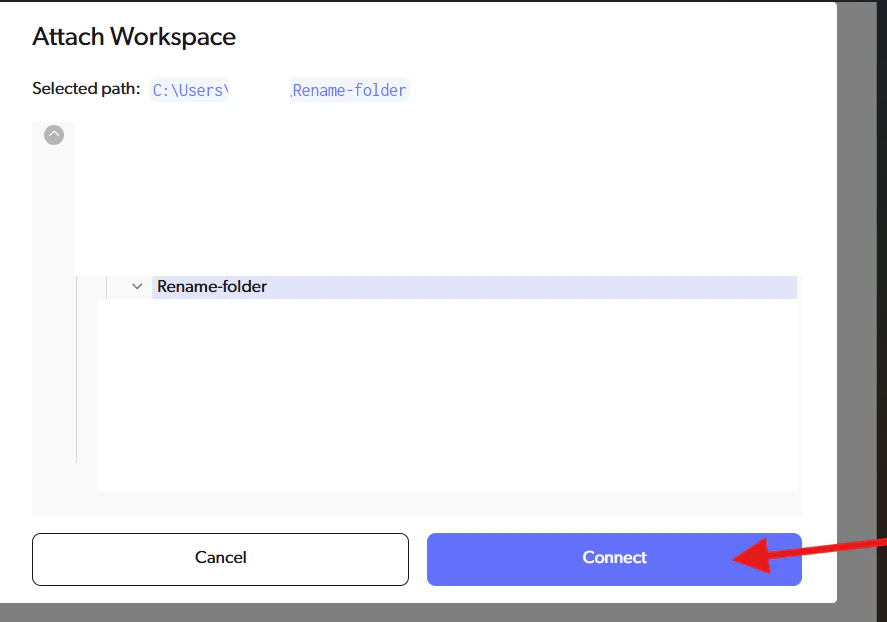
'Connect' をクリックする
Diversion がサーバー上でワークスペースを検索し、再接続します。ワークスペースの再アタッチが成功すると、確認メッセージが表示されます。
ワークスペースフォルダーには、Diversion がワークスペースの状態を追跡するために使用する隠しの
.diversion ディレクトリが含まれています。このフォルダーはそのままにしておく必要があり、変更したり削除したりしないでください。存在を確認するには、ファイルエクスプローラで隠しファイルを表示してください(Windows:View > Show > Hidden items、macOS:Cmd+Shift+. を押す)。存在しない場合、またはワークスペースがサーバーから削除されているか、アクセス権がない場合は、エラーメッセージが表示されます。再クローンなしでフォルダー名を変更する
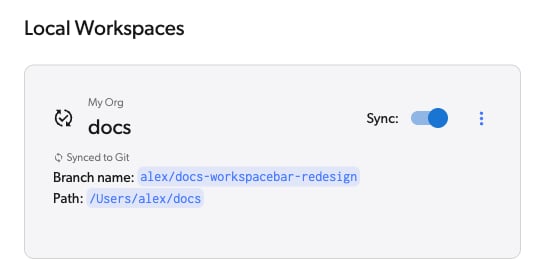
以下の手順で、再クローンなしでフォルダー名を変更できます: 例で使用するワークスペースはこちらです: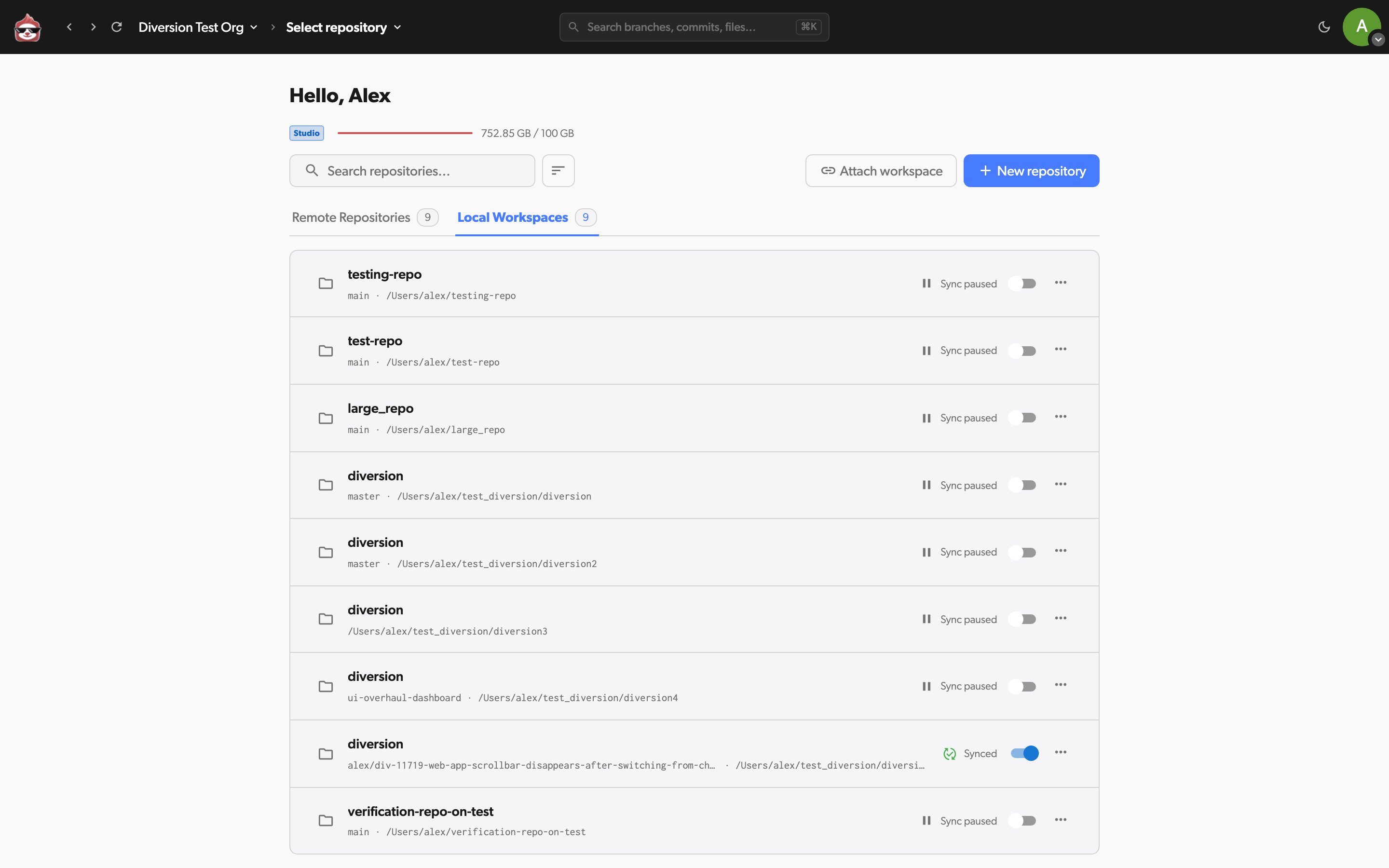
1
エージェントを停止する:
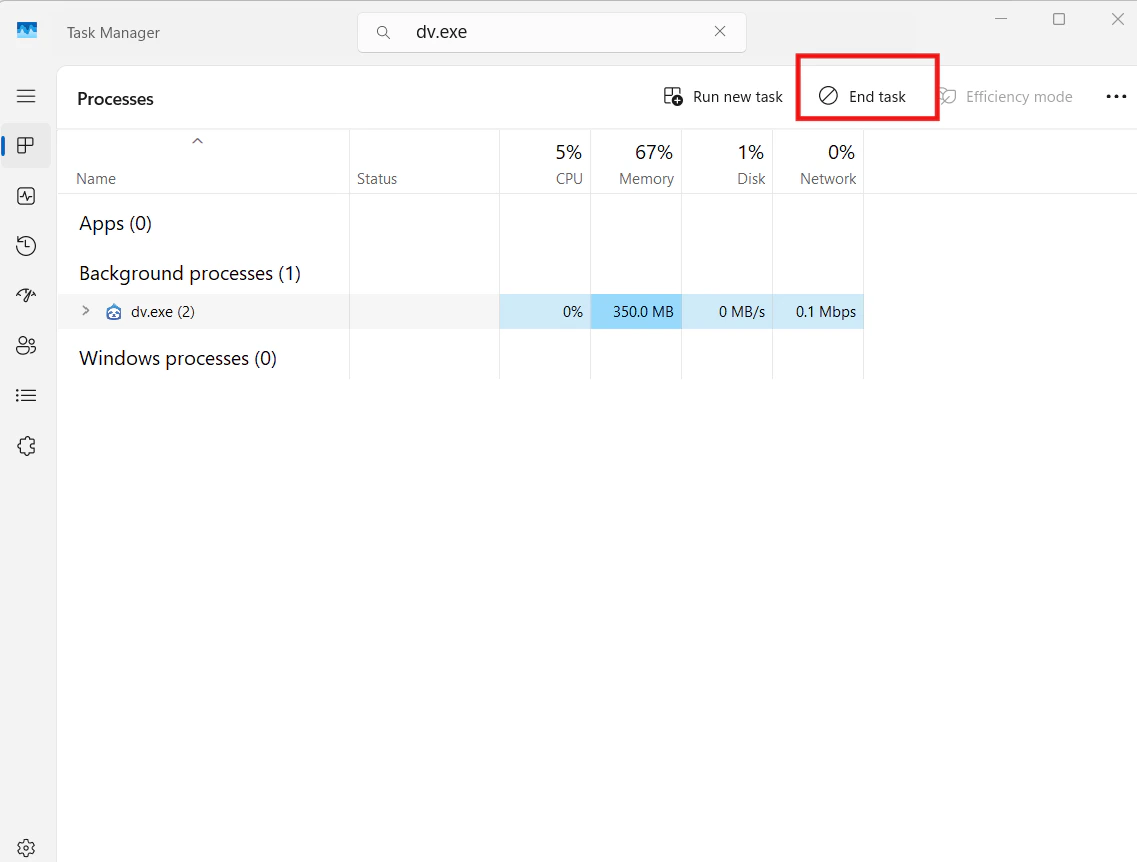
システムトレイの Diversion アイコンを右クリックして Quit を選択するか、タスクマネージャーで dv.exe タスクを終了します。オプション a: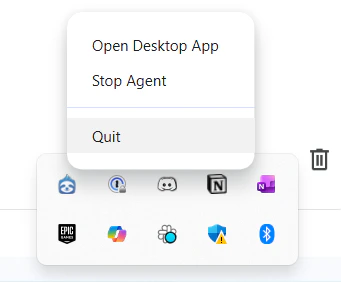
2
フォルダーの名前を変更する:
ファイルエクスプローラで直接フォルダー名を変更します。
3
エージェントを再起動する:
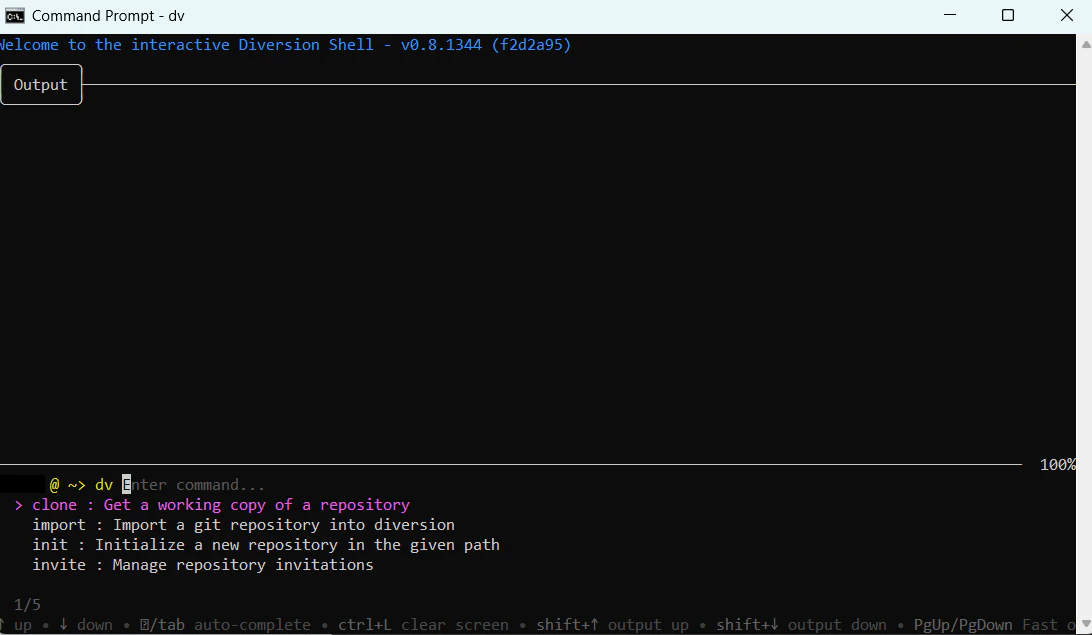
コマンドラインで dv コマンドを実行し、正常に起動することを確認します。または、デスクトップアプリを開き、プロンプトが表示されたら「start agent」をクリックします。オプション a: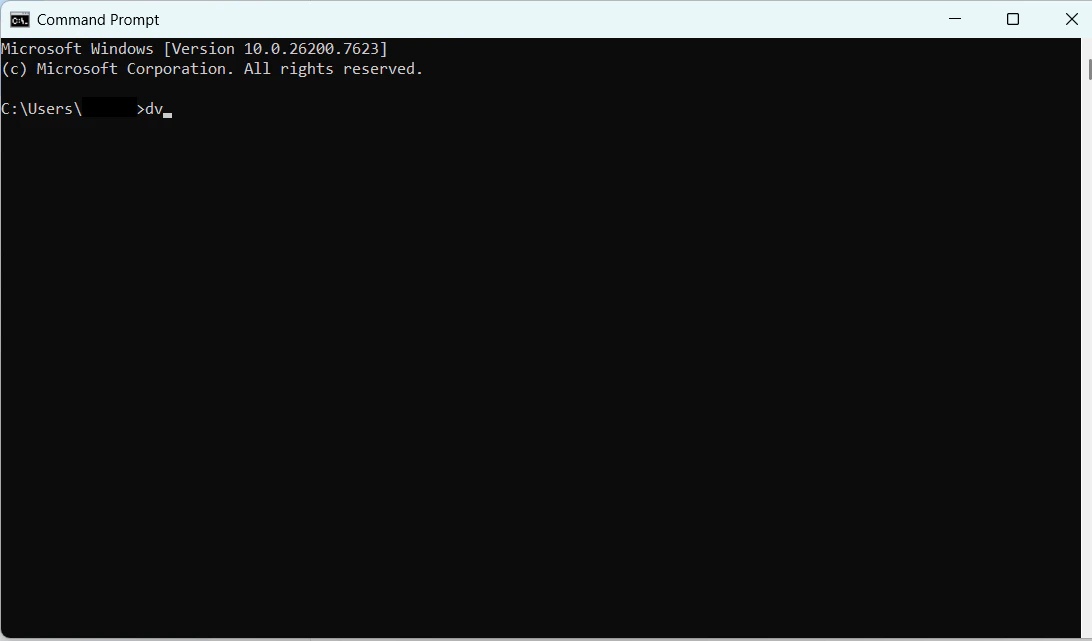

4
ワークスペースを再アタッチする:
フォルダー名が変更されているため、ワークスペースは表示されません。Attach workspace をクリックします。
5
新しいパスに接続する:
新しいフォルダー名のパスに移動し、Connect をクリックします。