

リポジトリ
デフォルトではワークスペースは完全に同期されますが、次のような場合があります:- ワークスペースの同期を一時的に停止したい。
- ワークスペースの一部だけを同期したい。
ワークスペース同期を一時停止する
デスクトップアプリを通じて、任意のワークスペースの同期を一時停止できます: ワークスペースセレクター横の … (追加オプション) ボタン から、ワークスペースの「THIS WORKSPACE」同期設定を開きます。
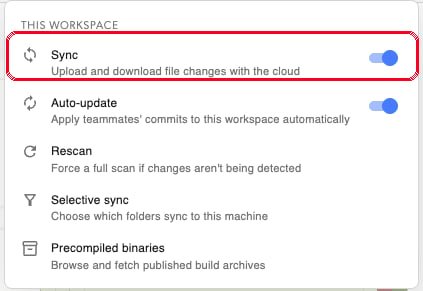
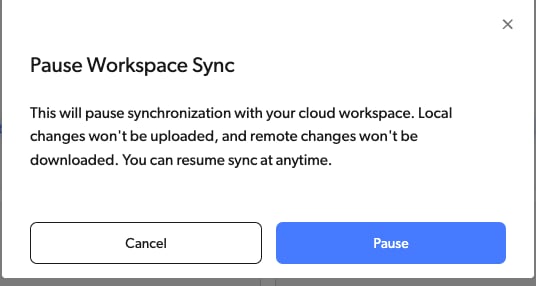
ワークスペースの自動更新

仕組み
自動更新オン
現在のブランチへのリモートコミットは、クラウドワークスペースに自動的にマージされます。ワークスペースヘッダーには新しいコミットへ同期中であることを示す単一のステータスが表示されます。個別に受け入れる更新はありません。
自動更新オフ
現在のブランチへのリモートコミットは、クラウドワークスペースに自動的に マージされません。ブランチへのリモートコミットがある場合、ワークスペースヘッダーに 自動更新はオフです と表示され、移動先のコミットを示す 更新 ボタンが提示されます。これは更新するまで表示され続けます — 消えていく通知ではなく、ステータスです。
自動更新をオフからオンに切り替えると、保留中の更新がある場合に自動的にワークスペースの更新がトリガーされます。
いつオフにすべきか?
多くの場合、リモートブランチと同期されている方が良いです。競合を早く発見して修正でき、将来的な複雑なマージを避けられます。 他のチームメイトからの変更で現在のプロジェクトの状態が壊れる可能性があると思う場合など、リモートブランチの更新がクラウドワークスペースに自動的に同期されるのを望まない場合はオフにしてください。自動更新を無効にする代わりの方法
機能や修正の作業中に、共有ブランチからの新しいコミットをローカルワークスペースに受け取らないようにするために、サイドブランチにブランチアウトすることが可能です。このアプローチの利点は:- より細かなステップでコミットでき、プロジェクトの履歴を細かく制御できます。
- 共有ブランチに変更をマージする準備ができたら、Review Request を作成してチームメンバーにレビューしてもらえます。
- 新しい機能に取り組み始める際、共有ブランチの最新バージョンで作業していることを確信できます。
デフォルトの自動更新設定
Organization settings から)を開き、組織のセクションの下にある Repositories をクリックします。
これは既存のワークスペースの設定には 影響しません。ユーザーは、新しいワークスペースのデフォルト設定に関係なく、個別のワークスペースの自動更新設定を制御できます。
選択同期
ワークスペースセレクター横の … (追加オプション) メニュー から、ワークスペースの「THIS WORKSPACE」同期設定を通じて、ローカルワークスペースに同期されるフォルダーを正確に制御できます。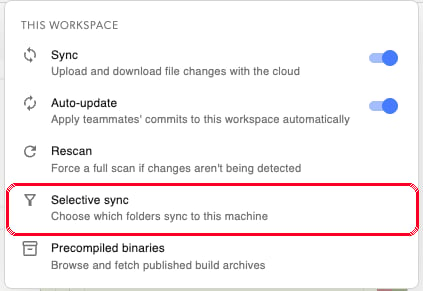
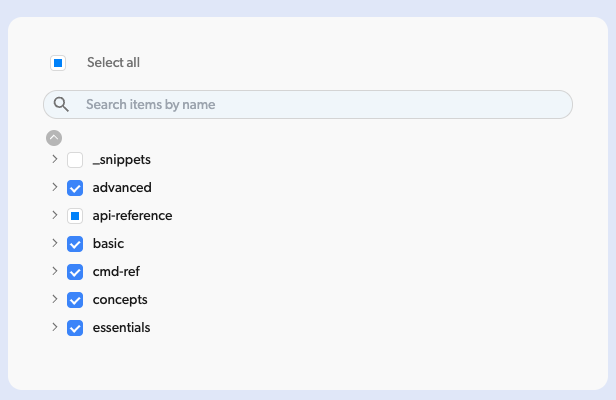
選択同期でリポジトリを部分的にクローンする
選択同期を使用して、リポジトリから特定のフォルダーのみをクローンし、ディスク使用量と同期時間を削減できます。1
リポジトリを見つける
部分的にクローンしたいリポジトリを見つけます。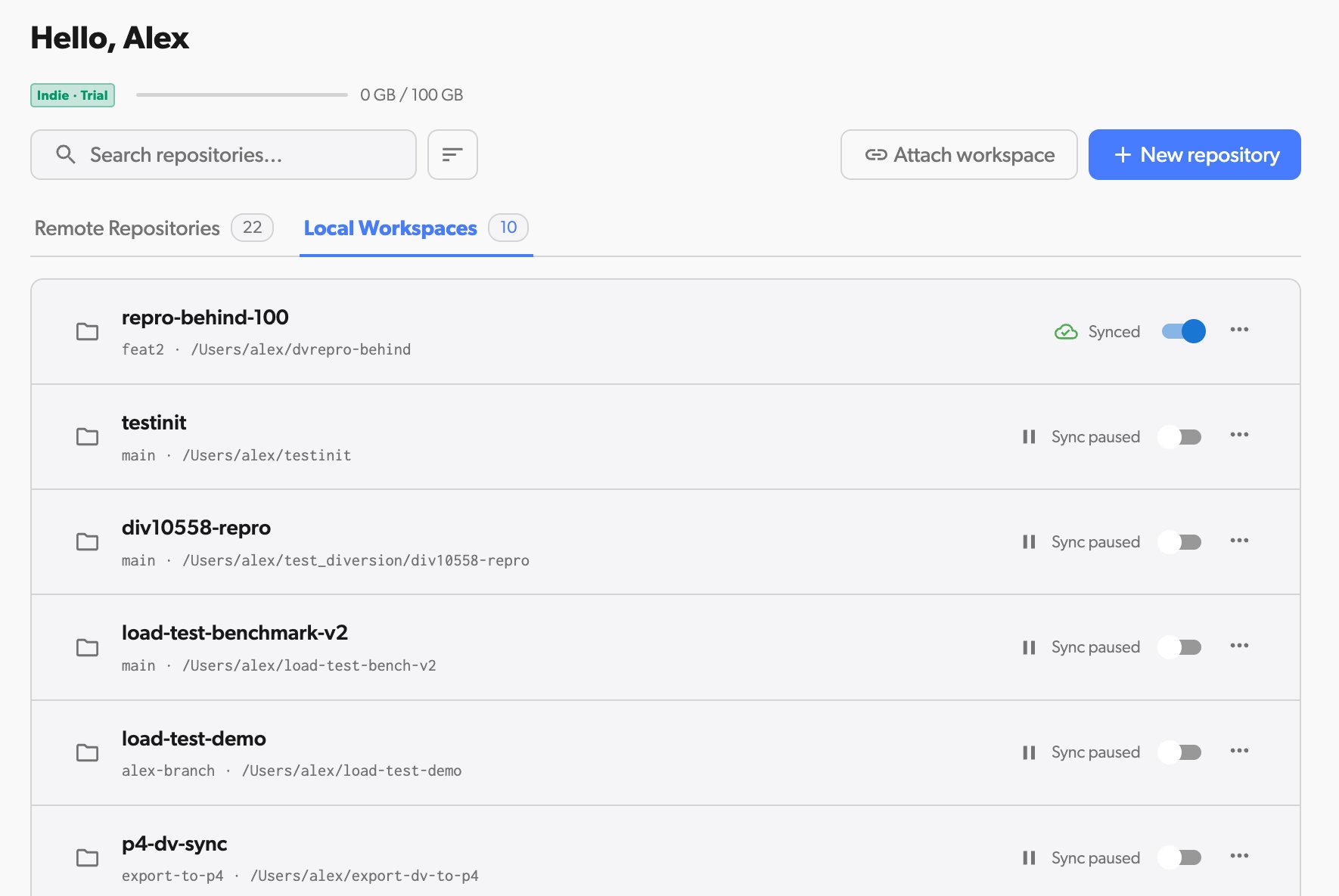
2
新しいワークスペースを作成する
ワークスペースセレクター(リポジトリのサブヘッダーの右上)を開き、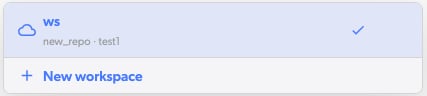
+ New workspace をクリックして、新しいワークスペースの名前を入力します。3
選択同期を有効にする
新しいワークスペースの設定で、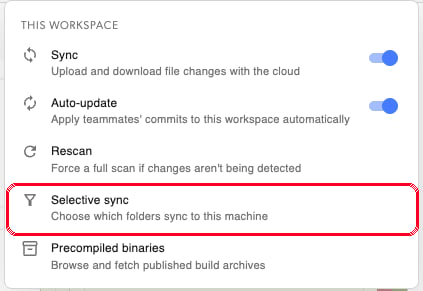
Selective sync を選択してフォルダー選択を構成します。4
同期するフォルダーを選択する
部分クローンに含めたいフォルダーを選択します。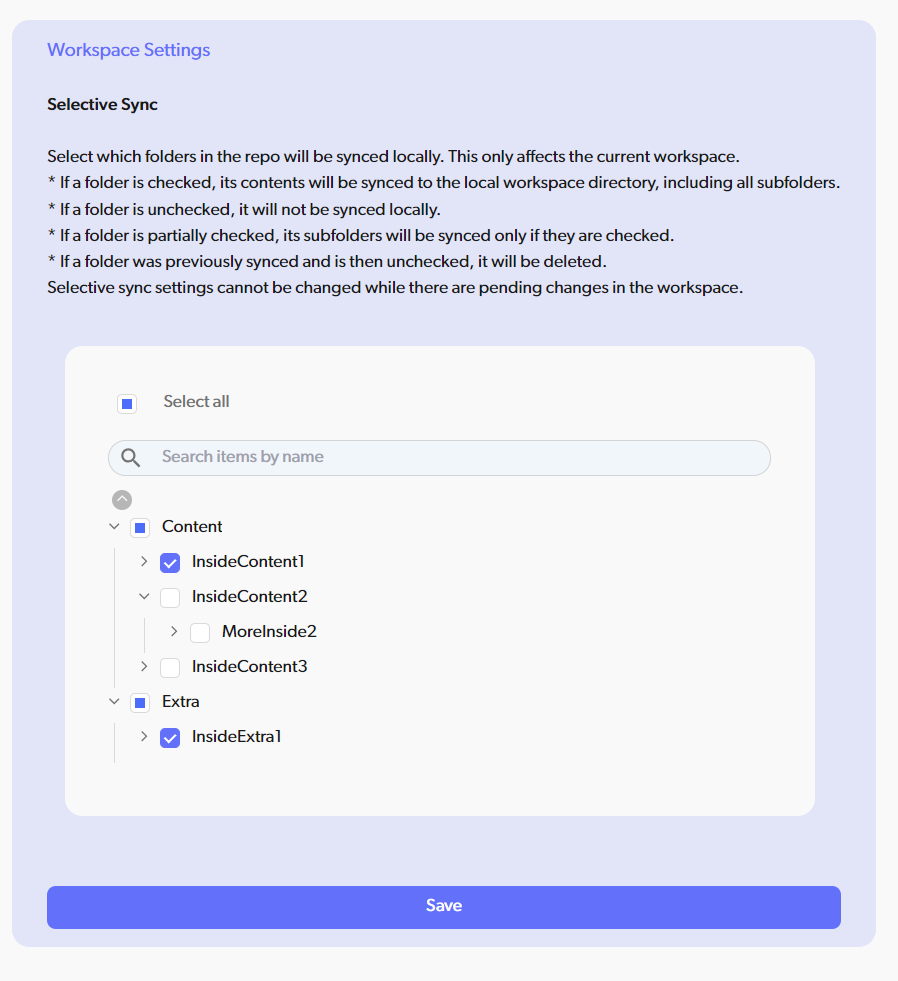
5
ワークスペースをクローンする
デスクトップアプリに移動し(まだ移動していない場合)、ワークスペースセレクターを開きます。新しいワークスペースは Remote セクションの下に表示されます(まだこのマシンにクローンされていないワークスペース)。それを見つけて、隣の … (追加オプション) メニューをクリックし、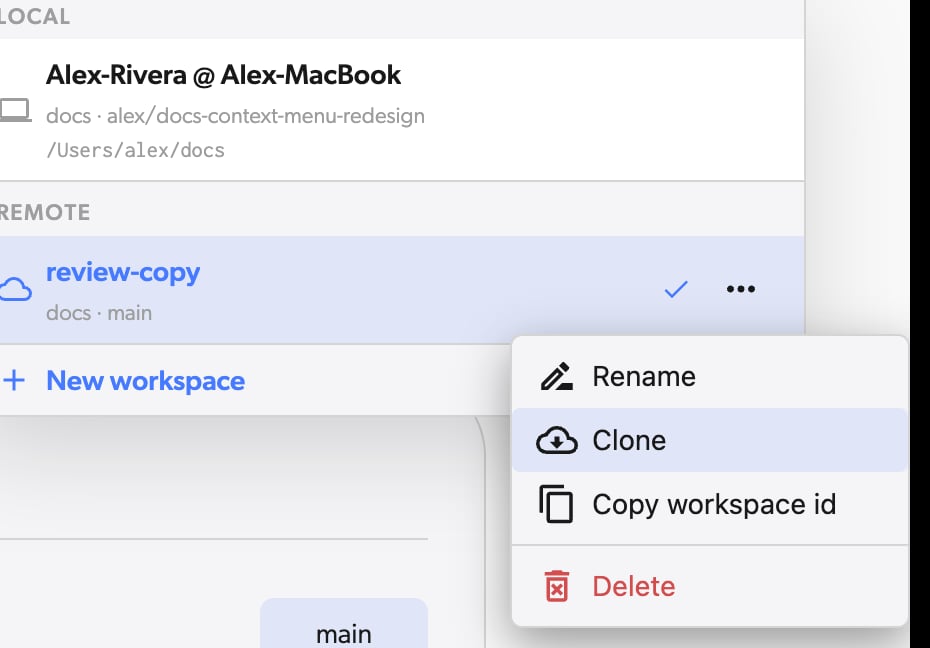
Clone を選択します。