

SlothBot とは
SlothBot は Diversion の AI エージェントです。現時点では Diversion デスクトップアプリに組み込まれたコーディングエージェントです。時間の経過とともに、SlothBot はより多くの AI 機能をカバーするように成長します。コーディングはその第一歩です。SlothBot はリサーチプレビュー機能です。機能、価格、提供状況はフィードバックに応じて変更される可能性があります。
コーディングエージェント
コーディングエージェントは Diversion エージェントのサブプロセスとして お使いのマシン上でローカルに 実行されます。信頼できるサードパーティ LLM プロバイダを利用して補完を行い、Diversion 経由でルーティングされます(お客様側で API キーは不要です)。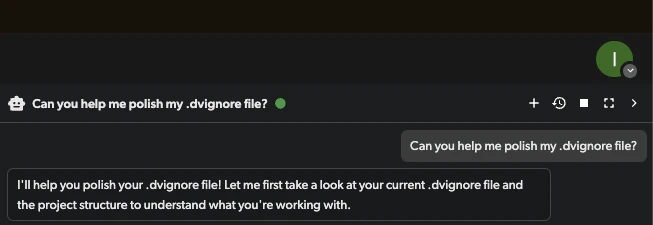
- 新しいチャット - 新しいセッションを開始します
- セッション履歴 - 過去のセッションを閲覧します
- セッションのキャンセル - 実行中のエージェントを停止します。これは現在のメッセージではなく、セッション全体を終了します(セッションがアクティブな間表示されます)
- フル幅 - ペインをワークスペースビュー全体に拡張します
- 折りたたむ - ペインを隠します
できること
意図別にグループ化したプロンプト例:調査
“What does
Assets/Scripts/Player/PlayerController.cs do?”“Show me where damage and health are calculated.”説明
“Walk me through how the save system serializes player state.”“How does this Blueprint connect to the C++ side?”
生成
“Write a coroutine that fades the screen to black over 2 seconds.”“Add a damage falloff curve to the AOE spell.”
変更
“Rename
playerHealth to currentHealth everywhere it’s used.”“Add null checks to every GetComponent call in this file.”SlothBot の注意を固定するために、ファイルパスやクラス名をプロンプトに入れてください。具体的であるほど、良い回答が得られます。
アクセスできる範囲
SlothBot はお使いのマシン上でサブプロセスとして、ユーザーアカウントと同じ権限で実行されます。デフォルトでは現在の Diversion ワークスペース内で動作しますが、あなたと同じホスト上の範囲にアクセスできます:- あなたのユーザーがアクセスできる任意の場所で ファイルの読み取り、編集、移動、削除 — ワークスペースファイルだけでなく、指示すればワークスペース外のファイルも。
- お使いのマシン上で シェルコマンドを実行。
- Web ページを取得(例:ドキュメントを調べるため)。
プライバシー
- プロンプトと、それに応答するために SlothBot が必要とするファイルのコンテキストは、Diversion 経由で信頼できるサードパーティ LLM プロバイダに送信されます。お客様側で API キーは不要です。
- Diversion はお客様のデータでモデルを トレーニングしません。また、LLM プロバイダもこの API を通じて送信されたプロンプトでトレーニングしません。
- Diversion は公正利用のアカウンティングのために、トークン数 をログに記録します(プロンプトの内容ではありません)。
制限とコスト
SlothBot はリサーチプレビューです。公開された価格はありません。 現在の公正利用のガードレール:- トークン予算:各組織にはローリングの 6 時間トークン予算があります。使い切ると、ローリングウィンドウが進むまで、後続のリクエストは予算超過エラーで失敗します。予算がリフレッシュされるのを待つか、より小さな後続プロンプトを試してください。
- リサーチプレビューアクセス:SlothBot は組織ごとに有効化されます。ペインが表示されない場合、まだ組織が登録されていません — アクセスをリクエスト してください。
- 制限は予告なく変更される可能性があります(リサーチプレビュー中)。
既知の制限事項
変更のレビューと承認
SlothBot は作業中にワークスペース内のファイルを直接編集し、指示されればコミット、ブランチ操作、リセット、ファイル削除などの状態を変更するコマンドを実行できます。実行前に意図するアクションを説明するようプロンプトされていますが、それは保証されません。 すべての変更をご自身の責任として扱ってください:- コミット前に、コミットされていない変更を
dv diff(またはデスクトップアプリの変更リスト)で確認してください。 - 準備ができたら、
dv commit -a -m "<message>"で自分でコミットするか、dv reset -f <path>(またはdv reset -f --all)で破棄してください。 - 承認されたコミットは即座にクラウドに同期されます — 別途プッシュのステップはありません。
組織で SlothBot を無効化する
組織管理者は、組織全体で SlothBot を無効化できます。この設定は Preferences にあり、すべてのメンバーに適用されます。- プロフィールメニューを開き、Settings に移動します。
- 左サイドバーの組織のセクションで Preferences を選択します。
- 複数の組織を管理している場合、グローバルバー左上の組織セレクターで組織を選択します。
- SlothBot をオフに切り替えます。ダイアログで確認します。
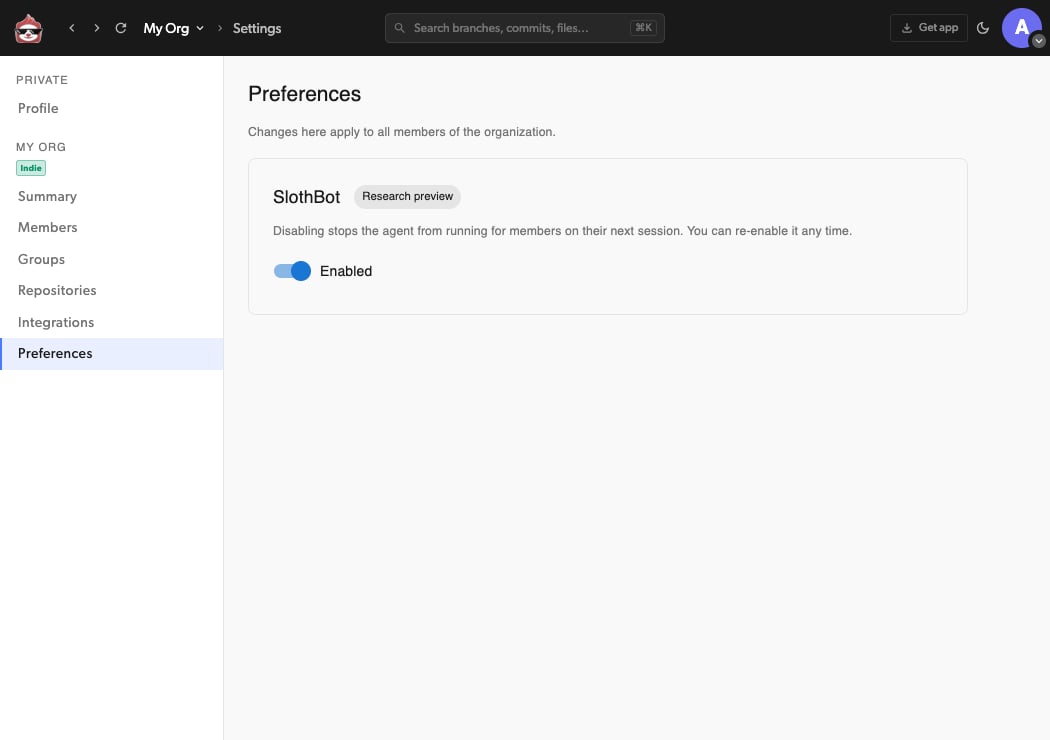
この設定は組織管理者にのみ表示されます。無効化すると、次のセッションからすべてのメンバーに対してエージェントの実行が停止されます。同じ画面からいつでも再度有効化できます。
トラブルシューティング
SlothBot のペインが表示されない
SlothBot のペインが表示されない
リサーチプレビュー中、SlothBot は組織ごとに有効化されます。組織が登録されていない場合、ペインは表示されません。アクセスをリクエスト してください。有効にいたします。組織が登録されていたのにペインが表示されなくなった場合、管理者が Preferences で SlothBot を無効化した可能性があります — 組織で SlothBot を無効化する を参照してください。
SlothBot をオフにするには?
SlothBot をオフにするには?
組織管理者は、組織のセクションの Settings -> Preferences から全員に対して無効化できます。組織で SlothBot を無効化する を参照してください。
"AI token budget exceeded"
"AI token budget exceeded"
組織がローリングの 6 時間トークン予算を使い切りました。予算がリフレッシュされるのを待つか、より小さな後続プロンプトを試してください。予算は固定時間ではなく継続的にリセットされます。
上流プロバイダーエラー
上流プロバイダーエラー
LLM プロバイダーがエラーを返しました。通常は一時的なもの — プロンプトを再試行してください。数分以上続く場合、プロバイダーが障害を起こしている可能性があります。
セッションが行き詰まる、または誤った方向に進む
セッションが行き詰まる、または誤った方向に進む
現在、ツール呼び出しごとの停止はありません — セッション全体をキャンセルして新しく開始してください。より具体的な後続プロンプトを使えば、通常エージェントを軌道に戻せます。
セッションをクリアまたは新規開始する
セッションをクリアまたは新規開始する
ペインヘッダーの 新しいチャット ボタンを使用してください。過去のセッションはセッション履歴に残ります。