

ブランチ
ブランチは、プロジェクトの別バージョンのようなものと考えることができます。 ブランチを作成すると、その時点でのプロジェクトのコピーを作成することになります。新しいブランチの作成
デスクトップアプリで:1
'+ New branch' をクリック
リポジトリビューの左上にあるブランチセレクタを開き、+ New branch をクリックします。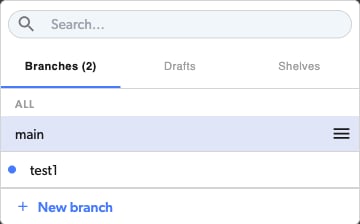
2
ブランチ名を選ぶ
作業内容が分かるようなブランチ名を付けましょう。
また、分岐元のコミットにも注意してください — これが新しいブランチのベースになります。
作成後にそのブランチへ自動で切り替えるには、チェックボックス(デフォルトでオン)をオンのままにしておきます。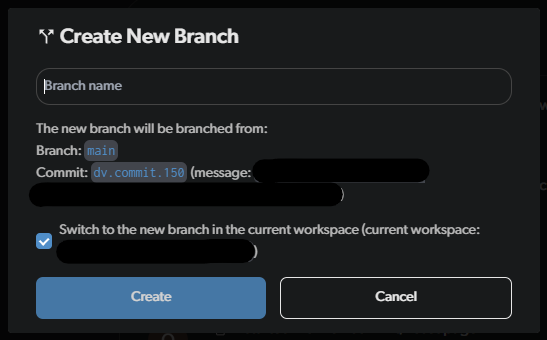
3
Create をクリックする
ブランチの切り替え
デスクトップアプリでは、左上のブランチセレクタに現在のブランチが表示されます。クリックすると、Branches タブでリポジトリ内のすべてのブランチが表示されます(デフォルトブランチには家のアイコンが付いています)。 別のブランチをクリックすると、切り替えずに読み取り専用モードで表示できます。 切り替えるには、切り替えたいブランチのメニューをクリックし、「Switch to branch」を選択します。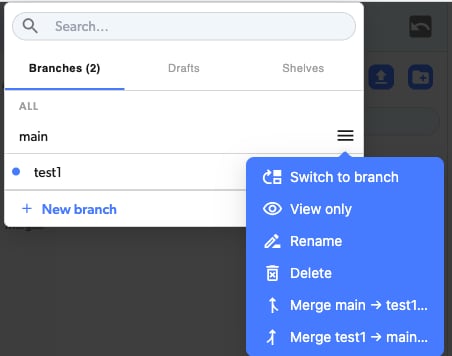
ブランチグラフ
デスクトップアプリでは、すべてのブランチとコミットの視覚的なグラフを見ることができます。1
ブランチグラフを開く
左側のナビゲーションレールで Graph をクリックします。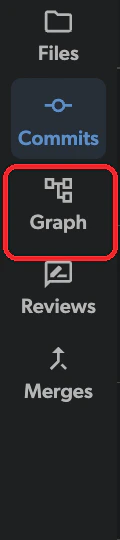
2
グラフを操作する
グラフは、すべてのブランチとコミットのインタラクティブな可視化を表示します。パンやズームでグラフ内を移動できます。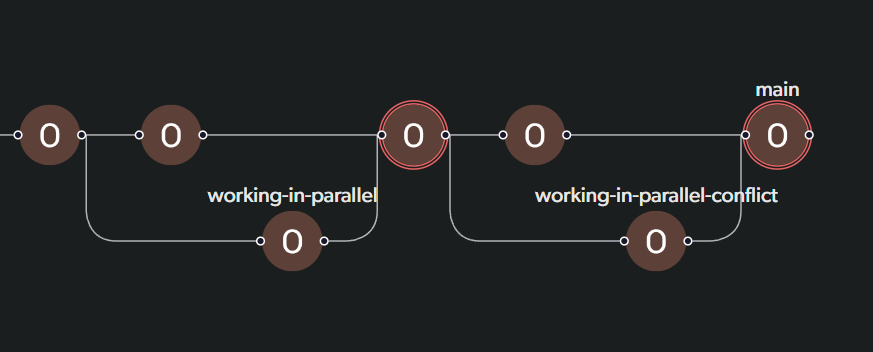
3
グラフからアクションを利用する
グラフ内の任意のコミットやブランチを右クリックすると、コンテキストメニューが開きます。ここから、他の場所でも利用できるのと同じアクション(ブランチの作成、コミットのチェリーピック、マージなど)にアクセスできます。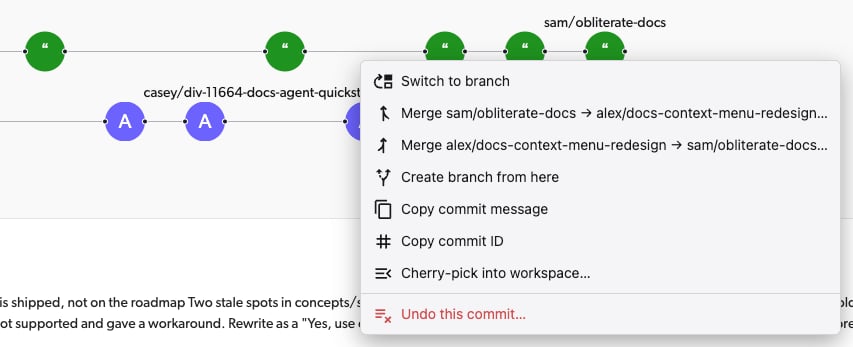
覚えておくべき重要事項
- どのブランチで作業する場合も、メインブランチでの作業と同じです。変更、コミット、同期 — すべて同じです。
- ブランチはリポジトリ内の誰にでも見え、誰でも任意のブランチに切り替えることができます。
- ブランチにコミットされた変更は、同じブランチにいるチームメンバーだけが利用できます。
- プルやフェッチは不要です。チームメイトがあなたと同じブランチにコミットすると、ワークスペースは自動的に更新されます。自動更新の仕組みと制御方法の詳細については、同期 を参照してください。
ブランチの管理
ブランチの削除
ブランチが不要になった場合は、削除できます。デフォルトブランチは削除できないことに注意してください。 デスクトップアプリのブランチ一覧で、削除したいブランチを右クリック(またはメニューアイコンをクリック)し、「Delete」を選択します。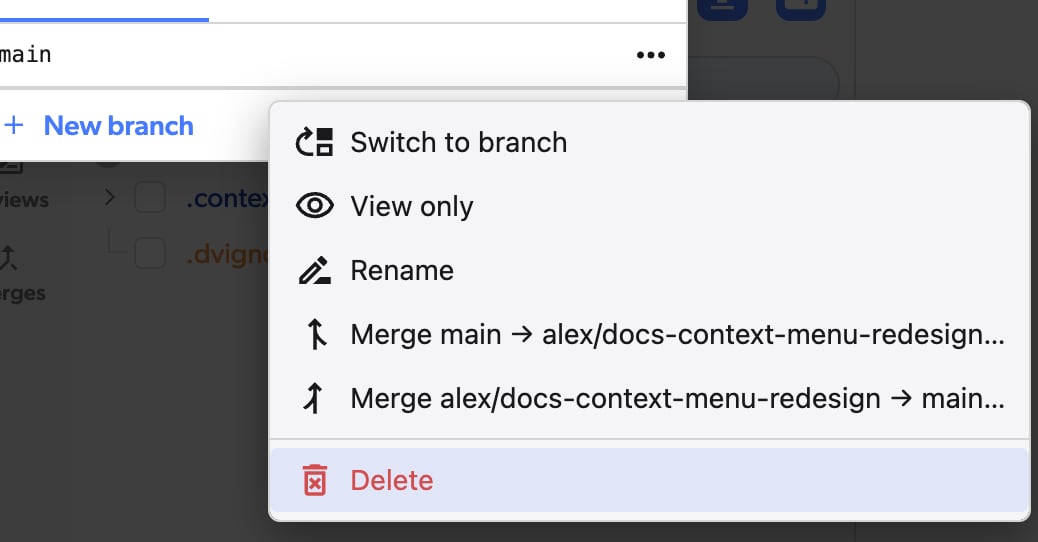
ブランチの名前変更
デスクトップアプリからブランチの名前を変更できます。これは Git と同期されているリポジトリではサポートされていません。 ブランチ一覧で、名前を変更したいブランチを右クリック(またはメニューアイコンをクリック)し、「Rename」を選択します。新しい名前を入力して「Rename」をクリックします。 CLI での操作については、ブランチの名前変更について branch コマンド を参照してください。デフォルトブランチの設定
デフォルトブランチは、新しいワークスペースを作成する際のベースとなるブランチです。デフォルトブランチを変更できるのは管理者のみで、このオプションはデスクトップアプリでのみ利用可能です。 ブランチ一覧で、デフォルトに設定したいブランチを右クリック(またはメニューアイコンをクリック)し、「Set as default branch」を選択します。このオプションは、リポジトリの管理者である場合にのみ表示されます。 このアクションに CLI で相当するものはありません。マージ
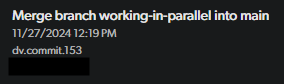
ブランチでの作業が終わったら、メインブランチにマージすることができます。 マージは、一方のブランチのすべての変更を別のブランチに適用します。マージの方法
デスクトップアプリでブランチセレクタを開き、Branches タブでマージしたいブランチを見つけて、そのメニューからマージオプションを選択します。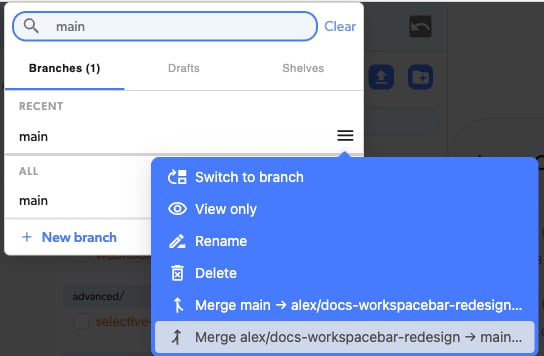
マージ競合
場合によっては、ブランチで行った変更が、他の誰かが別のブランチで行った変更と競合することがあります。 これらのブランチをマージしようとすると、これらの競合する変更をどう処理するか決める必要があります。 デスクトップアプリで、競合する変更があり マージの方法 の手順に従うと、マージ成功コミットの代わりに競合ファイルを示す画面が表示されます。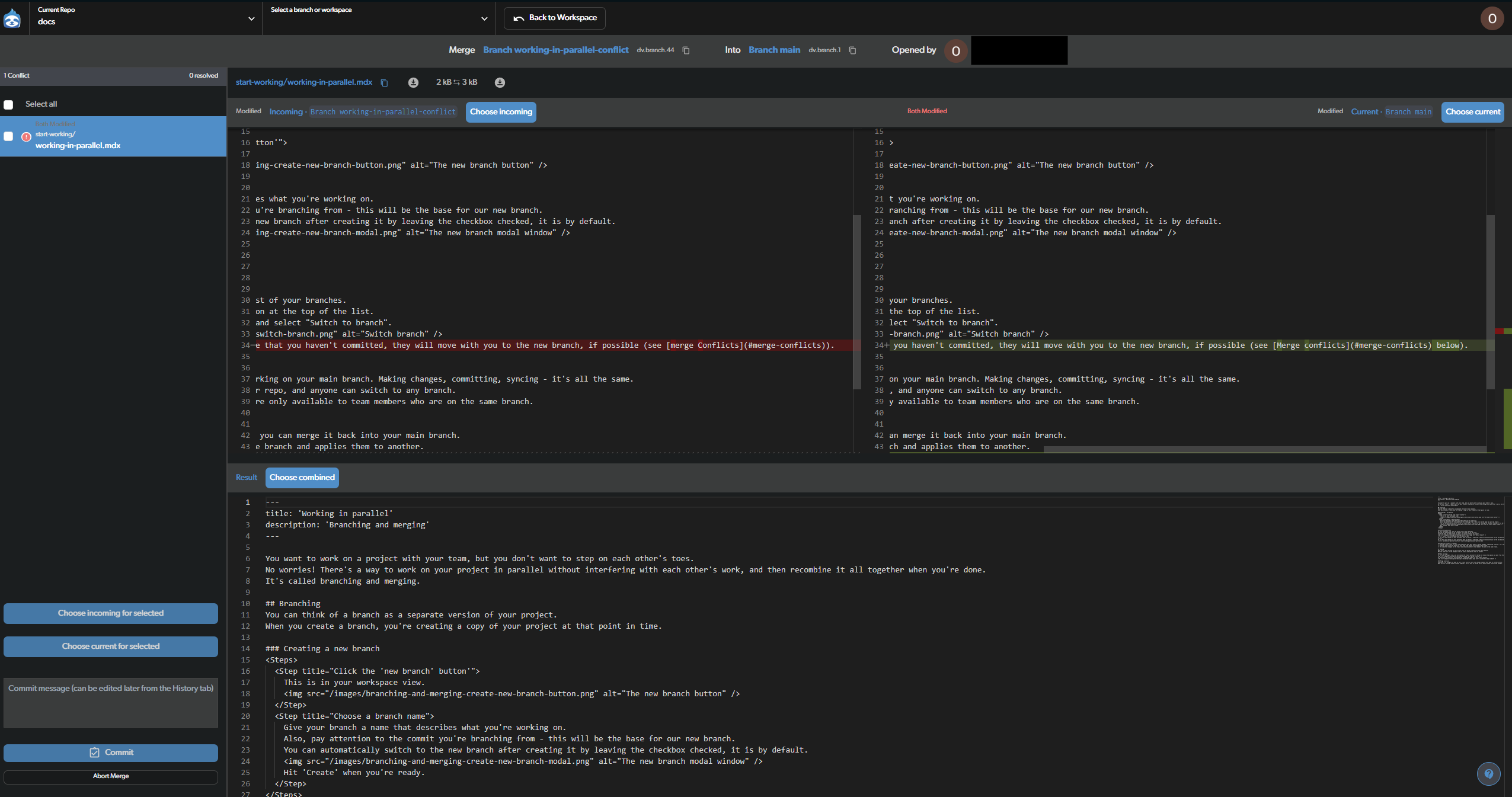
- 競合する変更のあるファイルの一覧。
- 一覧の各ファイルごと:
- 受信側のファイル。これはマージ元のブランチにあるファイルの読み取り専用バージョンです。
- 現在のファイル。これはマージ先のブランチにあるファイルの読み取り専用バージョンです。
- 結果のファイル。これは競合を解決した後にファイルがどうなるかを示します。編集可能です。
テキストではないファイルのマージ
画像、3D モデル、スプライトシート、アニメーションなどのテキストではないファイルはマージできません。このマージプロセスが機能するのは、テキストファイルが人間可読で、行ごとに比較できるためです。 テキストではないファイルでマージ競合が発生した場合、選択肢は 2 つあります:- これらのファイルをマージできる特定のツールがある場合、それを使って競合を解決できます。一例は Unreal Engine の組み込みマージツール で、プラグイン がある場合に使用できます。
- 片方のバージョンを選んで残し、もう片方を破棄する。
マージ競合の警告
Diversion には、他のチームメンバーが編集していてマージ競合を引き起こす可能性のあるファイルを警告する機能があります。 ファイルにマージ警告アイコンが表示されている場合、それをクリックすると誰がそのファイルを編集しているかの情報が得られます。マージ競合を防ぐため、作業前に必ず連絡を取り合いましょう。 前述のとおり、これはテキストではないファイルで作業する際には特に重要です。