> ## Documentation Index
> Fetch the complete documentation index at: https://docs.diversion.dev/llms.txt
> Use this file to discover all available pages before exploring further.
# クイックスタート
> 3つのシンプルなステップで Diversion を使い始める
Diversion をたった3つのシンプルなステップで使い始めましょう:インストール、アカウント作成、そして最初のリポジトリの作成です。変更は自動的にチームと同期されます — 手動でプッシュやプルする必要はありません。
ブランチング、チームコラボレーション、競合解決などの高度なワークフローについては、[基本ワークフロー](/ja/basic/start-using-diversion) セクションを参照してください。
このガイドは Windows と macOS のデスクトップアプリを使用します。[CLI](/ja/cmd-ref/about-cmd)、[Unreal Engine プラグイン](https://www.unrealengine.com/marketplace/en-US/product/diversion)、または [WebUI](https://app.diversion.dev/) も使用できます。Diversion を AI コーディングエージェント(Claude Code、Cursor、Codex)から操作したい場合は、[Agent Quickstart](/ja/agent-quickstart) を参照してください。
[インストーラーをダウンロード](https://get.diversion.dev/win) して指示に従ってください。
Diversion をインストールすることで、[利用規約](https://www.diversion.dev/terms-of-service) に同意したものとみなされます
インストール後、Diversion デスクトップアプリケーションを起動します。
新しいアカウントを作成するか、Google でサインインします。
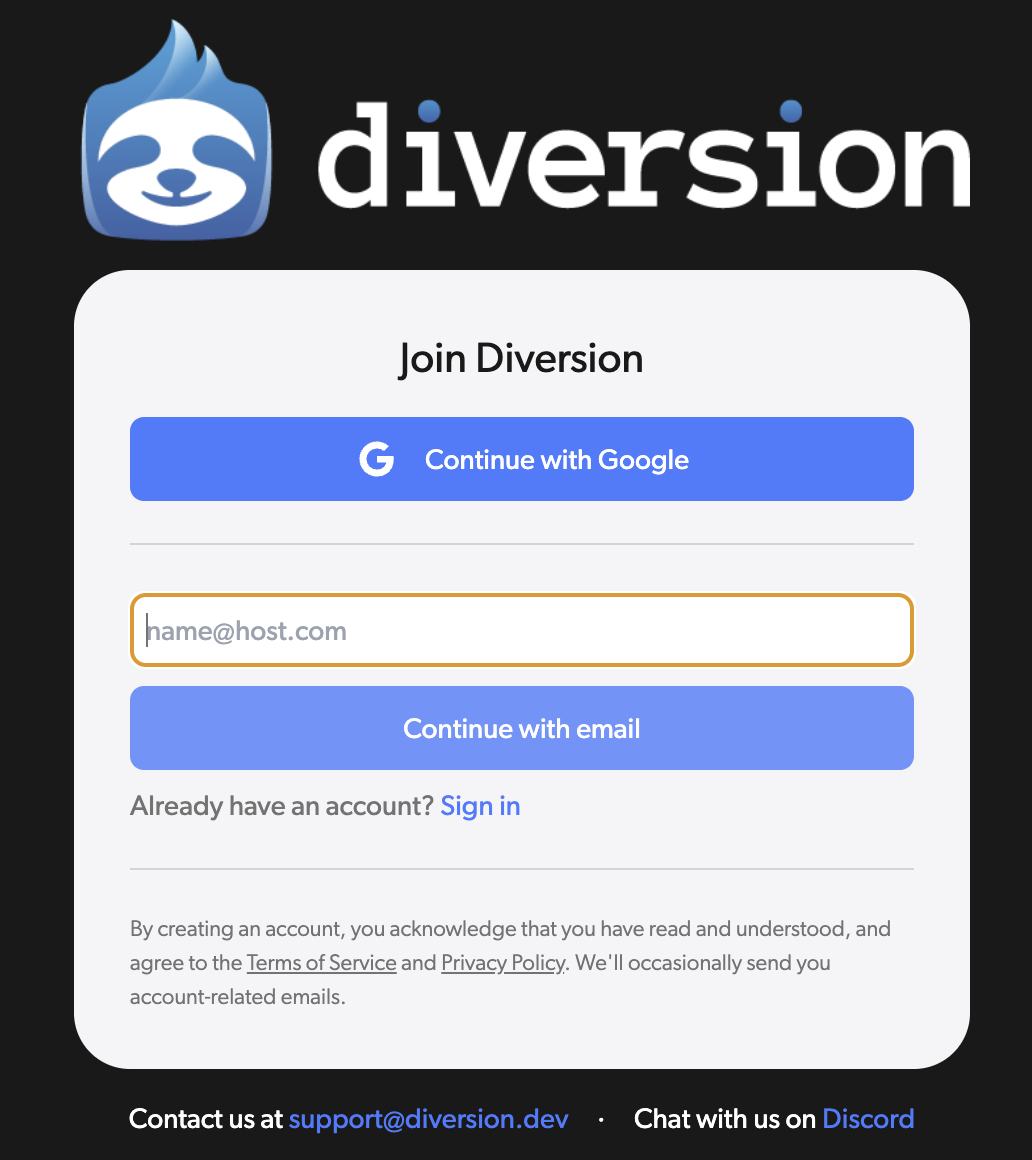 アカウントを作成した後、またはすでにお持ちの場合はログインします。
リポジトリを持っていない場合、Diversion は新しいリポジトリを作成するオプションを表示します。`New repository` をクリックします。
アカウントを作成した後、またはすでにお持ちの場合はログインします。
リポジトリを持っていない場合、Diversion は新しいリポジトリを作成するオプションを表示します。`New repository` をクリックします。
 既存のフォルダーからリポジトリを作成するか、新しいフォルダーを作成するオプションがあります。`Create New Folder` を選択して、リポジトリを保存したいコンピューター上のディレクトリを指定します。
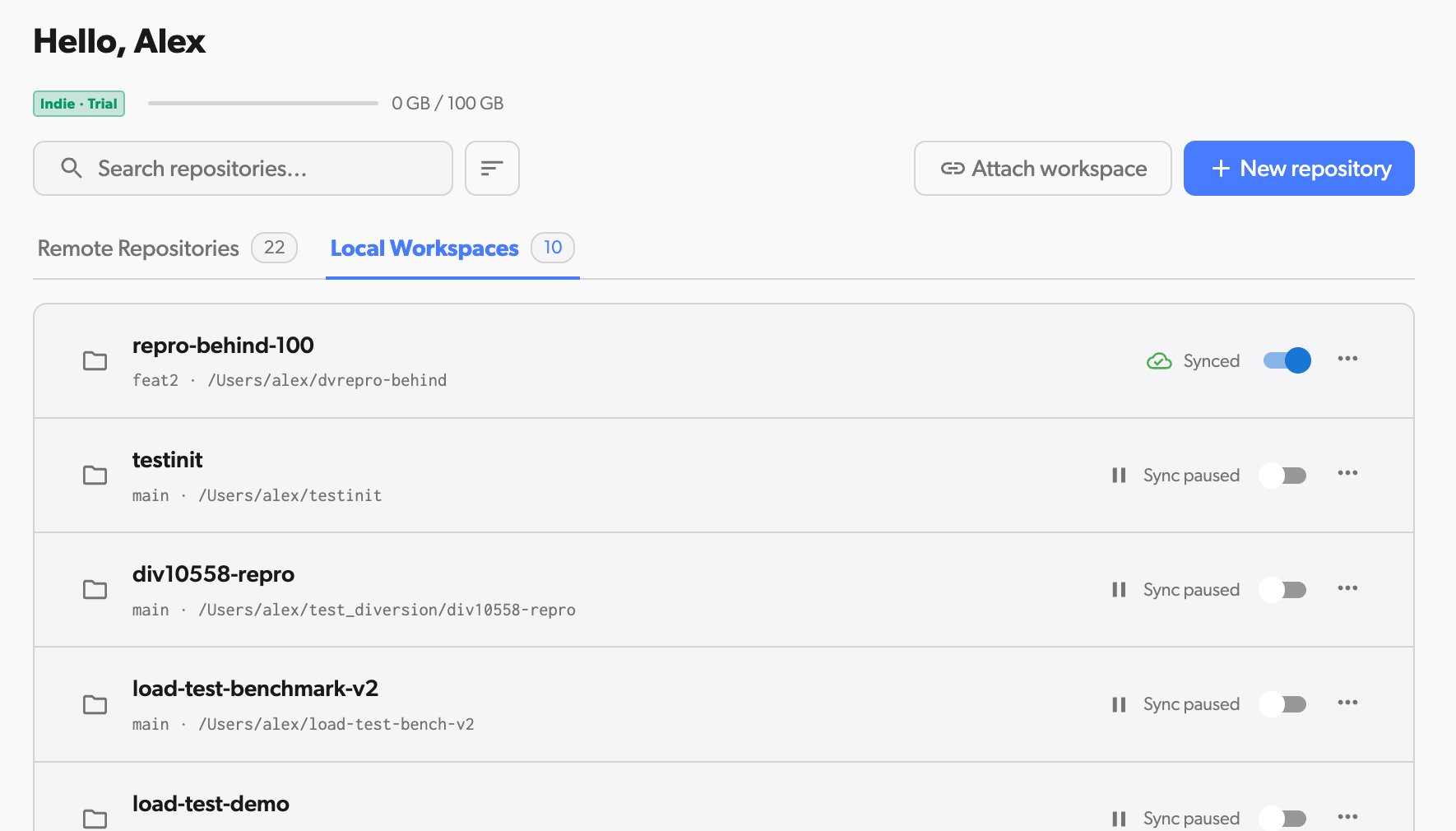
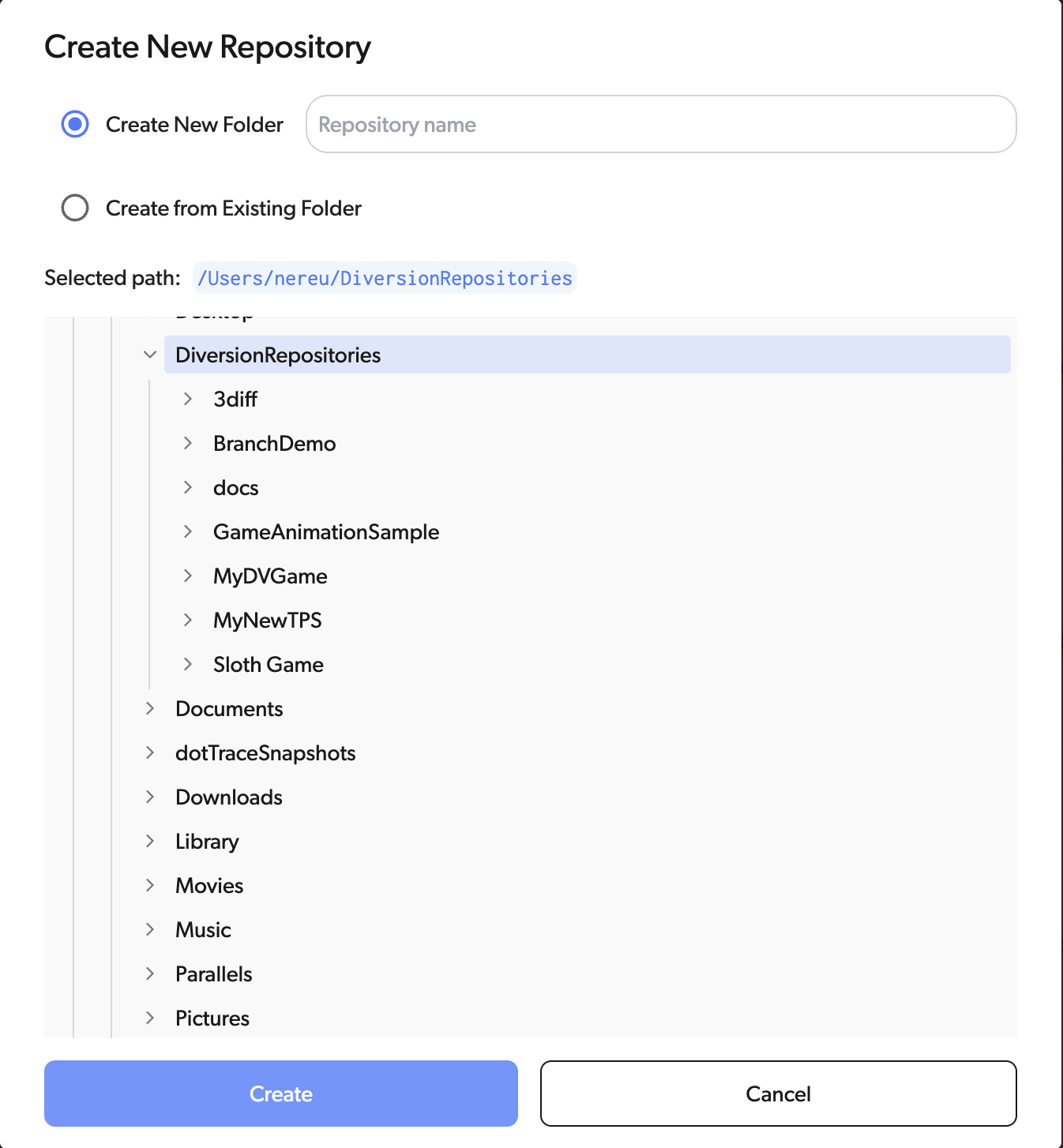 新しく作成されたリポジトリが、Local Workspaces と Remote Repositories の両方のタブに表示されます。ローカルワークスペースは、あなたのマシン上に存在し、ローカルで使い始めることができることを意味します。
 リポジトリ用に作成したフォルダーに移動し、プロジェクトファイルを追加します。ファイルをドラッグ&ドロップしたり、新しく作成したり、既存のプロジェクトをこのフォルダーにコピーしたりできます。
Diversion はバックグラウンドですべての変更を自動的に追跡します — Git のように手動でファイルを「add」する必要はありません。
Diversion デスクトップアプリを開いて、リアルタイムで追跡されている変更を確認します。
保存したい変更ができたら、Diversion デスクトップアプリを開いて変更されたファイルを確認します。
変更内容を説明する分かりやすいコミットメッセージを書き、「Commit」ボタンをクリックします。
変更は自動的にクラウドに同期され、チームと共有されます — プッシュやプルは不要です!
ターミナルを開いて [Homebrew](https://brew.sh/) でインストールします:
```bash theme={null}
brew install --cask diversion-app
```
または、インストールスクリプトを実行します:
```bash theme={null}
curl -sL https://get.diversion.dev/unix | bash ; export PATH="$HOME/.diversion/bin:$PATH"
```
Diversion をインストールすることで、[利用規約](https://www.diversion.dev/terms-of-service) に同意したものとみなされます
インストール後、Diversion デスクトップアプリケーションを起動します。
新しいアカウントを作成するか、Google でサインインします。
アカウントを作成した後、またはすでにお持ちの場合はログインします。
リポジトリを持っていない場合、Diversion は新しいリポジトリを作成するオプションを表示します。`New repository` をクリックします。
既存のフォルダーからリポジトリを作成するか、新しいフォルダーを作成するオプションがあります。`Create New Folder` を選択して、リポジトリを保存したいコンピューター上のディレクトリを指定します。
新しく作成されたリポジトリが、Local Workspaces と Remote Repositories の両方のタブに表示されます。ローカルワークスペースは、あなたのマシン上に存在し、ローカルで使い始めることができることを意味します。
リポジトリ用に作成したフォルダーに移動し、プロジェクトファイルを追加します。ファイルをドラッグ&ドロップしたり、新しく作成したり、既存のプロジェクトをこのフォルダーにコピーしたりできます。
Diversion はバックグラウンドですべての変更を自動的に追跡します — Git のように手動でファイルを「add」する必要はありません。
Diversion デスクトップアプリを開いて、リアルタイムで追跡されている変更を確認します。
保存したい変更ができたら、Diversion デスクトップアプリを開いて変更されたファイルを確認します。
変更内容を説明する分かりやすいコミットメッセージを書き、「Commit」ボタンをクリックします。
変更は自動的にクラウドに同期され、チームと共有されます — プッシュやプルは不要です!
現在、Linux 版のデスクトップアプリはありません。Linux でのワークフローは CLI のみを使用します。リポジトリの閲覧、変更のレビュー、コラボレーション管理には [WebUI](https://app.diversion.dev/) も使用できます。
ターミナルを開いて次を実行します:
```bash theme={null}
curl -sL https://get.diversion.dev/unix | bash ; export PATH="$HOME/.diversion/bin:$PATH"
```
パスを永続化するには、`.bashrc` または `.zshrc` に追加します:
```bash theme={null}
echo 'export PATH="$HOME/.diversion/bin:$PATH"' >> ~/.bashrc
```
Diversion をインストールすることで、[利用規約](https://www.diversion.dev/terms-of-service) に同意したものとみなされます
次のコマンドを実行して WebUI を開き、アカウントを作成します:
```bash theme={null}
dv login
```
ブラウザウィンドウが開くので、認証を行ってください。ログインしたら準備完了です!
[init コマンド](/ja/cmd-ref/init) を使って新しいリポジトリを作成するか、[clone コマンド](/ja/cmd-ref/clone) を使って追加された既存のリポジトリをクローンします。
通常どおりファイルを変更します。Diversion はバックグラウンドで変更を追跡します。
変更のステータスを確認するには:
```bash theme={null}
dv status
```
進捗のバージョンを保存する準備ができたら:
```bash theme={null}
dv commit -a -m "your commit message"
```
デフォルトでは、Diversion はコミットされた変更をチーム全体で自動的に同期します。手動でプッシュやプルは不要 — 作業をコミットするだけで共有されます。
これで Linux 上で Diversion を使用しています。CLI コマンドの完全な一覧については、[CLI リファレンス](/ja/cmd-ref/about-cmd) をチェックしてください。
## 次は?
セットアップが完了したので、Diversion を最大限に活用するために以下のガイドを参照してください:
コラボレーターを招待し、権限を管理する
既存のコードベースを Diversion に取り込む
競合なしで機能を並行して作業する
Unreal Engine プラグインをインストールする
リポジトリ用に作成したフォルダーに移動し、プロジェクトファイルを追加します。ファイルをドラッグ&ドロップしたり、新しく作成したり、既存のプロジェクトをこのフォルダーにコピーしたりできます。
Diversion はバックグラウンドですべての変更を自動的に追跡します — Git のように手動でファイルを「add」する必要はありません。
Diversion デスクトップアプリを開いて、リアルタイムで追跡されている変更を確認します。
保存したい変更ができたら、Diversion デスクトップアプリを開いて変更されたファイルを確認します。
変更内容を説明する分かりやすいコミットメッセージを書き、「Commit」ボタンをクリックします。
変更は自動的にクラウドに同期され、チームと共有されます — プッシュやプルは不要です!
ターミナルを開いて [Homebrew](https://brew.sh/) でインストールします:
```bash theme={null}
brew install --cask diversion-app
```
または、インストールスクリプトを実行します:
```bash theme={null}
curl -sL https://get.diversion.dev/unix | bash ; export PATH="$HOME/.diversion/bin:$PATH"
```
Diversion をインストールすることで、[利用規約](https://www.diversion.dev/terms-of-service) に同意したものとみなされます
インストール後、Diversion デスクトップアプリケーションを起動します。
新しいアカウントを作成するか、Google でサインインします。
アカウントを作成した後、またはすでにお持ちの場合はログインします。
リポジトリを持っていない場合、Diversion は新しいリポジトリを作成するオプションを表示します。`New repository` をクリックします。
既存のフォルダーからリポジトリを作成するか、新しいフォルダーを作成するオプションがあります。`Create New Folder` を選択して、リポジトリを保存したいコンピューター上のディレクトリを指定します。
新しく作成されたリポジトリが、Local Workspaces と Remote Repositories の両方のタブに表示されます。ローカルワークスペースは、あなたのマシン上に存在し、ローカルで使い始めることができることを意味します。
リポジトリ用に作成したフォルダーに移動し、プロジェクトファイルを追加します。ファイルをドラッグ&ドロップしたり、新しく作成したり、既存のプロジェクトをこのフォルダーにコピーしたりできます。
Diversion はバックグラウンドですべての変更を自動的に追跡します — Git のように手動でファイルを「add」する必要はありません。
Diversion デスクトップアプリを開いて、リアルタイムで追跡されている変更を確認します。
保存したい変更ができたら、Diversion デスクトップアプリを開いて変更されたファイルを確認します。
変更内容を説明する分かりやすいコミットメッセージを書き、「Commit」ボタンをクリックします。
変更は自動的にクラウドに同期され、チームと共有されます — プッシュやプルは不要です!
現在、Linux 版のデスクトップアプリはありません。Linux でのワークフローは CLI のみを使用します。リポジトリの閲覧、変更のレビュー、コラボレーション管理には [WebUI](https://app.diversion.dev/) も使用できます。
ターミナルを開いて次を実行します:
```bash theme={null}
curl -sL https://get.diversion.dev/unix | bash ; export PATH="$HOME/.diversion/bin:$PATH"
```
パスを永続化するには、`.bashrc` または `.zshrc` に追加します:
```bash theme={null}
echo 'export PATH="$HOME/.diversion/bin:$PATH"' >> ~/.bashrc
```
Diversion をインストールすることで、[利用規約](https://www.diversion.dev/terms-of-service) に同意したものとみなされます
次のコマンドを実行して WebUI を開き、アカウントを作成します:
```bash theme={null}
dv login
```
ブラウザウィンドウが開くので、認証を行ってください。ログインしたら準備完了です!
[init コマンド](/ja/cmd-ref/init) を使って新しいリポジトリを作成するか、[clone コマンド](/ja/cmd-ref/clone) を使って追加された既存のリポジトリをクローンします。
通常どおりファイルを変更します。Diversion はバックグラウンドで変更を追跡します。
変更のステータスを確認するには:
```bash theme={null}
dv status
```
進捗のバージョンを保存する準備ができたら:
```bash theme={null}
dv commit -a -m "your commit message"
```
デフォルトでは、Diversion はコミットされた変更をチーム全体で自動的に同期します。手動でプッシュやプルは不要 — 作業をコミットするだけで共有されます。
これで Linux 上で Diversion を使用しています。CLI コマンドの完全な一覧については、[CLI リファレンス](/ja/cmd-ref/about-cmd) をチェックしてください。
## 次は?
セットアップが完了したので、Diversion を最大限に活用するために以下のガイドを参照してください:
コラボレーターを招待し、権限を管理する
既存のコードベースを Diversion に取り込む
競合なしで機能を並行して作業する
Unreal Engine プラグインをインストールする