> ## Documentation Index
> Fetch the complete documentation index at: https://docs.diversion.dev/llms.txt
> Use this file to discover all available pages before exploring further.
# ハードロック
> ファイルやフォルダーを排他的にロックして、競合する編集を防ぐ
ハードロックは、リポジトリ内の特定のパスに対してユーザーに排他的な書き込みアクセスを与えます。[ソフトロック](/ja/coming_from_perforce#ソフトロック-vs-ハードロック) が、誰かがファイルを編集していることを示す、操作をブロックしないインジケーターであるのに対し、ハードロックはロックが解除されるまで **他のユーザーがロックされたパスへの変更をコミットすることを防ぎます**。
ハードロックは、マージできず排他的な編集が必要なバイナリファイル(`.uasset`、`.umap`、`.fbx` など)に特に便利です。
ハードロックは **Studio** および **Enterprise** プランで利用可能です。
## ハードロックの仕組み
* ロックは **リポジトリごと** および **パスごと** です — 各ロックは特定のリポジトリ内の特定のパスに適用されます。
* ロックはそれを作成した **ユーザー** に紐づきます。
* パスがロックされると、**ロック中のユーザー** だけがそのパスに変更をコミットできます。
* 別のユーザーがロックされたファイルをローカルで編集すると、**警告** が表示されますが、編集は保存されます。ただし、その変更を **コミット** することは **ブロック** されます。
* **ロック中のユーザー** または **リポジトリの管理者/オーナー** のみがロックを解除できます。
## パスのロックと解除
### デスクトップアプリまたは Web アプリを使用する
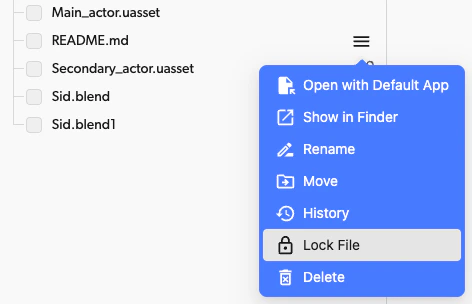
パスをロックするには、ツリービューでファイルまたはフォルダーを右クリックし、コンテキストメニューから **Lock** を選択します。
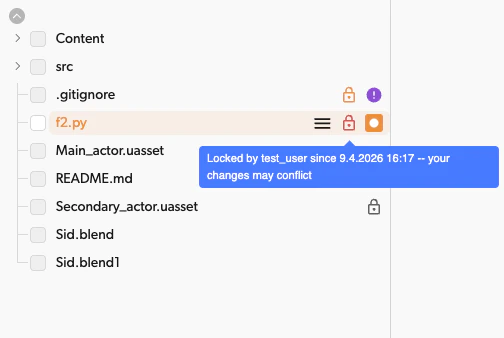
 ロックされると、ツリービューのパスの横にロックアイコンが表示され、誰がロックを保持しているかがわかります。
 ロックを解除するには、ロックされたパスを右クリックし、コンテキストメニューから **Unlock** を選択します。
ロックを作成したユーザーまたはリポジトリの管理者/オーナーのみがロックを解除できます。ロック中のユーザーが対応できない場合は、リポジトリ管理者に連絡してください。
### CLI を使用する
パスをロックする:
```bash theme={null}
dv lock
```
ロックを解除する:
```bash theme={null}
dv lock -d
```
リポジトリ内のロックされたすべてのパスを一覧表示する:
```bash theme={null}
dv lock
```
## 自動ロック
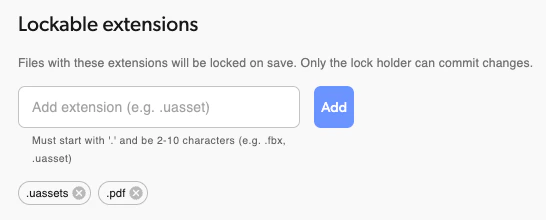
リポジトリ管理者は、ファイルパターン(拡張子ごと)を設定して、ユーザーが編集を始めたときにマッチするファイルが **自動的にロック** されるようにできます。これにより、一般的なバイナリまたはマージ不能なファイルタイプに対する手動ロックが不要になります。
### 自動ロックの仕組み
* ユーザーが設定されたパターンにマッチするファイルを編集すると、Diversion はそのファイルをそのユーザーに対して自動的にロックします。
* ファイルが **すでに別のユーザーによってロックされている場合**、自動ロックは適用されません — 既存のロックが保持されます。
自動ロックは、マージできず常に排他的な編集が必要な `.uasset`、`.umap`、`.fbx` などのバイナリファイルに特に便利です。
### 自動ロックパターンの設定
自動ロックは、リポジトリの管理者またはオーナーによって設定されるリポジトリごとの設定です。
1. **プロフィールアバター** をクリックし、**Your organizations** を選択して、サイドバーの **Repositories**、リポジトリの列で **Hard locks** を選択します
2. リポジトリの列の上部のリポジトリピッカーを使ってリポジトリを選択します
3. ファイル拡張子パターン(例:`.uasset`、`.umap`、`.fbx`)を追加します
4. 変更を保存します
ロックを解除するには、ロックされたパスを右クリックし、コンテキストメニューから **Unlock** を選択します。
ロックを作成したユーザーまたはリポジトリの管理者/オーナーのみがロックを解除できます。ロック中のユーザーが対応できない場合は、リポジトリ管理者に連絡してください。
### CLI を使用する
パスをロックする:
```bash theme={null}
dv lock
```
ロックを解除する:
```bash theme={null}
dv lock -d
```
リポジトリ内のロックされたすべてのパスを一覧表示する:
```bash theme={null}
dv lock
```
## 自動ロック
リポジトリ管理者は、ファイルパターン(拡張子ごと)を設定して、ユーザーが編集を始めたときにマッチするファイルが **自動的にロック** されるようにできます。これにより、一般的なバイナリまたはマージ不能なファイルタイプに対する手動ロックが不要になります。
### 自動ロックの仕組み
* ユーザーが設定されたパターンにマッチするファイルを編集すると、Diversion はそのファイルをそのユーザーに対して自動的にロックします。
* ファイルが **すでに別のユーザーによってロックされている場合**、自動ロックは適用されません — 既存のロックが保持されます。
自動ロックは、マージできず常に排他的な編集が必要な `.uasset`、`.umap`、`.fbx` などのバイナリファイルに特に便利です。
### 自動ロックパターンの設定
自動ロックは、リポジトリの管理者またはオーナーによって設定されるリポジトリごとの設定です。
1. **プロフィールアバター** をクリックし、**Your organizations** を選択して、サイドバーの **Repositories**、リポジトリの列で **Hard locks** を選択します
2. リポジトリの列の上部のリポジトリピッカーを使ってリポジトリを選択します
3. ファイル拡張子パターン(例:`.uasset`、`.umap`、`.fbx`)を追加します
4. 変更を保存します
 ## 自動解除
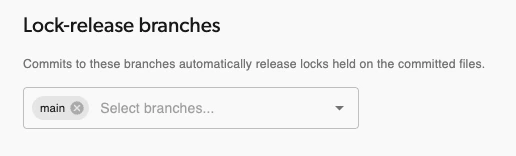
ロック中のユーザーが特定のブランチに変更をコミットしたときに、ロックを自動的に解除するように設定できます。これは自動ロック設定と一緒に構成されます。
### 自動解除の仕組み
* リポジトリ管理者は自動解除をトリガーする **ブランチ**(例:`main`、`develop`)を定義します。
* ユーザーがこれらのブランチのいずれかにコミットまたはマージすると、コミットに含まれるロック中のファイルは自動的に解除されます。
## 自動解除
ロック中のユーザーが特定のブランチに変更をコミットしたときに、ロックを自動的に解除するように設定できます。これは自動ロック設定と一緒に構成されます。
### 自動解除の仕組み
* リポジトリ管理者は自動解除をトリガーする **ブランチ**(例:`main`、`develop`)を定義します。
* ユーザーがこれらのブランチのいずれかにコミットまたはマージすると、コミットに含まれるロック中のファイルは自動的に解除されます。
 ## ロックされたパスの表示
* **デスクトップアプリまたは Web アプリ:** ロックアイコンがツリービューでロックされたパスの横に表示されます。アイコンにカーソルを合わせると、誰がロックを保持しているかを確認できます。
* **CLI:** 引数なしで `dv lock` を実行すると、リポジトリ内のすべてのロックが一覧表示されます。
## 権限
| アクション | 誰が実行できるか |
| --------------- | -------------------------- |
| パスをロックする | 書き込みアクセス権を持つ任意のユーザー |
| 自分のロックを解除する | ロック中のユーザー、リポジトリ管理者、またはオーナー |
| 他のユーザーのロックを解除する | リポジトリ管理者またはオーナー |
| 自動ロック/解除設定を構成する | リポジトリ管理者またはオーナー |
## ロックされたパスの表示
* **デスクトップアプリまたは Web アプリ:** ロックアイコンがツリービューでロックされたパスの横に表示されます。アイコンにカーソルを合わせると、誰がロックを保持しているかを確認できます。
* **CLI:** 引数なしで `dv lock` を実行すると、リポジトリ内のすべてのロックが一覧表示されます。
## 権限
| アクション | 誰が実行できるか |
| --------------- | -------------------------- |
| パスをロックする | 書き込みアクセス権を持つ任意のユーザー |
| 自分のロックを解除する | ロック中のユーザー、リポジトリ管理者、またはオーナー |
| 他のユーザーのロックを解除する | リポジトリ管理者またはオーナー |
| 自動ロック/解除設定を構成する | リポジトリ管理者またはオーナー |