
> ## Documentation Index
> Fetch the complete documentation index at: https://docs.diversion.dev/llms.txt
> Use this file to discover all available pages before exploring further.

# 同期

> 一時停止/再開、自動更新の切り替え、リポジトリの選択同期の方法を理解する

## リポジトリ

デフォルトではワークスペースは完全に同期されますが、次のような場合があります：

* ワークスペースの同期を一時的に停止したい。
* ワークスペースの一部だけを同期したい。

## ワークスペース同期を一時停止する

デスクトップアプリを通じて、任意のワークスペースの同期を一時停止できます：

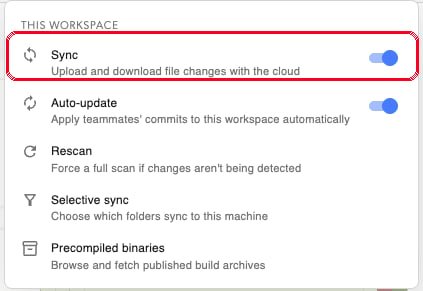
ワークスペースセレクター横の **... (追加オプション) ボタン** から、ワークスペースの「THIS WORKSPACE」同期設定を開きます。

<img style={{width: '350px', height: '54px', borderRadius: '0.5rem', border: '.1rem solid #555', boxShadow: '0 0 1rem #888' }} src="https://mintcdn.com/diversion-2/410ATEhIJpZrdWhu/images/syncing/SettingsMenu.png?fit=max&auto=format&n=410ATEhIJpZrdWhu&q=85&s=4dba8b68faee32bf5589f00d88e682e3" alt="Diversion デスクトップアプリのワークスペース同期設定ボタン" width="290" height="42" data-path="images/syncing/SettingsMenu.png" />

**Sync** をオフに切り替えて一時停止します（「クラウドとファイル変更をアップロード/ダウンロード」）

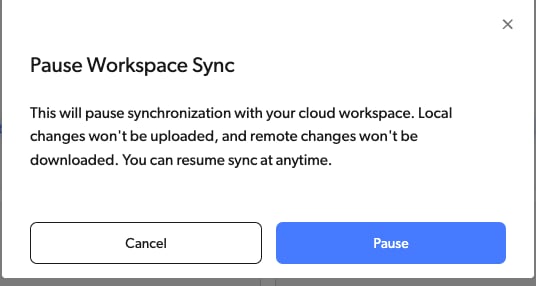
<img style={{width: '182px', height: '136px', borderRadius: '0.5rem', border: '.1rem solid #555', boxShadow: '0 0 1rem #888' }} src="https://mintcdn.com/diversion-2/410ATEhIJpZrdWhu/images/syncing/PauseSyncMenu.png?fit=max&auto=format&n=410ATEhIJpZrdWhu&q=85&s=efb587cebdfafc6b496948dd52bb9a33" alt="Diversion デスクトップアプリの同期一時停止" width="423" height="291" data-path="images/syncing/PauseSyncMenu.png" />

確認して、現在のワークスペースの同期を一時停止します

<img style={{width: '264px', height: '145px', borderRadius: '0.5rem', border: '.1rem solid #555', boxShadow: '0 0 1rem #888' }} src="https://mintcdn.com/diversion-2/410ATEhIJpZrdWhu/images/syncing/ConfirmPauseSyncMenu.png?fit=max&auto=format&n=410ATEhIJpZrdWhu&q=85&s=3d1ad8840914f07eef0245914d76ba40" alt="Diversion デスクトップアプリの同期一時停止の確認" width="536" height="286" data-path="images/syncing/ConfirmPauseSyncMenu.png" />

一時停止中：

ローカルの変更は保持され、作業を続けることができます
他のチームメンバーからのリモートコミットはワークスペースに同期されません
あなたのコミットはリポジトリにプッシュされません

これは、オフラインで作業する必要がある場合や、集中的な作業セッション中の中断を防ぎたい場合に便利です。再び共同作業をする準備ができたら、同期を再開することを忘れないでください。

## ワークスペースの自動更新

<img style={{width: '340px', borderRadius: '0.5rem', border: '.1rem solid #555', boxShadow: '0 0 1rem #888' }} src="https://mintcdn.com/diversion-2/410ATEhIJpZrdWhu/images/syncing/AutoForwardingToggle.png?fit=max&auto=format&n=410ATEhIJpZrdWhu&q=85&s=3a4a3b0c71711203f868c7fa0bd330d1" alt="Diversion デスクトップアプリのワークスペースの自動更新トグル" width="407" height="50" data-path="images/syncing/AutoForwardingToggle.png" />

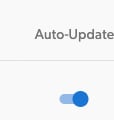
同期の一時停止/再開がローカルコピーとクラウドワークスペース間の同期を制御するのに対し、自動更新は共有ブランチからの新しいコミットをクラウドワークスペースにマージすることを制御します。

#### 仕組み
<CardGroup cols={2}>
  <Card title="自動更新オン" icon="toggle-on">
    現在のブランチへのリモートコミットは、クラウドワークスペースに自動的にマージされます。
  </Card>

  <Card title="自動更新オフ" icon="toggle-off">
    現在のブランチへのリモートコミットは、クラウドワークスペースに自動的に **マージされません**。

    ブランチへのリモートコミットがある場合、「Updates available」の通知が表示されます。
  </Card>
</CardGroup>

<Note>自動更新をオフからオンに切り替えると、保留中の更新がある場合に自動的にワークスペースの更新がトリガーされます。</Note>

<div style={{width: '80%', margin: '0 auto'}}>
  ```mermaid theme={null}
  flowchart TD

  G[Local Workspace Updated] --> H{Sync Status}
  H -->|Resumed| I[Local changes automatically synced with cloud workspace]
  H -->|Paused| J[No sync to / with cloud workspace]

  A[Remote Branch Commit] --> B{Auto-Update}
  B -->|Enabled| C[New commits automatically merged to cloud workspace]
  B -->|Disabled| K[No sync with cloud workspace]
  C --> H{Sync Status}
  ```
</div>

#### いつオフにすべきか？

多くの場合、リモートブランチと同期されている方が良いです。競合を早く発見して修正でき、将来的な複雑なマージを避けられます。

他のチームメイトからの変更で現在のプロジェクトの状態が壊れる可能性があると思う場合など、リモートブランチの更新がクラウドワークスペースに自動的に同期されるのを望まない場合はオフにしてください。

#### 自動更新を無効にする代わりの方法

機能や修正の作業中に、共有ブランチからの新しいコミットをローカルワークスペースに受け取らないようにするために、サイドブランチにブランチアウトすることが可能です。このアプローチの利点は：

* より細かなステップでコミットでき、プロジェクトの履歴を細かく制御できます。
* 共有ブランチに変更をマージする準備ができたら、Review Request を作成してチームメンバーにレビューしてもらえます。
* 新しい機能に取り組み始める際、共有ブランチの最新バージョンで作業していることを確信できます。

#### デフォルトの自動更新設定

<img style={{width: '81px', height: '79px', borderRadius: '0.5rem', border: '.1rem solid #555', boxShadow: '0 0 1rem #888' }} src="https://mintcdn.com/diversion-2/410ATEhIJpZrdWhu/images/syncing/DefAutoForwardingToggle.png?fit=max&auto=format&n=410ATEhIJpZrdWhu&q=85&s=0fedf41f809d110962bc82cf2dce4b5c" alt="Diversion デスクトップアプリのワークスペースの自動更新トグル" width="114" height="120" data-path="images/syncing/DefAutoForwardingToggle.png" />

リポジトリの管理者およびオーナーは、選択したリポジトリで作成される新しいワークスペースのデフォルトの自動更新値を設定できます。

設定を変更するには、設定サイドバー（アバター -> `Your organizations` から）を開き、組織のセクションの下にある `Repositories` をクリックします。

<Note>これは既存のワークスペースの設定には **影響しません**。ユーザーは、新しいワークスペースのデフォルト設定に関係なく、個別のワークスペースの自動更新設定を制御できます。</Note>

## 選択同期

ワークスペースセレクター横の **... (追加オプション) メニュー** から、ワークスペースの「THIS WORKSPACE」同期設定を通じて、ローカルワークスペースに同期されるフォルダーを正確に制御できます。

<img style={{width: '350px', height: '54px', borderRadius: '0.5rem', border: '.1rem solid #555', boxShadow: '0 0 1rem #888' }} src="https://mintcdn.com/diversion-2/410ATEhIJpZrdWhu/images/syncing/SettingsMenu.png?fit=max&auto=format&n=410ATEhIJpZrdWhu&q=85&s=4dba8b68faee32bf5589f00d88e682e3" alt="Diversion デスクトップアプリのワークスペース同期設定ボタン" width="290" height="42" data-path="images/syncing/SettingsMenu.png" />

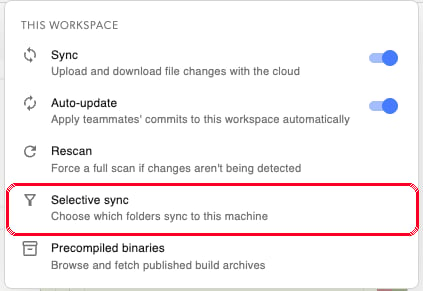
**Selective sync** を選択します（「このマシンに同期するフォルダーを選択」）

<img style={{width: '182px', height: '136px', borderRadius: '0.5rem', border: '.1rem solid #555', boxShadow: '0 0 1rem #888' }} src="https://mintcdn.com/diversion-2/410ATEhIJpZrdWhu/images/syncing/SelectiveSyncMenu.png?fit=max&auto=format&n=410ATEhIJpZrdWhu&q=85&s=3cab0de48519a86a44387be77a011fd9" alt="Diversion デスクトップアプリの選択同期" width="423" height="291" data-path="images/syncing/SelectiveSyncMenu.png" />

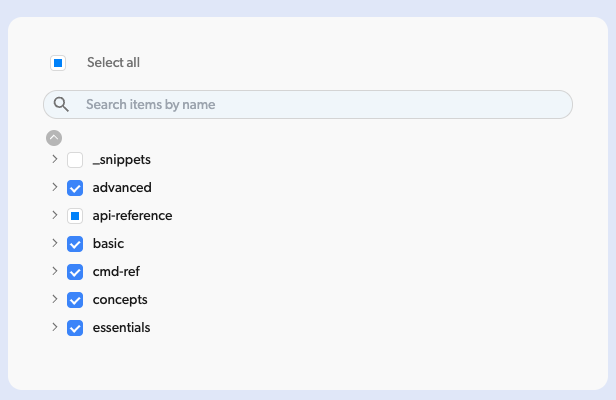
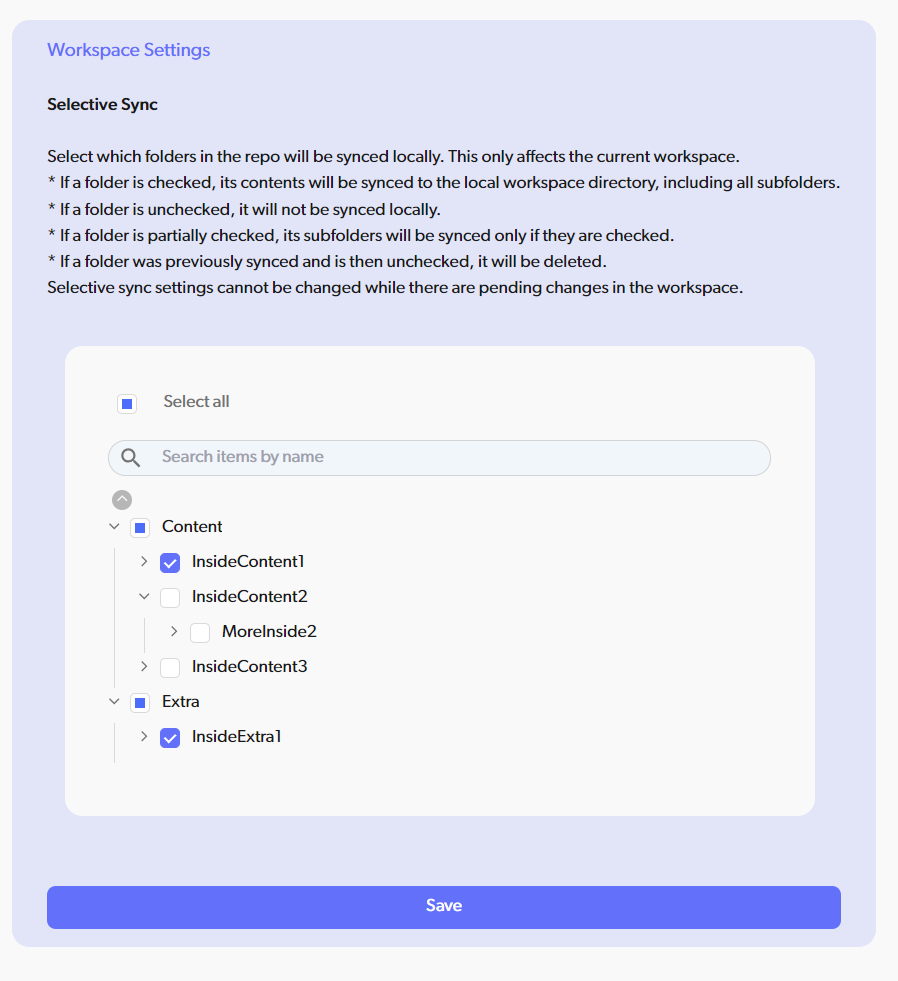
必要なディレクトリをチェック（同期する場合）またはチェックを外します（同期しない場合）

<img style={{width: '308px', height: '200px', borderRadius: '0.5rem', border: '.1rem solid #555', boxShadow: '0 0 1rem #888' }} src="https://mintcdn.com/diversion-2/HhHa-PhS49hu7GIa/images/syncing/ConfirmSelectiveSyncMenu.png?fit=max&auto=format&n=HhHa-PhS49hu7GIa&q=85&s=ebc15a5b75fe7ac64d0ef77fbb55dc12" alt="Diversion デスクトップアプリの選択同期の確認" width="616" height="400" data-path="images/syncing/ConfirmSelectiveSyncMenu.png" />

仕組み：

チェックされたフォルダー：すべてのサブフォルダーを含めてローカルに同期されます
チェックされていないフォルダー：ローカルに同期されません
部分的にチェックされたフォルダー：チェックされたサブフォルダーのみが同期されます
以前に同期されていたフォルダー：チェックが外された場合、ローカルから削除されます

重要な注意点：

選択同期の設定は現在のワークスペースにのみ適用されます
保留中の変更がある場合は設定を変更できません — まずコミットまたはシェルブしてください
各ワークスペースは異なる選択同期の設定を持つことができます

この機能は、現在のタスクに特定のアセットやコードセクションだけが必要な大規模なリポジトリで特に便利です。

### 選択同期でリポジトリを部分的にクローンする

選択同期を使用して、リポジトリから特定のフォルダーのみをクローンし、ディスク使用量と同期時間を削減できます。

<Steps>
  <Step title="リポジトリを見つける">
    部分的にクローンしたいリポジトリを見つけます。

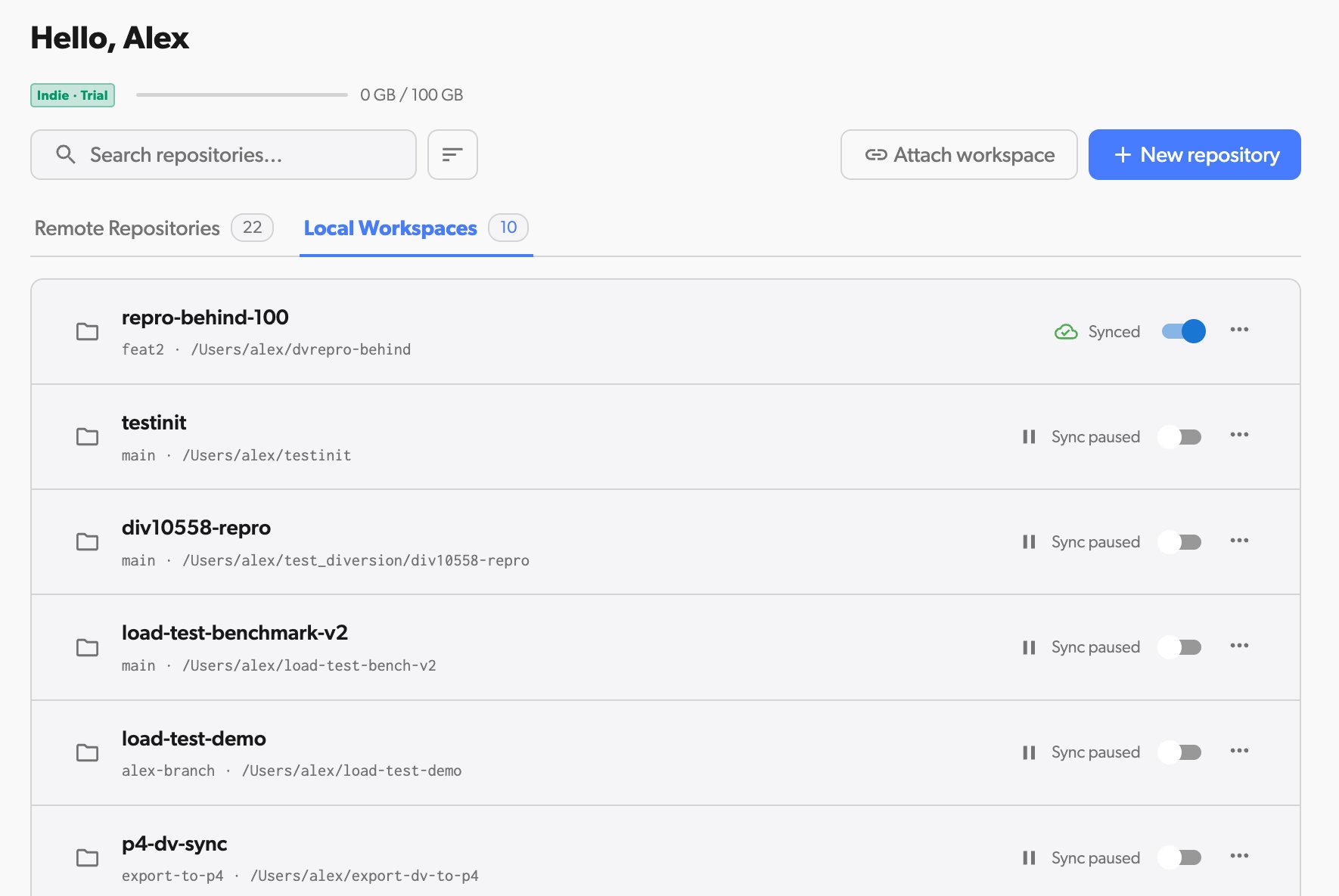
    <img alt="リポジトリを見つける" src="https://mintcdn.com/diversion-2/kHkON9nxKTMPAEAM/images/find-your-repo.png?fit=max&auto=format&n=kHkON9nxKTMPAEAM&q=85&s=81e4d3593cc99b899863af47a2dc5ace" width="1770" height="1185" data-path="images/find-your-repo.png" />
  </Step>

  <Step title="新しいワークスペースを作成する">
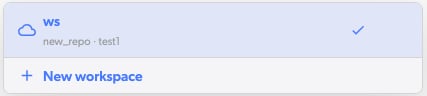
    ワークスペースセレクター（リポジトリのサブヘッダーの右上）を開き、`+ New workspace` をクリックして、新しいワークスペースの名前を入力します。

    <img alt="New workspace のあるワークスペースセレクター" src="https://mintcdn.com/diversion-2/Ro_2EfA8JfapE5By/images/branch-and-workspace-view.png?fit=max&auto=format&n=Ro_2EfA8JfapE5By&q=85&s=4b79a3166c5e8da927b0974da50cc647" width="427" height="96" data-path="images/branch-and-workspace-view.png" />
  </Step>

  <Step title="選択同期を有効にする">
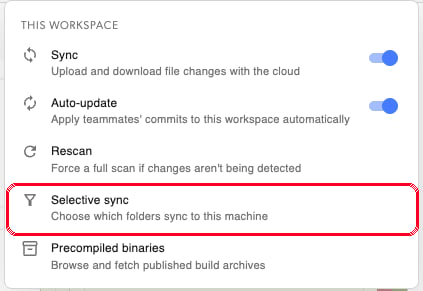
    新しいワークスペースの設定で、`Selective sync` を選択してフォルダー選択を構成します。

    <img alt="選択同期を有効にする" src="https://mintcdn.com/diversion-2/Ro_2EfA8JfapE5By/images/choose-selective-sync.png?fit=max&auto=format&n=Ro_2EfA8JfapE5By&q=85&s=483fec49466b5ed36f0add30d58e890c" width="423" height="291" data-path="images/choose-selective-sync.png" />
  </Step>

  <Step title="同期するフォルダーを選択する">
    部分クローンに含めたいフォルダーを選択します。

    <img alt="選択同期でフォルダーを選択" src="https://mintcdn.com/diversion-2/Aw_zyWVcVChQlHD5/images/select-folders-to-sync.png?fit=max&auto=format&n=Aw_zyWVcVChQlHD5&q=85&s=ea5ee89952731bca540f86aacb9276cb" width="898" height="981" data-path="images/select-folders-to-sync.png" />
  </Step>

  <Step title="ワークスペースをクローンする">
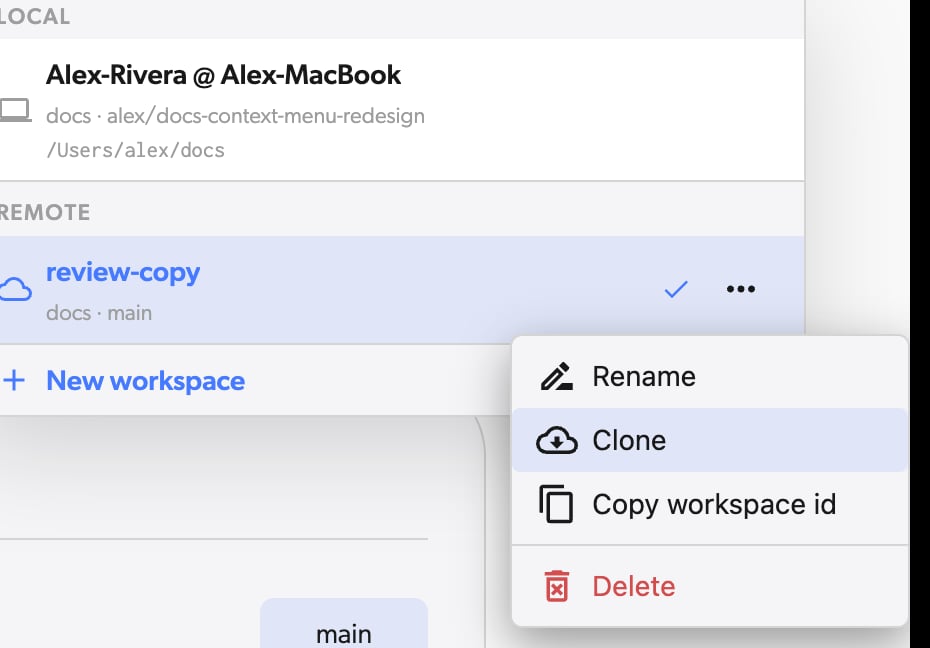
    デスクトップアプリに移動し（まだ移動していない場合）、ワークスペースセレクターを開きます。新しいワークスペースは **Remote** セクションの下に表示されます（まだこのマシンにクローンされていないワークスペース）。それを見つけて、隣の **...** (追加オプション) メニューをクリックし、`Clone` を選択します。

    <img alt="ワークスペースをクローン" src="https://mintcdn.com/diversion-2/byT8FECKa2zLvaOH/images/clone-new-workspace.png?fit=max&auto=format&n=byT8FECKa2zLvaOH&q=85&s=b8b4f81c90e093c7be552a286a8cb59d" width="930" height="648" data-path="images/clone-new-workspace.png" />
  </Step>
</Steps>

以上です！必要なフォルダーのみで部分クローンを正常にセットアップできました。ワークスペースはより軽量で同期も高速になりました。