> ## Documentation Index
> Fetch the complete documentation index at: https://docs.diversion.dev/llms.txt
> Use this file to discover all available pages before exploring further.
# CI/CD
> CI/CD プラットフォームを Diversion で利用できるように設定する
## API トークンを生成する
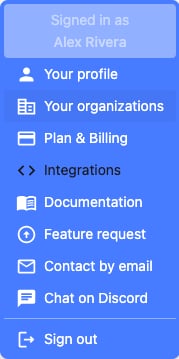
アバターをクリックし、*Integrations* を選択します。設定内の **Integrations** ページが開きます。
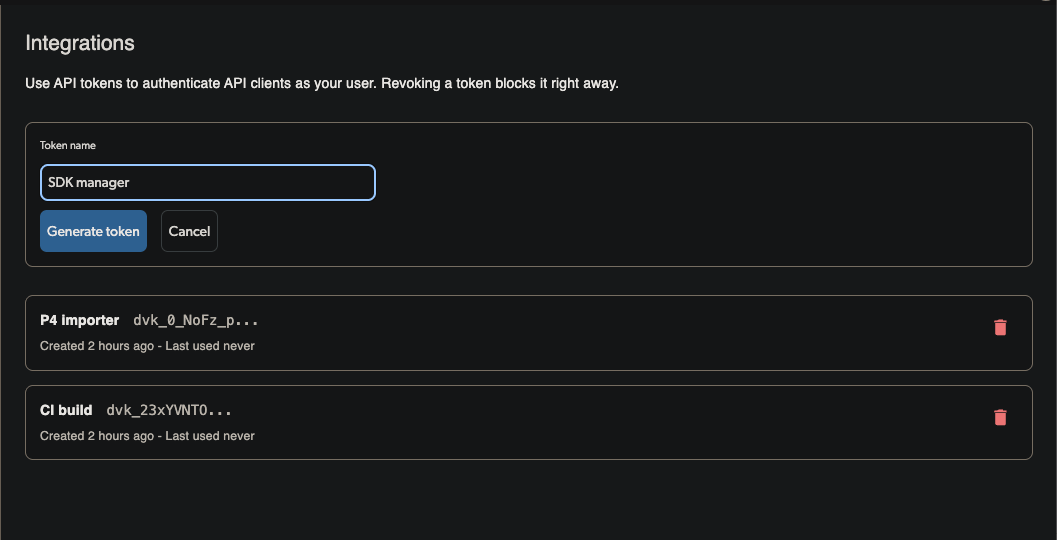
 *Generate a new API token* ボタンをクリックし、トークンの名前を入力してから *Generate token* をクリックします。
 *Copy* アイコンを使ってトークンをコピーし、安全な場所に保管してください。
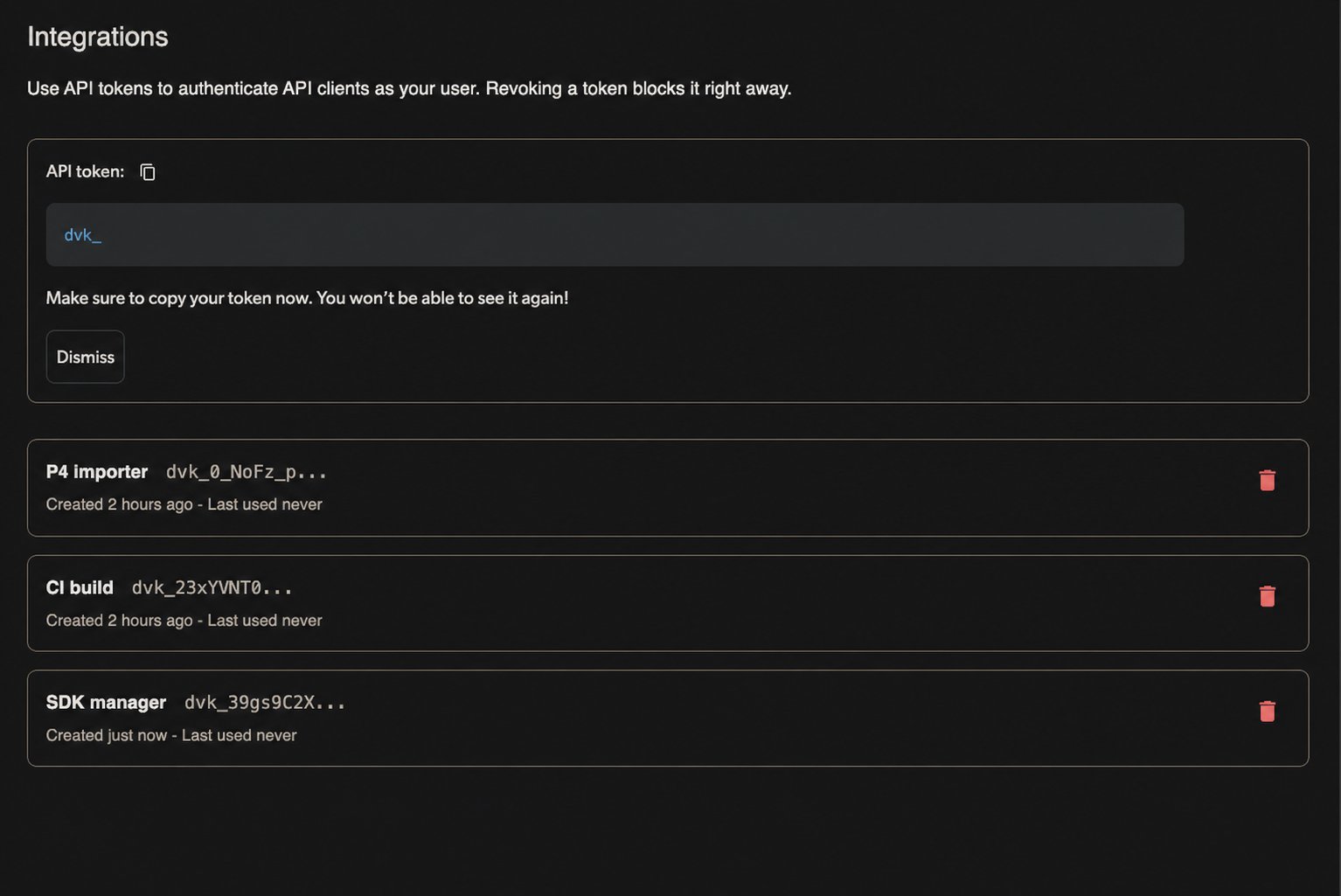 ここでトークンが表示されるのはこの一度きりで、後から取得する方法はありません。
紛失した場合は、そのトークンを取り消して新しいものを生成してください。
## CI/CD プラットフォームをセットアップする
API トークンをプレーンな環境変数として保存しないでください!CI/CD プラットフォームが安全な
シークレットストレージを提供している場合は、それを使用してください。
人気のある CI/CD プラットフォームでのシークレット保存に関するドキュメントは以下のとおりです:
* [Jenkins ](https://www.jenkins.io/doc/developer/security/secrets/#storing-secrets-on-disk)
* [CircleCI ](https://circleci.com/docs/security-recommendations/)
* [TravisCI ](https://docs.travis-ci.com/user/environment-variables/#defining-variables-in-repository-settings)
* [TeamCity ](https://www.jetbrains.com/help/teamcity/hashicorp-vault.html)
* [Bitrise ](https://devcenter.bitrise.io/en/builds/secrets.html)
プラットフォームが安全なシークレットの取り扱いをサポートしていない場合は、外部のシークレット管理ツールを使用できます:
* [Hashicorp Vault ](https://www.vaultproject.io/)(TeamCity 用プラグインあり)
* [Akeyless ](https://docs.akeyless.io/docs/akeyless-overview)(TeamCity 用プラグインあり)
* [Azure Key Vault ](https://azure.microsoft.com/en-us/products/key-vault)(TeamCity 用プラグインあり)
* [Google Secret Manager ](https://cloud.google.com/security/products/secret-manager)
* [AWS Secrets Manager ](https://aws.amazon.com/secrets-manager/)
## CI/CD ワークフローにビルドステップを作成する
### Diversion クライアントのインストール、認証、リポジトリのクローン
CI/CD のステップエディタまたは `yml` ファイルで、次の内容の新しい *Shell* ビルドステップを作成します:
```bash Mac/Linux theme={null}
# Diversion クライアントのダウンロード
curl -sL https://get.diversion.dev/unix | bash ; export PATH="$HOME/.diversion/bin:$PATH"
# Diversion エージェントをバックグラウンドで起動し、起動を待つ
dv --agent --bkg
sleep 2
# Diversion の認証
dv authenticate $API_TOKEN
# リポジトリをクローンし、同期完了を待つ
dv clone -new-workspace my-repository
cd my-repository
dv status
```
```powershell Windows theme={null}
# Diversion クライアントのダウンロード
. ([Scriptblock]::Create((([System.Text.Encoding]::ASCII).getString((Invoke-WebRequest -Uri "https://get.diversion.dev/win-ci").Content))))
# Diversion エージェントをバックグラウンドで起動し、起動を待つ
dv --agent --bkg
Start-Sleep -Seconds 2
# Diversion の認証
dv authenticate $env:API_TOKEN
# リポジトリをクローンし、同期完了を待つ
dv clone -new-workspace my-repository
cd my-repository
dv status
```
`$API_TOKEN` を、安全なストレージからシークレットを参照する適切な方法に置き換えてください。
プラットフォームのドキュメントとセキュアストレージのドキュメントを参照してください。
`my-repository` をリポジトリの名前に置き換えてください。
`dv status` はすべてのファイルのダウンロードが完了するまで待機します。作業を開始する前にこの確認が重要です。
また、次の実行で再利用するためや Web アプリで確認するためのワークスペース ID も出力されます。
`-new-workspace` は、CI/CD ワークフローの実行ごとに新しいワークスペースを作成します。ここでワークスペース引数を渡すことは
重要で、そうしないと clone コマンドがユーザー入力を求めてブロックします。詳細は `dv help clone` を参照してください。
## CI/CD ワークフローの残りを追加する
これで完了です。CI/CD ワークフローで Diversion のリポジトリを使用する準備ができました。ローカルで `dv` を実行するときに使う CLI コマンドは、どれもそのまま使用できます。
## Jenkins の例
プレースホルダを実際の値に置き換えてください。また、この構文は Windows ノード用なので、特定のセットアップに合わせて調整が必要な場合があります。
```groovy theme={null}
pipeline
{
agent
{
any
}
environment
{
DV_WORKSPACE = "" //Found in Diversion using 'dv workspace' command
DV_REPO = "" //Your repository name
}
stages
{
stage('Sync Repository')
{
steps
{
script
{
// Checking if Diversion CLI is installed and installing from API if not
if (!fileExists("${USERPROFILE}\\.diversion\\bin\\dv.exe"))
{
echo "Diversion not installed at ${USERPROFILE}\\.diversion\\bin\\dv.exe, installing..."
powershell 'iwr https://get.diversion.dev/win-ci | iex'
}
//Authenticating Diversion CLI
withCredentials([string(credentialsId: '', variable: 'API_TOKEN')]) //Insert your credential ID found in Jenkins Credentials
{
echo "Diversion CLI installed, authenticating..."
bat "dv authenticate %API_TOKEN%"
}
//Cloning repository if it is not already cloned
if (!fileExists("${WORKSPACE}\\${DV_REPO}\\.diversion"))
{
echo "Diversion authenticated, empty folder found, cloning repository..."
bat "dv clone ${DV_REPO} -workspace ${DV_WORKSPACE}"
}
//Pulling latest changes if repository is already cloned
else
{
echo "Diversion repository already cloned, pulling latest changes..."
bat "cd ${WORKSPACE}\\${DV_REPO} && dv update"
}
//Displaying status of repository until tasks complete (so we do not start more tasks until it is done)
bat "cd ${WORKSPACE}\\${DV_REPO} && dv status"
}
}
}
}
}
```
ここでトークンが表示されるのはこの一度きりで、後から取得する方法はありません。
紛失した場合は、そのトークンを取り消して新しいものを生成してください。
## CI/CD プラットフォームをセットアップする
API トークンをプレーンな環境変数として保存しないでください!CI/CD プラットフォームが安全な
シークレットストレージを提供している場合は、それを使用してください。
人気のある CI/CD プラットフォームでのシークレット保存に関するドキュメントは以下のとおりです:
* [Jenkins ](https://www.jenkins.io/doc/developer/security/secrets/#storing-secrets-on-disk)
* [CircleCI ](https://circleci.com/docs/security-recommendations/)
* [TravisCI ](https://docs.travis-ci.com/user/environment-variables/#defining-variables-in-repository-settings)
* [TeamCity ](https://www.jetbrains.com/help/teamcity/hashicorp-vault.html)
* [Bitrise ](https://devcenter.bitrise.io/en/builds/secrets.html)
プラットフォームが安全なシークレットの取り扱いをサポートしていない場合は、外部のシークレット管理ツールを使用できます:
* [Hashicorp Vault ](https://www.vaultproject.io/)(TeamCity 用プラグインあり)
* [Akeyless ](https://docs.akeyless.io/docs/akeyless-overview)(TeamCity 用プラグインあり)
* [Azure Key Vault ](https://azure.microsoft.com/en-us/products/key-vault)(TeamCity 用プラグインあり)
* [Google Secret Manager ](https://cloud.google.com/security/products/secret-manager)
* [AWS Secrets Manager ](https://aws.amazon.com/secrets-manager/)
## CI/CD ワークフローにビルドステップを作成する
### Diversion クライアントのインストール、認証、リポジトリのクローン
CI/CD のステップエディタまたは `yml` ファイルで、次の内容の新しい *Shell* ビルドステップを作成します:
```bash Mac/Linux theme={null}
# Diversion クライアントのダウンロード
curl -sL https://get.diversion.dev/unix | bash ; export PATH="$HOME/.diversion/bin:$PATH"
# Diversion エージェントをバックグラウンドで起動し、起動を待つ
dv --agent --bkg
sleep 2
# Diversion の認証
dv authenticate $API_TOKEN
# リポジトリをクローンし、同期完了を待つ
dv clone -new-workspace my-repository
cd my-repository
dv status
```
```powershell Windows theme={null}
# Diversion クライアントのダウンロード
. ([Scriptblock]::Create((([System.Text.Encoding]::ASCII).getString((Invoke-WebRequest -Uri "https://get.diversion.dev/win-ci").Content))))
# Diversion エージェントをバックグラウンドで起動し、起動を待つ
dv --agent --bkg
Start-Sleep -Seconds 2
# Diversion の認証
dv authenticate $env:API_TOKEN
# リポジトリをクローンし、同期完了を待つ
dv clone -new-workspace my-repository
cd my-repository
dv status
```
`$API_TOKEN` を、安全なストレージからシークレットを参照する適切な方法に置き換えてください。
プラットフォームのドキュメントとセキュアストレージのドキュメントを参照してください。
`my-repository` をリポジトリの名前に置き換えてください。
`dv status` はすべてのファイルのダウンロードが完了するまで待機します。作業を開始する前にこの確認が重要です。
また、次の実行で再利用するためや Web アプリで確認するためのワークスペース ID も出力されます。
`-new-workspace` は、CI/CD ワークフローの実行ごとに新しいワークスペースを作成します。ここでワークスペース引数を渡すことは
重要で、そうしないと clone コマンドがユーザー入力を求めてブロックします。詳細は `dv help clone` を参照してください。
## CI/CD ワークフローの残りを追加する
これで完了です。CI/CD ワークフローで Diversion のリポジトリを使用する準備ができました。ローカルで `dv` を実行するときに使う CLI コマンドは、どれもそのまま使用できます。
## Jenkins の例
プレースホルダを実際の値に置き換えてください。また、この構文は Windows ノード用なので、特定のセットアップに合わせて調整が必要な場合があります。
```groovy theme={null}
pipeline
{
agent
{
any
}
environment
{
DV_WORKSPACE = "" //Found in Diversion using 'dv workspace' command
DV_REPO = "" //Your repository name
}
stages
{
stage('Sync Repository')
{
steps
{
script
{
// Checking if Diversion CLI is installed and installing from API if not
if (!fileExists("${USERPROFILE}\\.diversion\\bin\\dv.exe"))
{
echo "Diversion not installed at ${USERPROFILE}\\.diversion\\bin\\dv.exe, installing..."
powershell 'iwr https://get.diversion.dev/win-ci | iex'
}
//Authenticating Diversion CLI
withCredentials([string(credentialsId: '', variable: 'API_TOKEN')]) //Insert your credential ID found in Jenkins Credentials
{
echo "Diversion CLI installed, authenticating..."
bat "dv authenticate %API_TOKEN%"
}
//Cloning repository if it is not already cloned
if (!fileExists("${WORKSPACE}\\${DV_REPO}\\.diversion"))
{
echo "Diversion authenticated, empty folder found, cloning repository..."
bat "dv clone ${DV_REPO} -workspace ${DV_WORKSPACE}"
}
//Pulling latest changes if repository is already cloned
else
{
echo "Diversion repository already cloned, pulling latest changes..."
bat "cd ${WORKSPACE}\\${DV_REPO} && dv update"
}
//Displaying status of repository until tasks complete (so we do not start more tasks until it is done)
bat "cd ${WORKSPACE}\\${DV_REPO} && dv status"
}
}
}
}
}
```