> ## Documentation Index
> Fetch the complete documentation index at: https://docs.diversion.dev/llms.txt
> Use this file to discover all available pages before exploring further.
# 変更をどうするか
> リポジトリで変更をコミットまたはリセットする
プロジェクトに何らかの変更を加えました — 新しいファイルを作成したり、既存のファイルを変更したり、削除したり。さて、どうしますか?
[Unreal Engine プラグイン](/ja/unreal/unreal-engine-plugin) を使えば、これを実現できます!
## 変更を確認する
デスクトップアプリでリポジトリを開きます。**Files** ビューに、変更したファイルが表示されます。
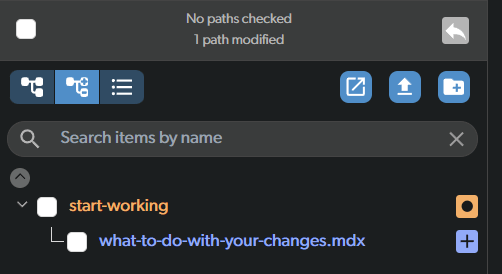 各変更にはアイコンと色が付いています。アイコンにカーソルを合わせると、どのような変更(追加、変更、削除、または移動(名前変更を含む))が加えられたかを確認できます。
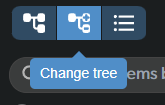
上部のボタンで変更の一覧の表示方法を変更できます。お好みのものを選んでください。
各変更にはアイコンと色が付いています。アイコンにカーソルを合わせると、どのような変更(追加、変更、削除、または移動(名前変更を含む))が加えられたかを確認できます。
上部のボタンで変更の一覧の表示方法を変更できます。お好みのものを選んでください。
 変更したファイルをクリックすると、サポートされている形式であればメインパネルで開かれます。現在 Diversion はテキストファイルと画像をサポートしています。
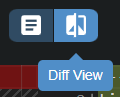
上部のボタンで `Diff View` に切り替えると、行った変更を確認できます。
変更したファイルをクリックすると、サポートされている形式であればメインパネルで開かれます。現在 Diversion はテキストファイルと画像をサポートしています。
上部のボタンで `Diff View` に切り替えると、行った変更を確認できます。
 ## 変更をコミットする
変更が気に入って残しておきたい場合は、`Commit` する必要があります。コミットは、特定の時点でのプロジェクトのスナップショットのようなものです。リポジトリ内のカプセル化された変更単位です。
変更をコミットすると、プロジェクトのコラボレーターが変更を確認できるようになります。
コラボレーターが同じブランチにいる場合、競合する変更がなければ、コミットした変更は自動的に彼らのワークスペースに同期されます。
詳しくは、[ブランチ](/ja/concepts/repo-branch-workspace) ページをご覧ください。
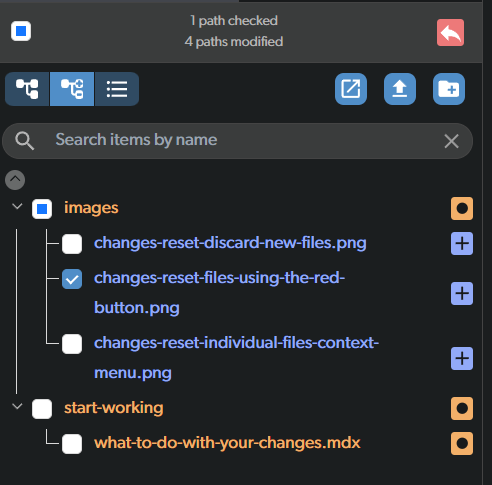
変更をコミットするには、コミットに含めたいファイルを選択し、分かりやすいコミットメッセージを書いて、`Commit` をクリックします。
一覧の上のチェックボックスを使ってすべての変更をコミットすることも、一部だけをコミットすることもできます。
## 変更をコミットする
変更が気に入って残しておきたい場合は、`Commit` する必要があります。コミットは、特定の時点でのプロジェクトのスナップショットのようなものです。リポジトリ内のカプセル化された変更単位です。
変更をコミットすると、プロジェクトのコラボレーターが変更を確認できるようになります。
コラボレーターが同じブランチにいる場合、競合する変更がなければ、コミットした変更は自動的に彼らのワークスペースに同期されます。
詳しくは、[ブランチ](/ja/concepts/repo-branch-workspace) ページをご覧ください。
変更をコミットするには、コミットに含めたいファイルを選択し、分かりやすいコミットメッセージを書いて、`Commit` をクリックします。
一覧の上のチェックボックスを使ってすべての変更をコミットすることも、一部だけをコミットすることもできます。
 コミットは小さく焦点を絞り、コミットメッセージは説明的で情報量のあるものにするよう心がけましょう。一人で作業している場合でも、未来の自分が感謝するはずです。
準備ができたら、コミットボタンを押してください!これで変更がリポジトリに保存されました。`Commit...` ボタンには分割ドロップダウンもあり、代わりにフィードバックをリクエストしたり変更を脇に置いておきたい場合のために `Send to review...` と `Shelve...` が用意されています。
## 変更を取り消す
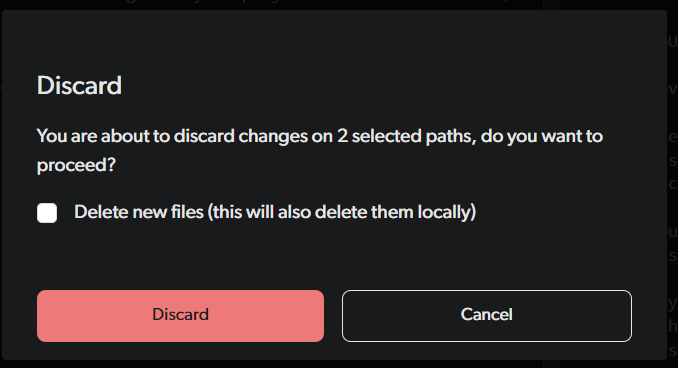
変更が気に入らず、取り消したい場合は、`Reset` することができます。これにより、最後にコミットした時点の状態にファイルが戻ります。
右上の赤い `Reset` ボタンを使ってファイルをリセットできます。この方法では、複数のファイルを一度にリセットできます。
コミットは小さく焦点を絞り、コミットメッセージは説明的で情報量のあるものにするよう心がけましょう。一人で作業している場合でも、未来の自分が感謝するはずです。
準備ができたら、コミットボタンを押してください!これで変更がリポジトリに保存されました。`Commit...` ボタンには分割ドロップダウンもあり、代わりにフィードバックをリクエストしたり変更を脇に置いておきたい場合のために `Send to review...` と `Shelve...` が用意されています。
## 変更を取り消す
変更が気に入らず、取り消したい場合は、`Reset` することができます。これにより、最後にコミットした時点の状態にファイルが戻ります。
右上の赤い `Reset` ボタンを使ってファイルをリセットできます。この方法では、複数のファイルを一度にリセットできます。
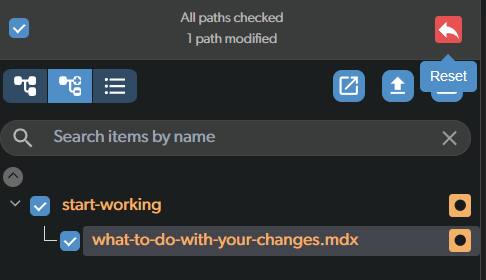 または、ファイルのコンテキストメニューを使って個別にファイルをリセットすることもできます。
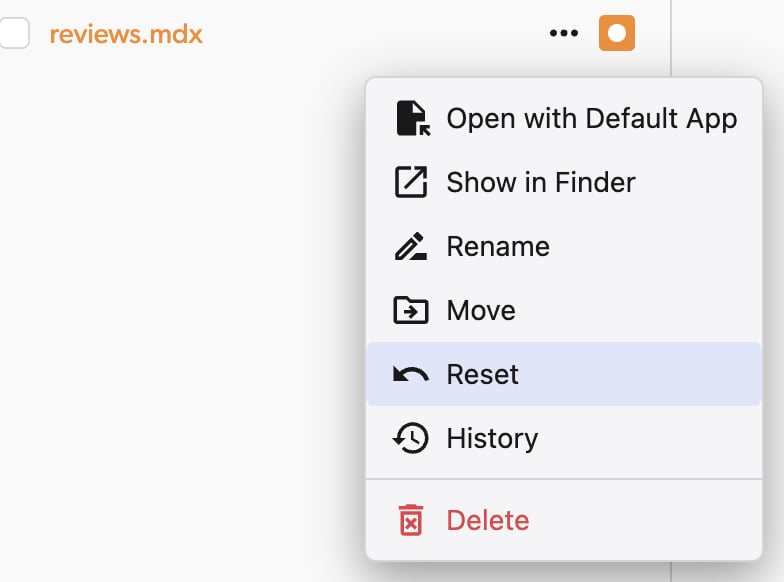 デフォルトでは、変更をリセットする際、追加した新しいファイルは削除されません。新しいファイルも削除したい場合は、確認ダイアログの `Delete new files` チェックボックスをオンにしてください。