> ## Documentation Index
> Fetch the complete documentation index at: https://docs.diversion.dev/llms.txt
> Use this file to discover all available pages before exploring further.
# シェルフ
> ワークスペースの変更を一時的に保存し、シェルフを管理する
Diversion では、現在の作業をシェルフに保存し、元のブランチに戻ったときに再適用することができます。
これは Git の「stash」機構と同様の仕組みです。
## シェルフを使うタイミング
* **コンテキストの切り替え:** 別のブランチに切り替える前に、作業中の変更を保存する
* **試行錯誤:** コミットせずに変更を試し、うまくいかなければ簡単に元に戻す
* **複数のマシンでの作業:** あるコンピューターで変更をシェルフに保存し、別のコンピューターで適用する。シェルフはリポジトリごとにクラウドに保存されるため、同じリポジトリの任意のワークスペースから利用できます。
## シェルフの作成
ワークスペースのシェルフボタンを使ってシェルフを作成します。
1. ワークスペースでシェルフに保存したいファイルを選択します
2. **Shelve...** をクリックして命名ダイアログを開きます:
 3. シェルフに[名前を付けます](#シェルフの命名)
4. **Create shelf** をクリックします
### 自動シェルフ
コミットされていない変更がある状態でブランチを切り替えると、それらをどうするか尋ねるポップアップメニューが表示されます。
3. シェルフに[名前を付けます](#シェルフの命名)
4. **Create shelf** をクリックします
### 自動シェルフ
コミットされていない変更がある状態でブランチを切り替えると、それらをどうするか尋ねるポップアップメニューが表示されます。
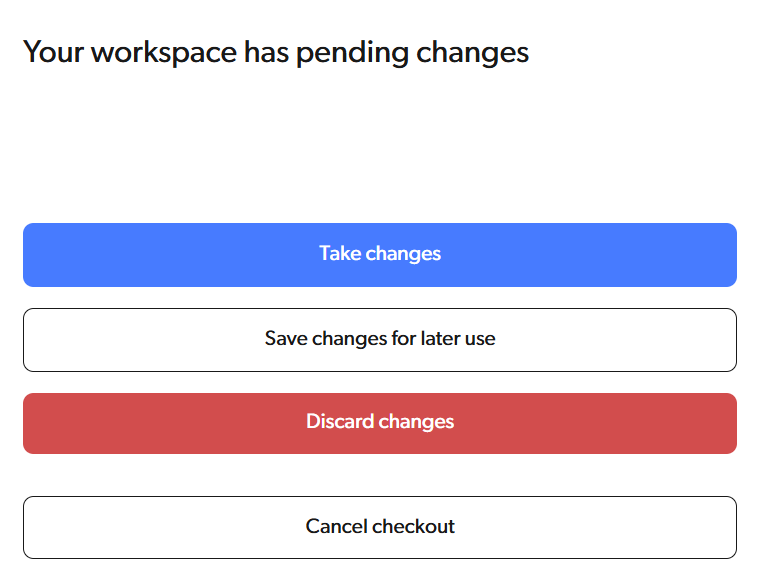 **Save changes for later use** を選択すると、自動シェルフが作成されます。
### シェルフの命名
シェルフを作成する際、次のことができます:
* カスタム名を入力する(最大 60 文字)
* **Generate name**
**Save changes for later use** を選択すると、自動シェルフが作成されます。
### シェルフの命名
シェルフを作成する際、次のことができます:
* カスタム名を入力する(最大 60 文字)
* **Generate name**  をクリックして `my_branch (2025-01-13 13:00:00)` のような名前を生成する
シェルフ名はリポジトリ内で一意である必要があります。
## シェルフの管理
ブランチセレクタを開き、**Shelves** タブに切り替えるとシェルフを表示・管理できます。
をクリックして `my_branch (2025-01-13 13:00:00)` のような名前を生成する
シェルフ名はリポジトリ内で一意である必要があります。
## シェルフの管理
ブランチセレクタを開き、**Shelves** タブに切り替えるとシェルフを表示・管理できます。
 ### プレビュー
シェルフをクリックすると、適用前に内容をプレビューできます。
### 適用
**Apply** をクリックすると、シェルフに保存された変更がワークスペースに復元されます。
シェルフの変更が現在のワークスペースと競合する場合は、続行する前に競合を解決する必要があります。
### 名前の変更
**Rename** をクリックすると、シェルフ名を変更できます。
### 削除
**Delete** をクリックすると、シェルフを完全に削除します。この操作は取り消せません。
***
CLI での使い方については、[shelf](../cmd-ref/shelf) コマンドリファレンスを参照してください。
### プレビュー
シェルフをクリックすると、適用前に内容をプレビューできます。
### 適用
**Apply** をクリックすると、シェルフに保存された変更がワークスペースに復元されます。
シェルフの変更が現在のワークスペースと競合する場合は、続行する前に競合を解決する必要があります。
### 名前の変更
**Rename** をクリックすると、シェルフ名を変更できます。
### 削除
**Delete** をクリックすると、シェルフを完全に削除します。この操作は取り消せません。
***
CLI での使い方については、[shelf](../cmd-ref/shelf) コマンドリファレンスを参照してください。