> ## Documentation Index
> Fetch the complete documentation index at: https://docs.diversion.dev/llms.txt
> Use this file to discover all available pages before exploring further.
# 組織管理
> 組織、そのメンバー、リポジトリを管理する
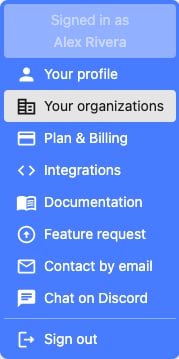
Diversion では、組織はリポジトリを共有するユーザーのグループで、コラボレーションとプロジェクト管理を容易にします。ユーザーメニューの `Your organizations` から自分の組織を確認できます。
 ## 組織の作成
アカウントごとに作成できる組織は 1 つですが、多数の組織のメンバーになることはできます。
### 最初の組織を作成
**組織を所有しておらず、いずれの組織にも所属していない場合:**
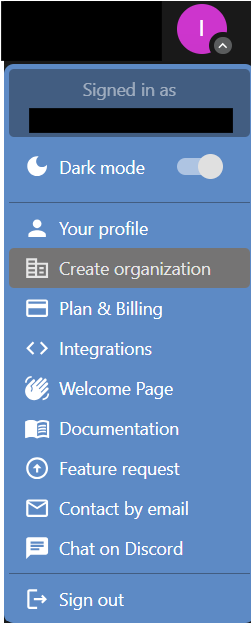
1. 上部ナビゲーションのアバターをクリックし、`Create organization` を選択します。
## 組織の作成
アカウントごとに作成できる組織は 1 つですが、多数の組織のメンバーになることはできます。
### 最初の組織を作成
**組織を所有しておらず、いずれの組織にも所属していない場合:**
1. 上部ナビゲーションのアバターをクリックし、`Create organization` を選択します。
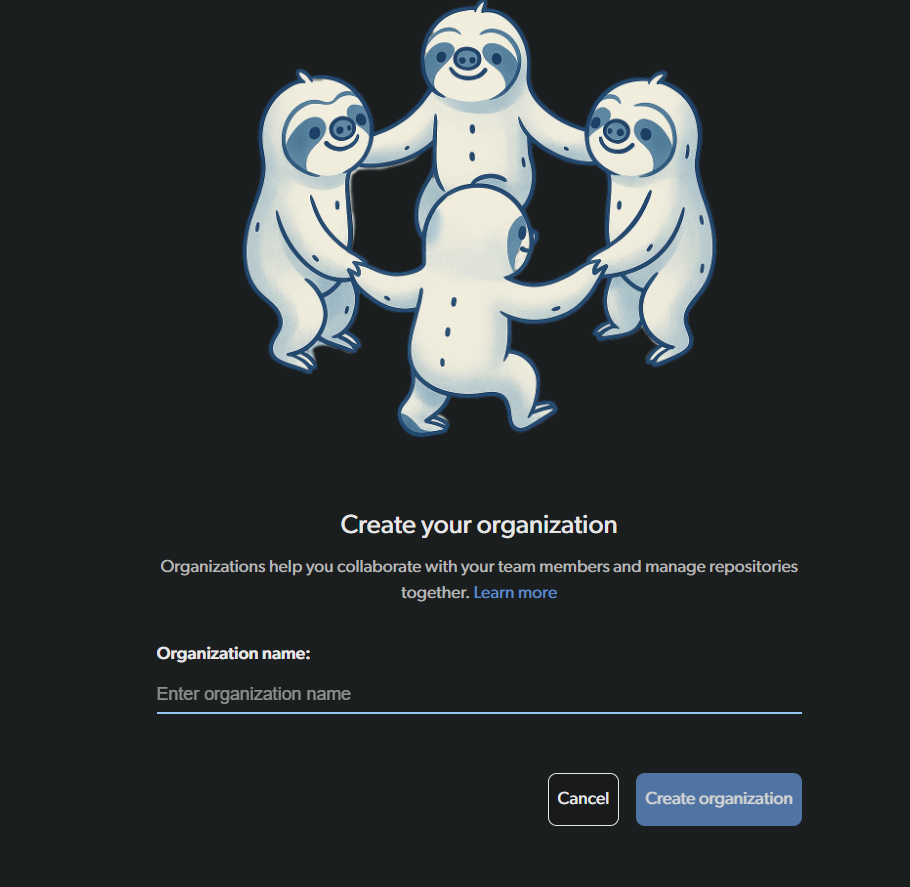
 2. 組織の名前を選び、`Create organization` をクリックします。
 **すでに 1 つ以上の組織に所属している場合:**
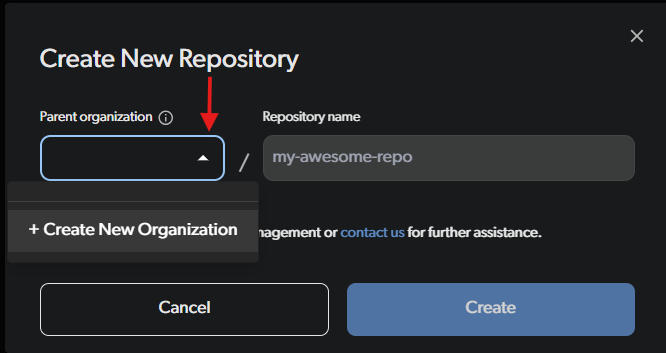
New Repository ダイアログから新しい組織を作成します: `Parent organization` ドロップダウンをクリックして `+ Create New Organization` を選択し、組織名を入力します。以下の [リポジトリ作成中に組織を作成](#リポジトリ作成中に組織を作成) を参照してください。
### リポジトリ作成中に組織を作成
または、新しいリポジトリを作成する際に組織を作成することもできます:
1. 新しいリポジトリを作成する際、`Parent organization` ドロップダウンをクリックして `+ Create New Organization` を選択します。
2. 組織名を入力すると、リポジトリと組織が同時に作成されます。
**すでに 1 つ以上の組織に所属している場合:**
New Repository ダイアログから新しい組織を作成します: `Parent organization` ドロップダウンをクリックして `+ Create New Organization` を選択し、組織名を入力します。以下の [リポジトリ作成中に組織を作成](#リポジトリ作成中に組織を作成) を参照してください。
### リポジトリ作成中に組織を作成
または、新しいリポジトリを作成する際に組織を作成することもできます:
1. 新しいリポジトリを作成する際、`Parent organization` ドロップダウンをクリックして `+ Create New Organization` を選択します。
2. 組織名を入力すると、リポジトリと組織が同時に作成されます。
 **注意:** 組織のオーナーとして、ストレージ使用量と組織メンバーシートを含むすべての請求責任を負います。有料ティアにアップグレードすると、ティア (Indie/Educational/Professional) によっては自動的に組織が作成される場合があります。
## 組織の管理
各組織にはオーナーがいます。オーナーは他のユーザーを組織に招待できます。
組織にユーザーを追加しても、そのユーザーがすべてのリポジトリにアクセスできるわけではなく、リポジトリごとにアクセスを管理できます。
ユーザーを招待する際、そのロールを選択します:
* **Member** - アクセスを付与されたリポジトリを閲覧および貢献できます。
* **Admin** - オーナーと同様に、メンバー、リポジトリ、組織設定も管理できます。
* **Billing** - メンバーと請求を管理できますが、リポジトリへのアクセスは持たず、有料シートも使用しません。以下の [Billing ロール](#billing-ロール) を参照してください。
オーナーと Admin の違いは、組織の請求がオーナーの Diversion アカウントを通じて管理されることです。
**注意:** 組織のオーナーとして、ストレージ使用量と組織メンバーシートを含むすべての請求責任を負います。有料ティアにアップグレードすると、ティア (Indie/Educational/Professional) によっては自動的に組織が作成される場合があります。
## 組織の管理
各組織にはオーナーがいます。オーナーは他のユーザーを組織に招待できます。
組織にユーザーを追加しても、そのユーザーがすべてのリポジトリにアクセスできるわけではなく、リポジトリごとにアクセスを管理できます。
ユーザーを招待する際、そのロールを選択します:
* **Member** - アクセスを付与されたリポジトリを閲覧および貢献できます。
* **Admin** - オーナーと同様に、メンバー、リポジトリ、組織設定も管理できます。
* **Billing** - メンバーと請求を管理できますが、リポジトリへのアクセスは持たず、有料シートも使用しません。以下の [Billing ロール](#billing-ロール) を参照してください。
オーナーと Admin の違いは、組織の請求がオーナーの Diversion アカウントを通じて管理されることです。
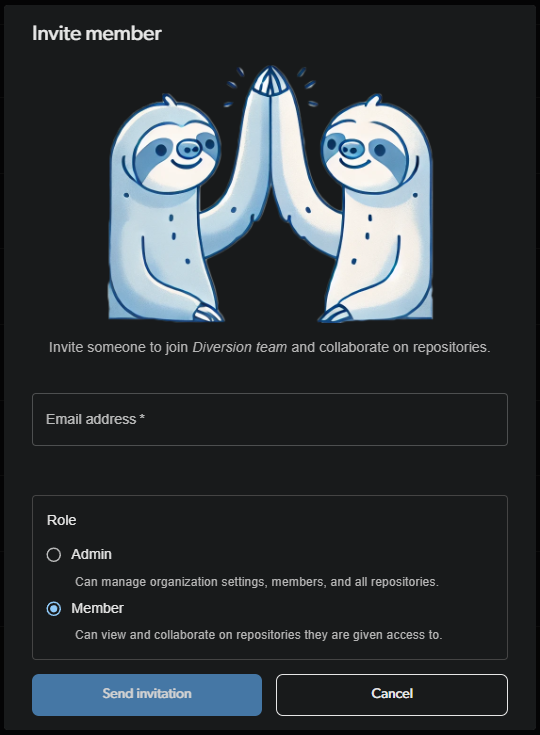 Diversion アカウントを持たない人に招待を送ると、アカウント作成を求められます。
### Billing ロール
Billing ロールは、チームを管理するがプロダクト内で作業しない人向けです。たとえば、シートと支払いを扱う経理担当者やオフィスマネージャーなどです。
Billing メンバーは:
* 組織メンバーを管理できます:招待、削除、ロール変更が可能です。
* 組織の請求ページを開いてサブスクリプションを管理できます。請求はオーナーを通じて行われるため、これはオーナーの請求アカウントを開きます。
* **リポジトリへのアクセス権はなく**、リポジトリを作成することもできません。
* **有料シートを使用しない**ため、プランのユーザー上限にカウントされません。
Billing ロールは **Studio** および **Enterprise** プランで利用できます。
Billing ロールを付与または削除できるのは、組織の **オーナー** のみです。新しいユーザーを `Billing` として招待するか、既存メンバーのロールを変更することで行います。
既存のメンバーを Billing ロールに切り替えると、そのメンバーのリポジトリアクセスがすべて解除され、ワークスペースの同期が停止します。リポジトリを所有しているメンバーは切り替えできません。先にリポジトリを移譲または削除してください。
### ユーザーの削除
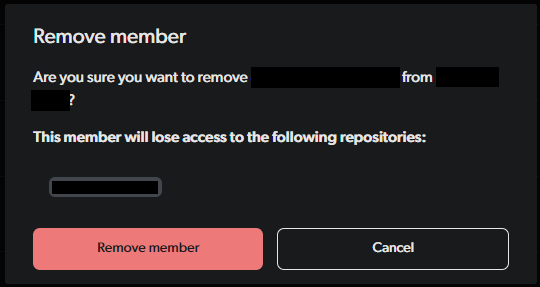
オーナーまたは Admin は、組織からユーザーを削除することもできます。ユーザーを削除する際、そのユーザーがアクセスできるリポジトリのリストが表示されます。これらはユーザーがアクセスできなくなるすべてのリポジトリです。
つまり、Diversion エージェントはこれらのリポジトリをユーザーのワークスペースと同期しなくなります。また、ユーザーは以前にローカルにクローンされたリポジトリの古いコピーを保持することになります。
Diversion アカウントを持たない人に招待を送ると、アカウント作成を求められます。
### Billing ロール
Billing ロールは、チームを管理するがプロダクト内で作業しない人向けです。たとえば、シートと支払いを扱う経理担当者やオフィスマネージャーなどです。
Billing メンバーは:
* 組織メンバーを管理できます:招待、削除、ロール変更が可能です。
* 組織の請求ページを開いてサブスクリプションを管理できます。請求はオーナーを通じて行われるため、これはオーナーの請求アカウントを開きます。
* **リポジトリへのアクセス権はなく**、リポジトリを作成することもできません。
* **有料シートを使用しない**ため、プランのユーザー上限にカウントされません。
Billing ロールは **Studio** および **Enterprise** プランで利用できます。
Billing ロールを付与または削除できるのは、組織の **オーナー** のみです。新しいユーザーを `Billing` として招待するか、既存メンバーのロールを変更することで行います。
既存のメンバーを Billing ロールに切り替えると、そのメンバーのリポジトリアクセスがすべて解除され、ワークスペースの同期が停止します。リポジトリを所有しているメンバーは切り替えできません。先にリポジトリを移譲または削除してください。
### ユーザーの削除
オーナーまたは Admin は、組織からユーザーを削除することもできます。ユーザーを削除する際、そのユーザーがアクセスできるリポジトリのリストが表示されます。これらはユーザーがアクセスできなくなるすべてのリポジトリです。
つまり、Diversion エージェントはこれらのリポジトリをユーザーのワークスペースと同期しなくなります。また、ユーザーは以前にローカルにクローンされたリポジトリの古いコピーを保持することになります。
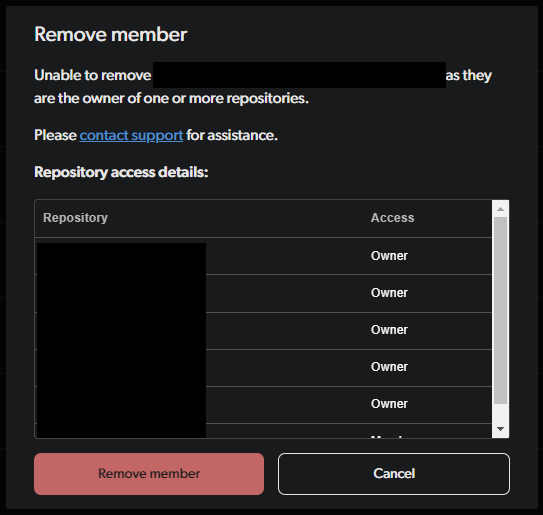
 リポジトリを所有するユーザーの削除は、現在アプリからはサポートされていません。ユーザーを削除する前に、それらのリポジトリの所有権を移譲するためにサポートに連絡する必要があります。
 ## 組織内での作業
すべてのリポジトリは組織に属しています。新しいリポジトリを作成する際、作成ダイアログでその `Parent organization` を設定します: 1 つの組織に所属している場合は自動的にそれが使用され、複数の組織に所属している場合は使用する組織を選択します。まだ組織に所属していない場合、個人組織が自動的に作成され、リポジトリはそこに配置されます。これにより、すべてのリポジトリが適切に整理され、関連するチームメンバーがアクセスできるようになります。
それ以外は、組織の一員として働くことは個人ユーザーとして働くこととまったく同じです。
## リポジトリを組織に関連付ける
組織に属していないリポジトリを所有している場合、サポートに連絡することなく、ダッシュボードから直接、いつでも所有する組織にそれを関連付けられます。(新しいリポジトリは常に組織内に作成されるため、これはその挙動より前の古いリポジトリに適用されます。)
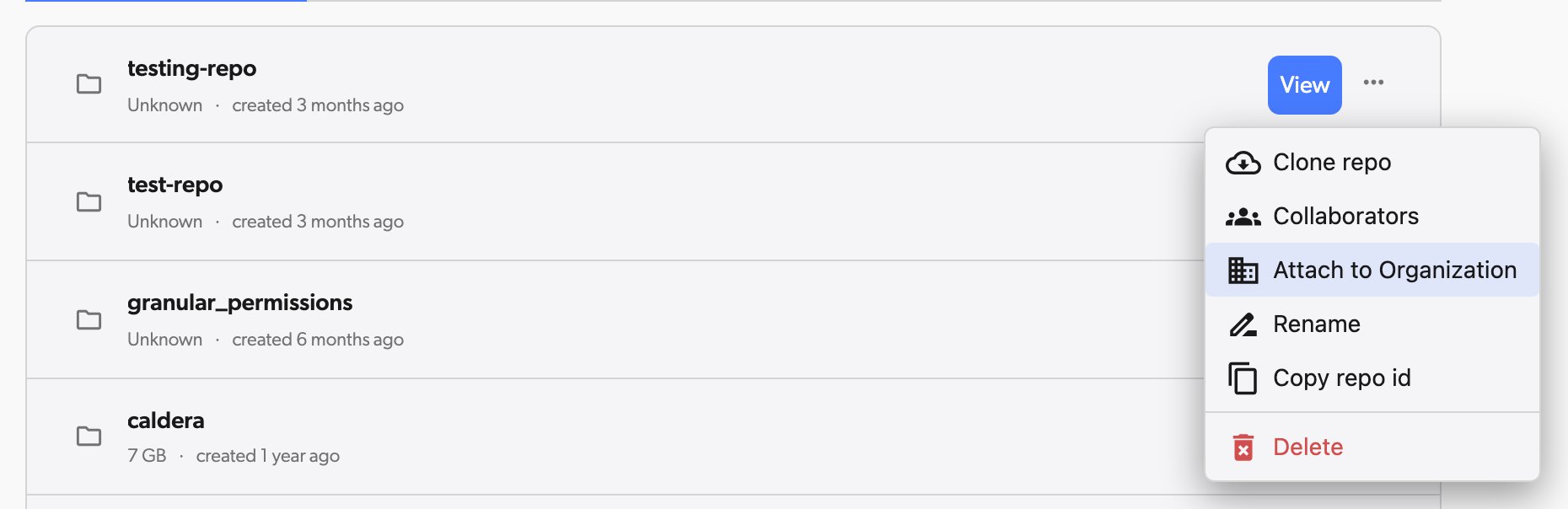
以下のすべての条件が満たされている場合、`Attach to Organization` アクションが利用可能です:
* あなたがリポジトリの **オーナー** である。
* リポジトリが **まだ** どの組織にも属していない。
ダッシュボードの **Remote Repositories** タブを開き、**Personal** の下を確認します -- 組織に属していないリポジトリは **Local Workspaces** ではなく、そこに表示されます。リポジトリの行を見つけ、その **...** メニューをクリックし、`Attach to Organization` を選択します。
## 組織内での作業
すべてのリポジトリは組織に属しています。新しいリポジトリを作成する際、作成ダイアログでその `Parent organization` を設定します: 1 つの組織に所属している場合は自動的にそれが使用され、複数の組織に所属している場合は使用する組織を選択します。まだ組織に所属していない場合、個人組織が自動的に作成され、リポジトリはそこに配置されます。これにより、すべてのリポジトリが適切に整理され、関連するチームメンバーがアクセスできるようになります。
それ以外は、組織の一員として働くことは個人ユーザーとして働くこととまったく同じです。
## リポジトリを組織に関連付ける
組織に属していないリポジトリを所有している場合、サポートに連絡することなく、ダッシュボードから直接、いつでも所有する組織にそれを関連付けられます。(新しいリポジトリは常に組織内に作成されるため、これはその挙動より前の古いリポジトリに適用されます。)
以下のすべての条件が満たされている場合、`Attach to Organization` アクションが利用可能です:
* あなたがリポジトリの **オーナー** である。
* リポジトリが **まだ** どの組織にも属していない。
ダッシュボードの **Remote Repositories** タブを開き、**Personal** の下を確認します -- 組織に属していないリポジトリは **Local Workspaces** ではなく、そこに表示されます。リポジトリの行を見つけ、その **...** メニューをクリックし、`Attach to Organization` を選択します。
 `Attach Repository to Organization` ダイアログで、`Select Organization` ドロップダウンから宛先の組織を選択します。所有する組織のみがリストされます。
次にダイアログは、選択された組織のメンバーではないリポジトリコラボレーター (および招待保留中のユーザー) をプレビューします。リポジトリを関連付けると、これらのユーザーが組織のメンバーとして追加され、そのユーザークォータに計上されます。全員がすでにメンバーである場合、ダイアログは追加されるユーザーがないことを確認します。
`Attach Repository to Organization` ダイアログで、`Select Organization` ドロップダウンから宛先の組織を選択します。所有する組織のみがリストされます。
次にダイアログは、選択された組織のメンバーではないリポジトリコラボレーター (および招待保留中のユーザー) をプレビューします。リポジトリを関連付けると、これらのユーザーが組織のメンバーとして追加され、そのユーザークォータに計上されます。全員がすでにメンバーである場合、ダイアログは追加されるユーザーがないことを確認します。
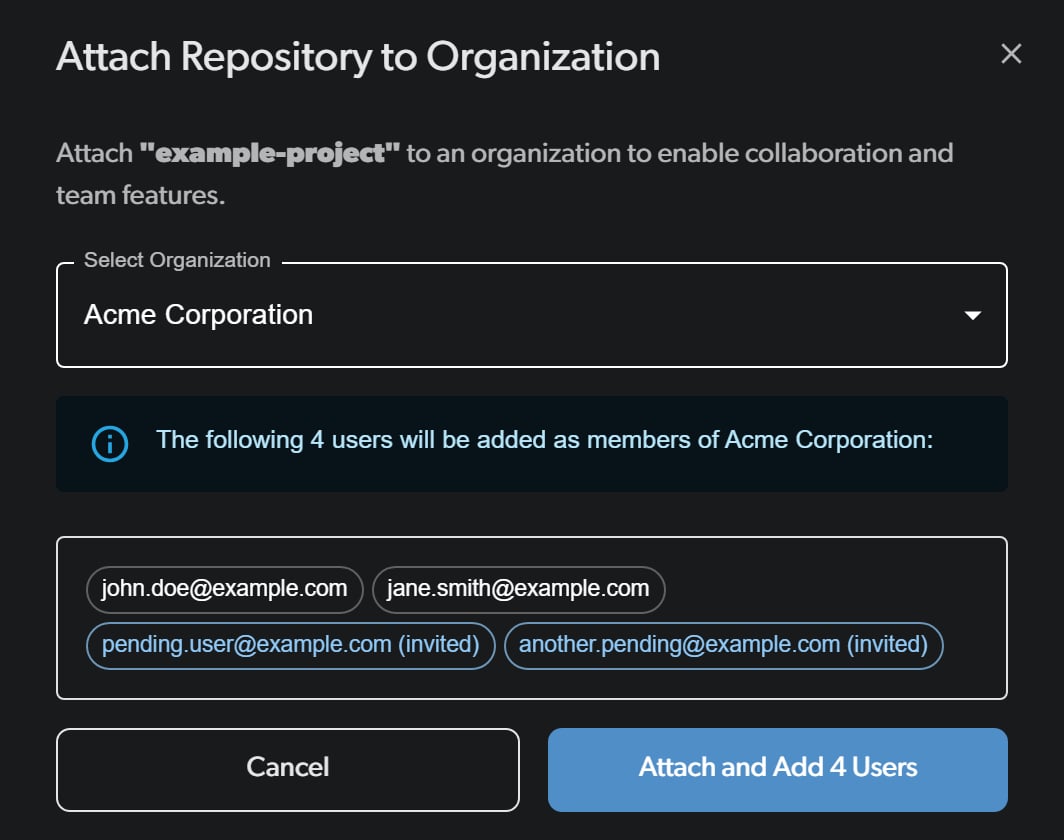 `Attach to Organization` をクリック (またはコラボレーターが追加される場合は `Attach and Add N Users`) して、アクションを完了します。リポジトリとそのストレージ使用量が、これで組織に属することになります。
組織にリポジトリを関連付けるには、その組織のオーナーである必要があります。組織を所有していない場合は、[最初に組織を作成](#組織の作成) してください。
## 組織のリポジトリ管理
組織のオーナーと Admin は、自分が個人的にコラボレーターでないリポジトリを含む、その組織に関連付けられたすべてのリポジトリを表示・管理できます。これにはコラボレーターの管理と所有権の移譲が含まれます。
### 組織のリポジトリを表示
上部ナビゲーションのアバターをクリックし、`Your organizations` を選択します。設定を確認する組織は、グローバルバー左上の組織セレクターで制御されます。それを使って表示したい組織を選びます。
左サイドバーで `Repositories` をクリックして、組織内のすべてのリポジトリを表示します。
`Attach to Organization` をクリック (またはコラボレーターが追加される場合は `Attach and Add N Users`) して、アクションを完了します。リポジトリとそのストレージ使用量が、これで組織に属することになります。
組織にリポジトリを関連付けるには、その組織のオーナーである必要があります。組織を所有していない場合は、[最初に組織を作成](#組織の作成) してください。
## 組織のリポジトリ管理
組織のオーナーと Admin は、自分が個人的にコラボレーターでないリポジトリを含む、その組織に関連付けられたすべてのリポジトリを表示・管理できます。これにはコラボレーターの管理と所有権の移譲が含まれます。
### 組織のリポジトリを表示
上部ナビゲーションのアバターをクリックし、`Your organizations` を選択します。設定を確認する組織は、グローバルバー左上の組織セレクターで制御されます。それを使って表示したい組織を選びます。
左サイドバーで `Repositories` をクリックして、組織内のすべてのリポジトリを表示します。
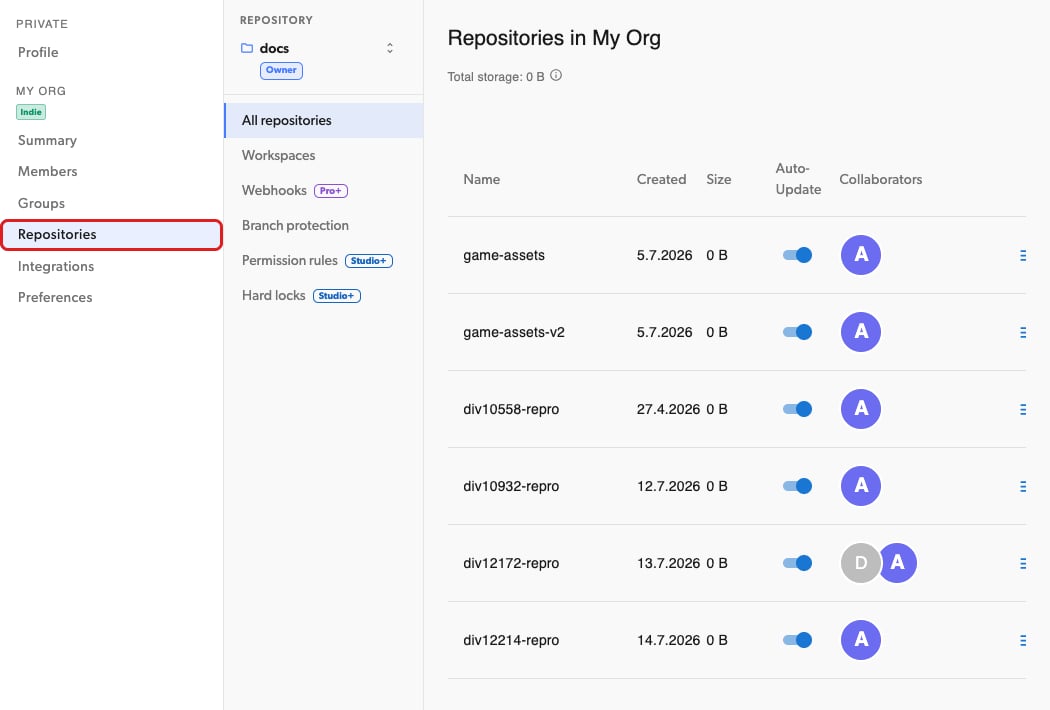 組織内のすべてのリポジトリを名前、作成日、サイズ、自動更新ステータス、コラボレーターとともに一覧表示するテーブルが表示されます。組織のオーナーまたは Admin として、個人的にコラボレーターでないリポジトリも表示できます。
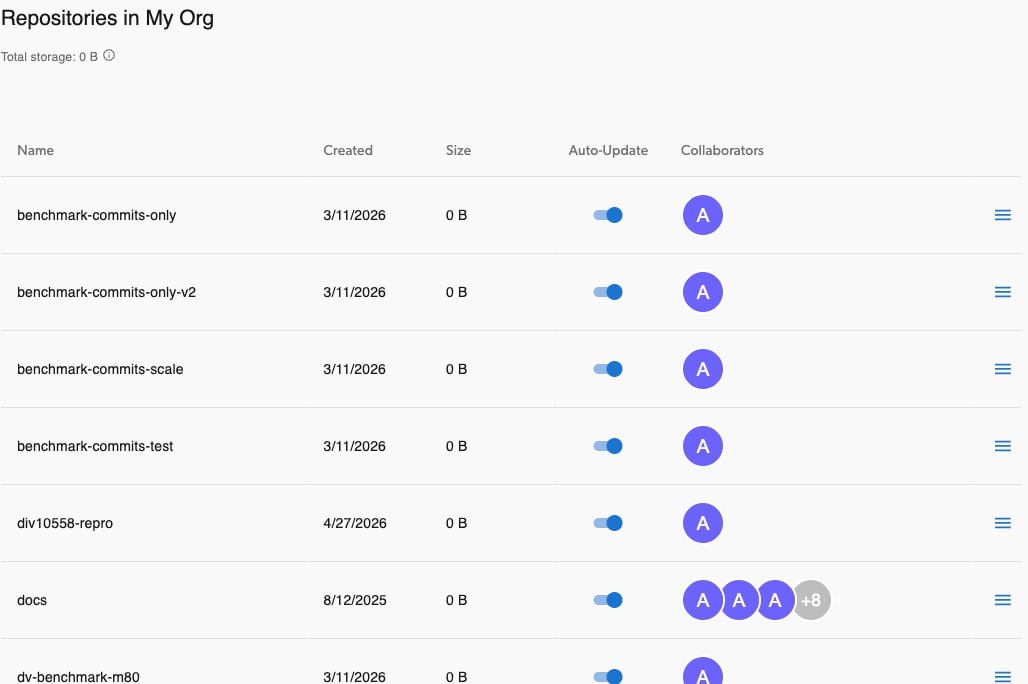 複数の組織に所属している場合は、グローバルバー左上の組織セレクターを使って組織を切り替えます。
### リポジトリコラボレーターの管理
組織のオーナーと Admin は、たとえそのリポジトリのコラボレーターでなくても、組織内の任意のリポジトリのコラボレーターを管理できます。
上記のように組織の Repositories ページに移動します。
テーブルから目的のリポジトリを見つけ、右側のメニューアイコンをクリックします。
複数の組織に所属している場合は、グローバルバー左上の組織セレクターを使って組織を切り替えます。
### リポジトリコラボレーターの管理
組織のオーナーと Admin は、たとえそのリポジトリのコラボレーターでなくても、組織内の任意のリポジトリのコラボレーターを管理できます。
上記のように組織の Repositories ページに移動します。
テーブルから目的のリポジトリを見つけ、右側のメニューアイコンをクリックします。
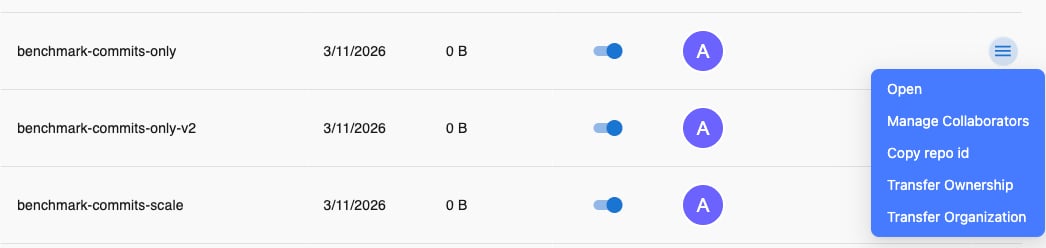 `Manage Collaborators` をクリックしてコラボレーターダイアログを開きます。
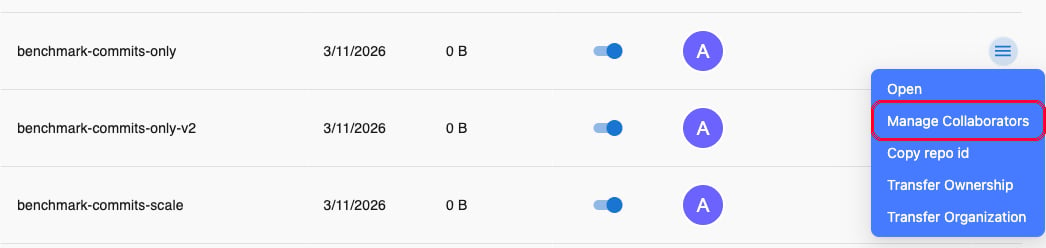 コラボレーターダイアログから、以下を行えます:
* すべての現在のコラボレーターとその権限レベルを表示
* メールアドレスを入力してアクセスレベルを選択し、新しいコラボレーターを招待
* コラボレーターの権限レベルを変更
* リポジトリからコラボレーターを削除
* 自分自身のメールアドレスを入力してリポジトリに追加 — 現在そのリポジトリのコラボレーターでなくても可能
### リポジトリ所有権の移譲
リポジトリの所有権を組織の別のメンバーに移譲できます。移譲を実行するユーザーは、リポジトリのオーナーであり、かつ組織の Admin またはオーナーである必要があります。
組織ページの `Repositories` ページ (左サイドバーからアクセス可能) に移動します。
コラボレーターダイアログから、以下を行えます:
* すべての現在のコラボレーターとその権限レベルを表示
* メールアドレスを入力してアクセスレベルを選択し、新しいコラボレーターを招待
* コラボレーターの権限レベルを変更
* リポジトリからコラボレーターを削除
* 自分自身のメールアドレスを入力してリポジトリに追加 — 現在そのリポジトリのコラボレーターでなくても可能
### リポジトリ所有権の移譲
リポジトリの所有権を組織の別のメンバーに移譲できます。移譲を実行するユーザーは、リポジトリのオーナーであり、かつ組織の Admin またはオーナーである必要があります。
組織ページの `Repositories` ページ (左サイドバーからアクセス可能) に移動します。
 目的のリポジトリを見つけます。右側のメニューアイコンをクリックし、`Transfer ownership` を選択します。
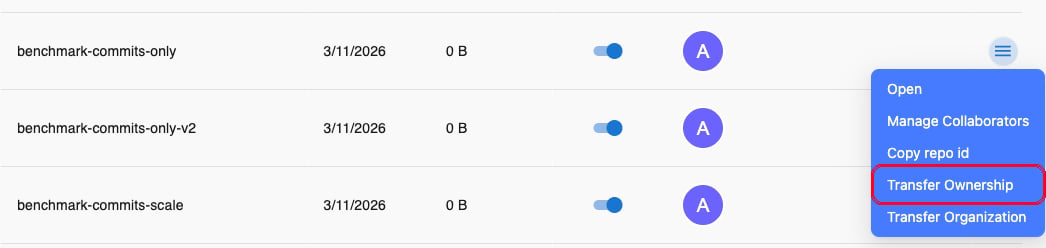 ドロップダウンから所有権を移譲したいメンバーを選び、移譲を確認します。
このアクションは取り消せません。新しいオーナーはリポジトリを完全に制御することになり、あなたは所有権を失います。
### リポジトリを別の組織に移譲する
自分の組織から別の組織にリポジトリを移譲できます。**移譲元の組織のオーナーのみ** が移譲を開始できます。リポジトリが移動する前に、移譲先組織のオーナーがリクエストを承認する必要があります。
あなたがリポジトリのオーナーだが、移譲元の組織のオーナーではない場合、代わりに移譲を開始してもらうよう組織のオーナーに依頼してください。
移譲元の組織の `Repositories` ページを開きます。複数の組織に所属している場合は、まずグローバルバー左上の組織セレクターを使って移譲元の組織に切り替えてください。目的のリポジトリを見つけ、右側のメニューアイコンをクリックし、`Transfer Organization` を選択します。
ドロップダウンから所有権を移譲したいメンバーを選び、移譲を確認します。
このアクションは取り消せません。新しいオーナーはリポジトリを完全に制御することになり、あなたは所有権を失います。
### リポジトリを別の組織に移譲する
自分の組織から別の組織にリポジトリを移譲できます。**移譲元の組織のオーナーのみ** が移譲を開始できます。リポジトリが移動する前に、移譲先組織のオーナーがリクエストを承認する必要があります。
あなたがリポジトリのオーナーだが、移譲元の組織のオーナーではない場合、代わりに移譲を開始してもらうよう組織のオーナーに依頼してください。
移譲元の組織の `Repositories` ページを開きます。複数の組織に所属している場合は、まずグローバルバー左上の組織セレクターを使って移譲元の組織に切り替えてください。目的のリポジトリを見つけ、右側のメニューアイコンをクリックし、`Transfer Organization` を選択します。
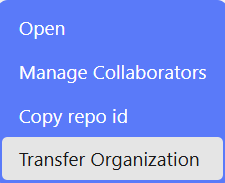 移譲先組織のオーナーのメールアドレスを入力し、`Send Request` をクリックします。移譲リクエストがそのメールに送信され、移譲先オーナーのダッシュボードに表示されます。
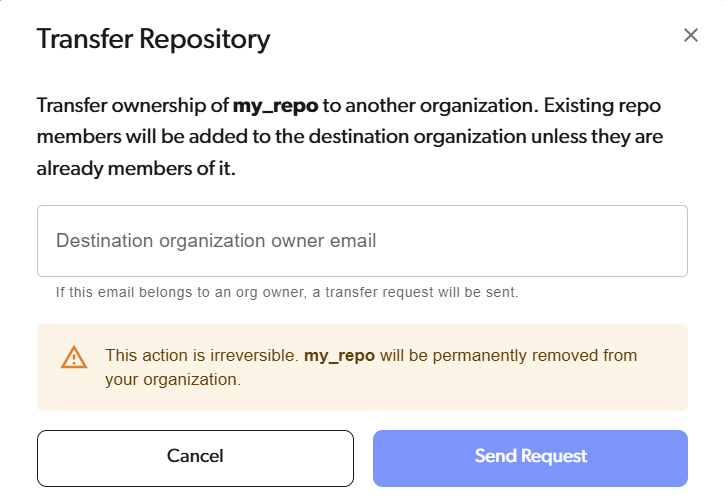 移譲先組織のオーナーはリクエストを承諾または辞退するのに **14 日** あります。彼らが応答したときにメールで通知されます。14 日以内にリクエストが承認されない場合、自動的に期限切れとなり、リポジトリは自分の組織に残ります。
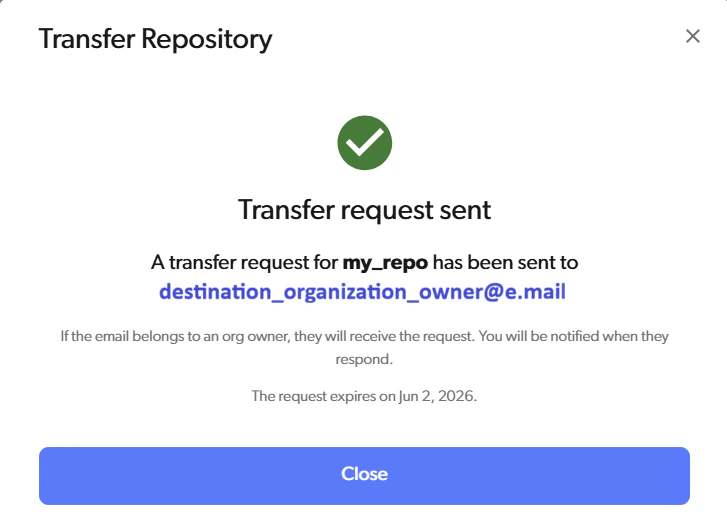 このアクションは不可逆です。承諾されると、リポジトリは組織から永久に移動します。移譲先組織のメンバーでないリポジトリメンバーは組織に追加されます — 移譲先組織のユーザークォータに計上されます — リポジトリのストレージは移譲先組織のストレージクォータに計上されます。
リポジトリを組織から削除する必要があるが、送信先の組織がない場合 — たとえばリポジトリのオーナーがすでにアクティブでなく、単にリポジトリをなくしたい場合 — [サポートに連絡](mailto:support@diversion.dev) してください。
#### 受信した移譲リクエストの確認
別の組織のオーナーが移譲リクエストを送信すると、メールで通知され、`Incoming repository transfer` カードがダッシュボードに表示されます。
ダッシュボードの保留中の招待セクションで `Transfer of [repository name]` カードを見つけ、`Review...` をクリックします。
このアクションは不可逆です。承諾されると、リポジトリは組織から永久に移動します。移譲先組織のメンバーでないリポジトリメンバーは組織に追加されます — 移譲先組織のユーザークォータに計上されます — リポジトリのストレージは移譲先組織のストレージクォータに計上されます。
リポジトリを組織から削除する必要があるが、送信先の組織がない場合 — たとえばリポジトリのオーナーがすでにアクティブでなく、単にリポジトリをなくしたい場合 — [サポートに連絡](mailto:support@diversion.dev) してください。
#### 受信した移譲リクエストの確認
別の組織のオーナーが移譲リクエストを送信すると、メールで通知され、`Incoming repository transfer` カードがダッシュボードに表示されます。
ダッシュボードの保留中の招待セクションで `Transfer of [repository name]` カードを見つけ、`Review...` をクリックします。
 確認ダイアログには、移譲元組織、リポジトリのストレージサイズ、組織に追加されるメンバー、リクエストの有効期限が表示されます。
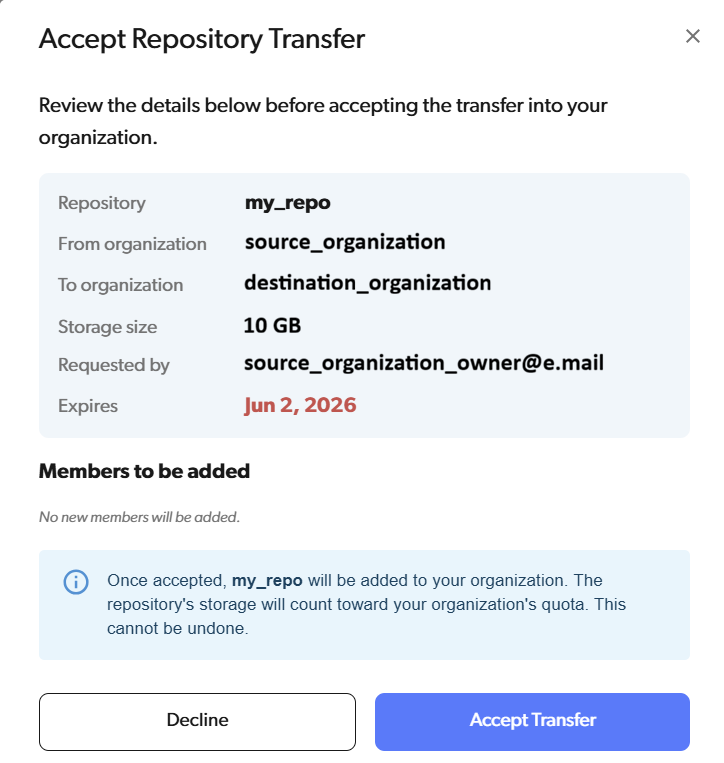 `Accept Transfer` をクリックしてリポジトリを組織に移動するか、`Decline` をクリックしてリクエストを拒否します。いずれの場合も、開始者にメールで通知されます。
移譲リクエストは 14 日後に期限切れとなります。期限切れのリクエストは承諾できません — 移譲元組織のオーナーが新しいリクエストを送信する必要があります。
## 組織を退出する
オーナーでないメンバーのみが組織を退出できます。グローバルバー左上の組織セレクターを使って退出したい組織に切り替え、その設定を開いて「Leave organization」をクリックします。
**注意:** 組織を退出すると、それに関連付けられたすべてのリポジトリへのアクセスが失われます。いつでも組織に再招待されることは可能です。
`Accept Transfer` をクリックしてリポジトリを組織に移動するか、`Decline` をクリックしてリクエストを拒否します。いずれの場合も、開始者にメールで通知されます。
移譲リクエストは 14 日後に期限切れとなります。期限切れのリクエストは承諾できません — 移譲元組織のオーナーが新しいリクエストを送信する必要があります。
## 組織を退出する
オーナーでないメンバーのみが組織を退出できます。グローバルバー左上の組織セレクターを使って退出したい組織に切り替え、その設定を開いて「Leave organization」をクリックします。
**注意:** 組織を退出すると、それに関連付けられたすべてのリポジトリへのアクセスが失われます。いつでも組織に再招待されることは可能です。
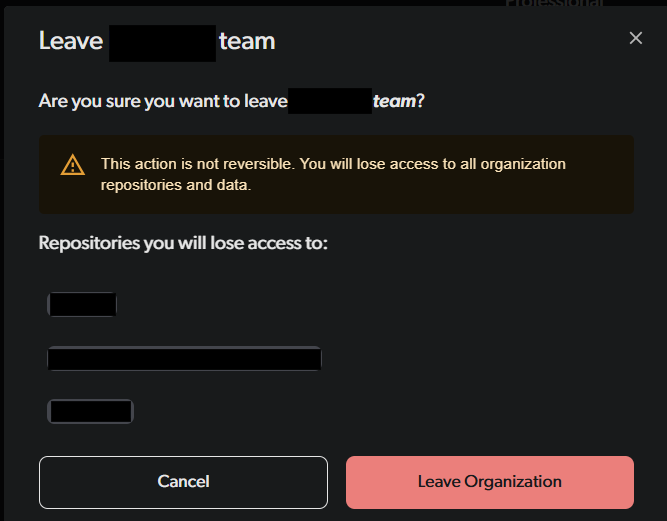 組織に関連付けられた 1 つ以上のリポジトリを所有している場合、組織を退出することはできません。組織の別のメンバーに [リポジトリ所有権を移譲](#リポジトリ所有権の移譲) するか、まずリポジトリを削除する必要があります。
## 組織の削除
組織を削除することはできません。組織が不要になった場合、すべてのメンバーとリポジトリをそこから削除できます。
## FAQ
### 複数の組織に所属している場合、リポジトリはどうなりますか?
すべてのリポジトリは組織内に作成されます。複数の組織に所属している場合、作成ダイアログで `Parent organization` を選択します。1 つの組織に所属している場合はそれが使用され、いずれの組織にも所属していない場合は個人組織が自動的に作成されます。したがってリポジトリは、作成時に未割り当てのままになることはありません。組織に属していない古いリポジトリは、所有する組織に [関連付け](#リポジトリを組織に関連付ける) できます。
### 組織の所有権を別のユーザーに移譲するにはどうすればよいですか?
現在、所有権の移譲はサポートチームが処理します。組織のオーナーであり、所有権を移譲したい場合:
1. 新しいオーナーがすでに組織のメンバーであることを確認します。そうでない場合は、上記のように先に招待します。
2. サポートチームにメールで、新しいオーナーのメールアドレスを含むリクエストを送信すると、チームが移譲を完了します。
3. 新しいオーナーは、希望するティア、ストレージ容量、シートを選択し、サブスクリプション違反 [システムメッセージ](/ja/system-messages) を避けるため支払い方法を追加する必要があります。
4. 新しいオーナーがサブスクリプションのセットアップを完了したら、二重支払いを避けるために **Plan & Billing** から古いサブスクリプションをキャンセルします。
### 所属している組織のオーナーになるにはどうすればよいですか?
組織のオーナーにサポートチームに連絡して、あなたのアカウントへの所有権移譲をリクエストするよう依頼してください。オーナーは上記の質問で示された手順に従います。
### ユーザー制限を超えているというシステムメッセージが表示されるのはなぜですか?
以下のような [システムメッセージ](/ja/system-messages) が表示される場合:
組織に関連付けられた 1 つ以上のリポジトリを所有している場合、組織を退出することはできません。組織の別のメンバーに [リポジトリ所有権を移譲](#リポジトリ所有権の移譲) するか、まずリポジトリを削除する必要があります。
## 組織の削除
組織を削除することはできません。組織が不要になった場合、すべてのメンバーとリポジトリをそこから削除できます。
## FAQ
### 複数の組織に所属している場合、リポジトリはどうなりますか?
すべてのリポジトリは組織内に作成されます。複数の組織に所属している場合、作成ダイアログで `Parent organization` を選択します。1 つの組織に所属している場合はそれが使用され、いずれの組織にも所属していない場合は個人組織が自動的に作成されます。したがってリポジトリは、作成時に未割り当てのままになることはありません。組織に属していない古いリポジトリは、所有する組織に [関連付け](#リポジトリを組織に関連付ける) できます。
### 組織の所有権を別のユーザーに移譲するにはどうすればよいですか?
現在、所有権の移譲はサポートチームが処理します。組織のオーナーであり、所有権を移譲したい場合:
1. 新しいオーナーがすでに組織のメンバーであることを確認します。そうでない場合は、上記のように先に招待します。
2. サポートチームにメールで、新しいオーナーのメールアドレスを含むリクエストを送信すると、チームが移譲を完了します。
3. 新しいオーナーは、希望するティア、ストレージ容量、シートを選択し、サブスクリプション違反 [システムメッセージ](/ja/system-messages) を避けるため支払い方法を追加する必要があります。
4. 新しいオーナーがサブスクリプションのセットアップを完了したら、二重支払いを避けるために **Plan & Billing** から古いサブスクリプションをキャンセルします。
### 所属している組織のオーナーになるにはどうすればよいですか?
組織のオーナーにサポートチームに連絡して、あなたのアカウントへの所有権移譲をリクエストするよう依頼してください。オーナーは上記の質問で示された手順に従います。
### ユーザー制限を超えているというシステムメッセージが表示されるのはなぜですか?
以下のような [システムメッセージ](/ja/system-messages) が表示される場合:
 これは、組織のメンバー数が現在のプランで許可されている数を超えていることを意味します。これを解決するには、2 つのオプションがあります:
1. **プランをアップグレード** - 現在のチームサイズに対応するために追加のユーザーシートを購入します。
2. **組織からユーザーを削除** - 手順については上記の [ユーザーの削除](#ユーザーの削除) セクションを参照してください。
以下のような [システムメッセージ](/ja/system-messages) が表示される場合:
これは、組織のメンバー数が現在のプランで許可されている数を超えていることを意味します。これを解決するには、2 つのオプションがあります:
1. **プランをアップグレード** - 現在のチームサイズに対応するために追加のユーザーシートを購入します。
2. **組織からユーザーを削除** - 手順については上記の [ユーザーの削除](#ユーザーの削除) セクションを参照してください。
以下のような [システムメッセージ](/ja/system-messages) が表示される場合:
 これは、まだプランを選択していないことを意味します。これを解決するには:
**プランを選択** - ガイダンスについては [プランを選択する](/ja/choosing-your-plan) を参照するか、利用可能なオプションを確認するには [料金ページ](https://www.diversion.dev/pricing) にアクセスしてください。
### 組織からリポジトリを移動するにはどうすればよいですか?
組織のオーナーとして、自分が個人的に所有またはコラボレートしていないものも含めて、組織内の任意のリポジトリを [Transfer Organization](#リポジトリを別の組織に移譲する) アクションを使って移譲できます。各リクエストを移譲先組織のオーナーのメールに送信します。
### 別の組織から自分の組織にリポジトリを移動するにはどうすればよいですか?
現在の組織のオーナーに、リポジトリで [Transfer Organization](#リポジトリを別の組織に移譲する) アクションを使い、あなたのメールアドレスにリクエストを送信するよう依頼してください。ダッシュボードでリクエストを承諾すると、リポジトリはあなたの組織に移動します。
これは、まだプランを選択していないことを意味します。これを解決するには:
**プランを選択** - ガイダンスについては [プランを選択する](/ja/choosing-your-plan) を参照するか、利用可能なオプションを確認するには [料金ページ](https://www.diversion.dev/pricing) にアクセスしてください。
### 組織からリポジトリを移動するにはどうすればよいですか?
組織のオーナーとして、自分が個人的に所有またはコラボレートしていないものも含めて、組織内の任意のリポジトリを [Transfer Organization](#リポジトリを別の組織に移譲する) アクションを使って移譲できます。各リクエストを移譲先組織のオーナーのメールに送信します。
### 別の組織から自分の組織にリポジトリを移動するにはどうすればよいですか?
現在の組織のオーナーに、リポジトリで [Transfer Organization](#リポジトリを別の組織に移譲する) アクションを使い、あなたのメールアドレスにリクエストを送信するよう依頼してください。ダッシュボードでリクエストを承諾すると、リポジトリはあなたの組織に移動します。