> ## Documentation Index
> Fetch the complete documentation index at: https://docs.diversion.dev/llms.txt
> Use this file to discover all available pages before exploring further.
# プロジェクトアクセスの管理
> リポジトリのコラボレーターを管理する: 追加、削除、リポジトリからの退出
## プロジェクトに人を追加する
プロジェクトをセットアップ済みで、チームメンバーを追加したいですか? その方法は次のとおりです:
リポジトリの **...** メニューを開きます - ダッシュボードの **Local Workspaces** タブまたは **Remote Repositories** タブの行、または開いているリポジトリのアクションメニューから - そして **Collaborators** を選択します。
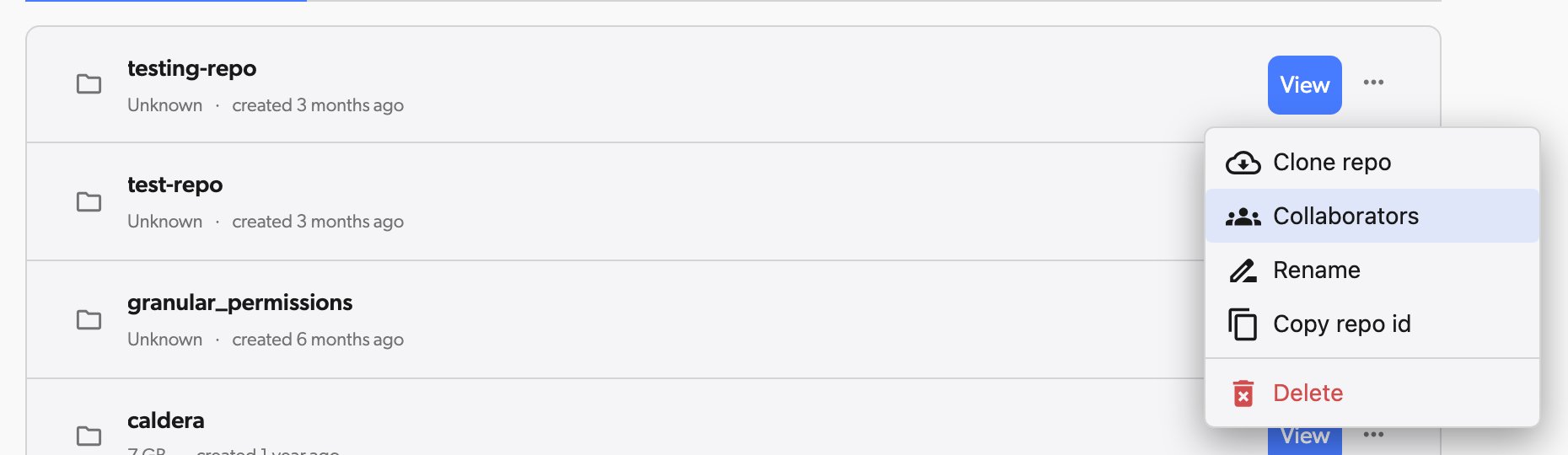 まだリポジトリがない場合は、[最初にリポジトリを作成](/ja/basic/start-using-diversion) してください。
付与したいアクセスレベルも選択します。Admin は他のメンバーを招待できます。
まだリポジトリがない場合は、[最初にリポジトリを作成](/ja/basic/start-using-diversion) してください。
付与したいアクセスレベルも選択します。Admin は他のメンバーを招待できます。
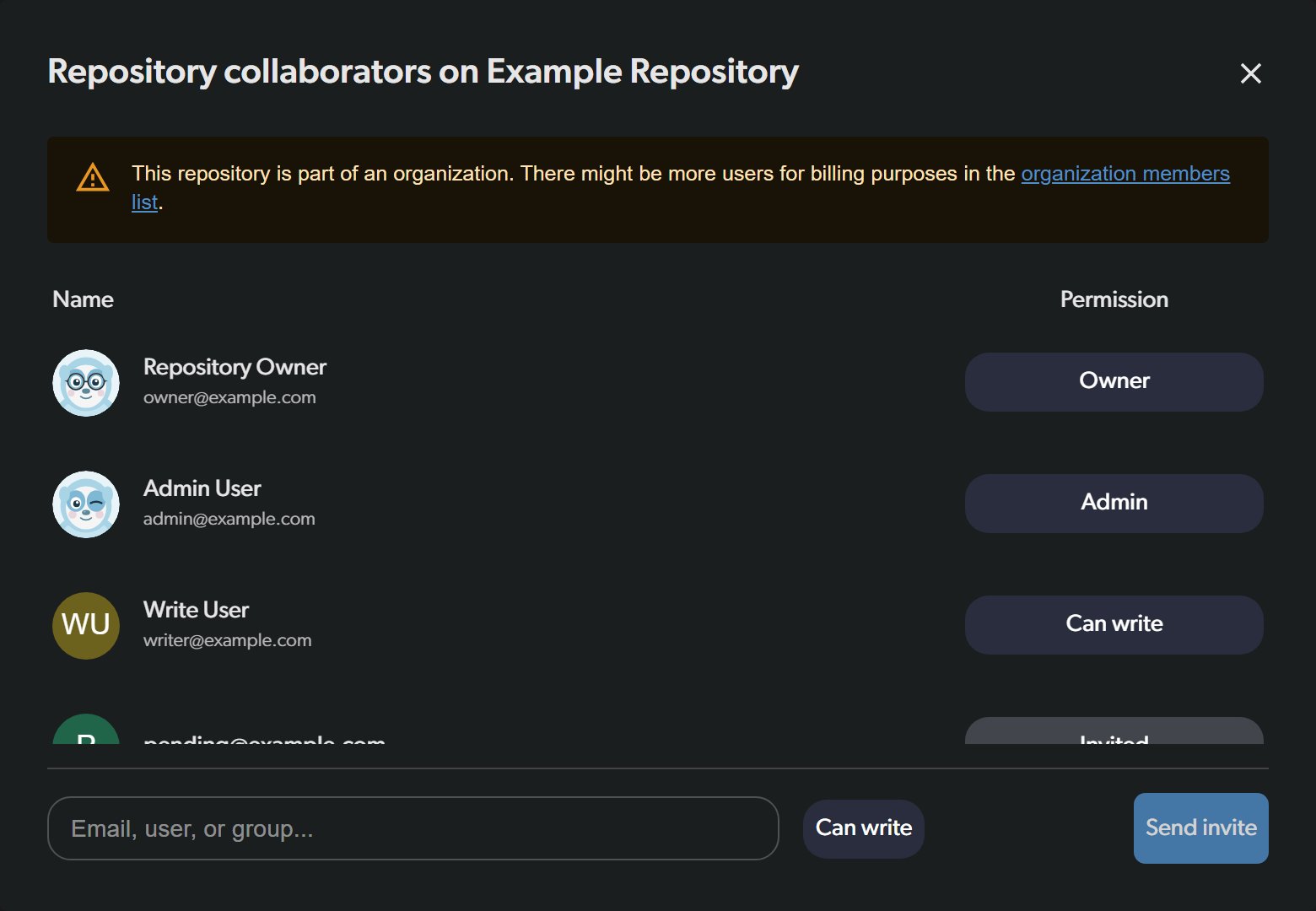 以上です! チームメンバーはプロジェクトに参加するための招待メールを受け取ります。Diversion がまだインストールされていない場合、インストールを求められます。
招待を承諾すれば、あなたと一緒に作業を始められます。リポジトリはアプリの **Remote Repositories** タブに表示されます -- 彼らはその `...` メニューを開き、`Clone repo` を選択して開始します。ヘルプが必要な場合は、[こちらに送ってください](/ja/basic/get-existing-project)。
## プロジェクトから人を削除する
リポジトリの **...** メニューを開きます - ダッシュボードの **Local Workspaces** タブまたは **Remote Repositories** タブの行、または開いているリポジトリのアクションメニューから - そして **Collaborators** を選択します。
ユーザーの権限レベルをクリックし、**Remove from repository** を選択します。
以上です! チームメンバーはプロジェクトに参加するための招待メールを受け取ります。Diversion がまだインストールされていない場合、インストールを求められます。
招待を承諾すれば、あなたと一緒に作業を始められます。リポジトリはアプリの **Remote Repositories** タブに表示されます -- 彼らはその `...` メニューを開き、`Clone repo` を選択して開始します。ヘルプが必要な場合は、[こちらに送ってください](/ja/basic/get-existing-project)。
## プロジェクトから人を削除する
リポジトリの **...** メニューを開きます - ダッシュボードの **Local Workspaces** タブまたは **Remote Repositories** タブの行、または開いているリポジトリのアクションメニューから - そして **Collaborators** を選択します。
ユーザーの権限レベルをクリックし、**Remove from repository** を選択します。
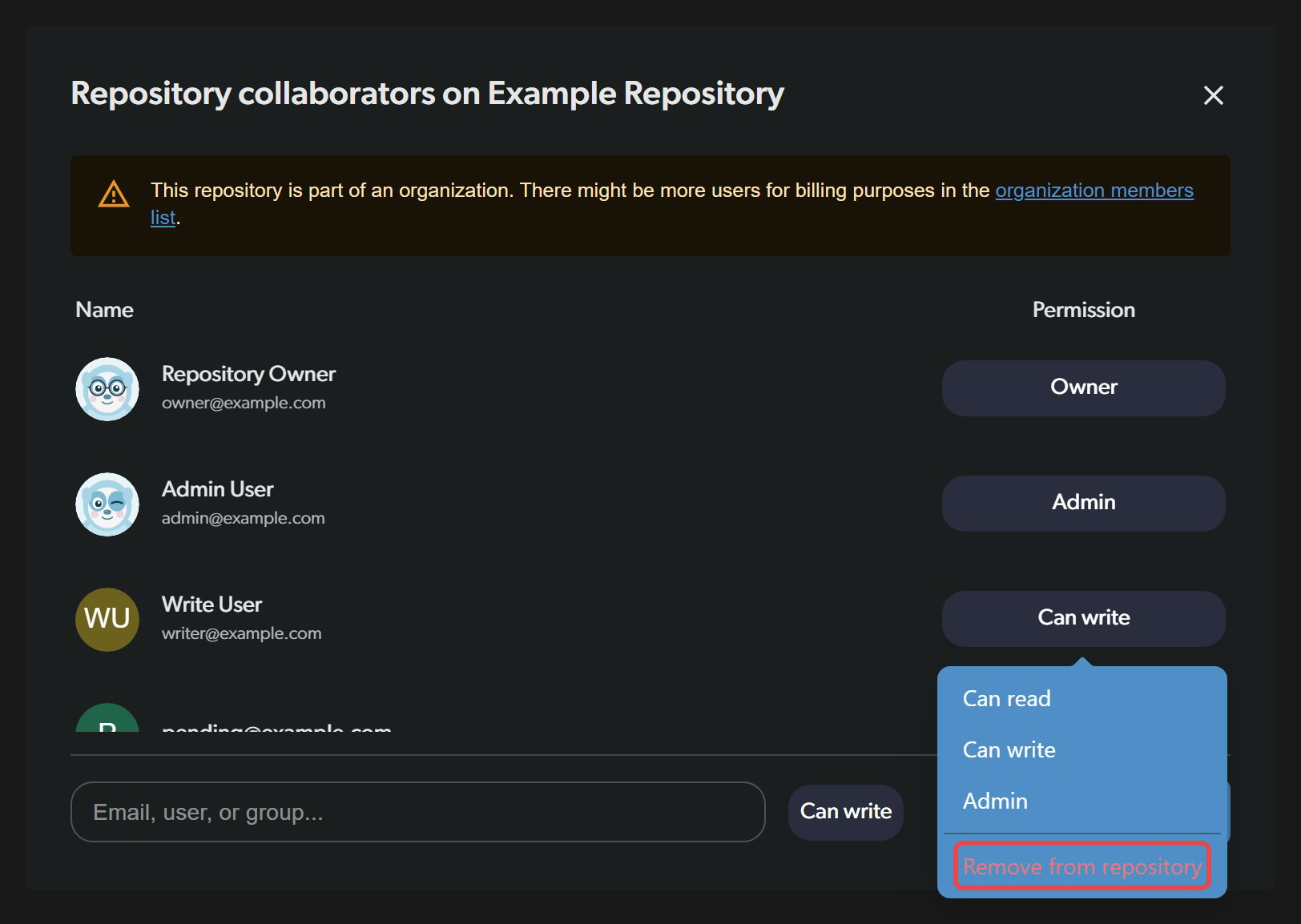 リポジトリのオーナーと Admin のみがメンバーを削除できます。リポジトリオーナーは削除できません。
アクションを確認して確定します。
リポジトリのオーナーと Admin のみがメンバーを削除できます。リポジトリオーナーは削除できません。
アクションを確認して確定します。
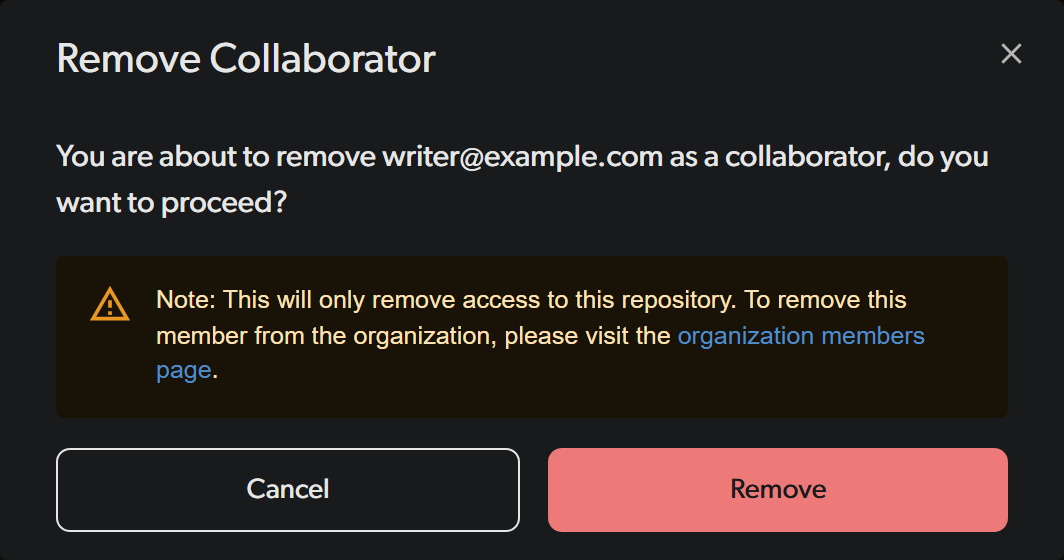 **知っておくとよいこと:**
* メンバーをリポジトリから削除しても、組織 (該当する場合) からは削除されません
* 削除されたメンバーはいつでも再招待できます
* 削除されたメンバーは、リポジトリとそのコンテンツへのアクセスを直ちに失います
* ディスク上のローカルファイルは削除されません
## リポジトリから退出する
**知っておくとよいこと:**
* リポジトリを退出しても、組織 (該当する場合) からは削除されません
* いつでも再招待できます
* 退出時にリポジトリとそのコンテンツへのアクセスを直ちに失います
* ディスク上のローカルファイルは削除されません
* 所有しているリポジトリは退出できません
リポジトリを退出する方法は 3 つあります:
### オプション 1: ワークスペースバーから
ワークスペースバー内のコラボレーターアバターの隣にある **...** メニューをクリックし、**Leave repository** を選択します。
**知っておくとよいこと:**
* メンバーをリポジトリから削除しても、組織 (該当する場合) からは削除されません
* 削除されたメンバーはいつでも再招待できます
* 削除されたメンバーは、リポジトリとそのコンテンツへのアクセスを直ちに失います
* ディスク上のローカルファイルは削除されません
## リポジトリから退出する
**知っておくとよいこと:**
* リポジトリを退出しても、組織 (該当する場合) からは削除されません
* いつでも再招待できます
* 退出時にリポジトリとそのコンテンツへのアクセスを直ちに失います
* ディスク上のローカルファイルは削除されません
* 所有しているリポジトリは退出できません
リポジトリを退出する方法は 3 つあります:
### オプション 1: ワークスペースバーから
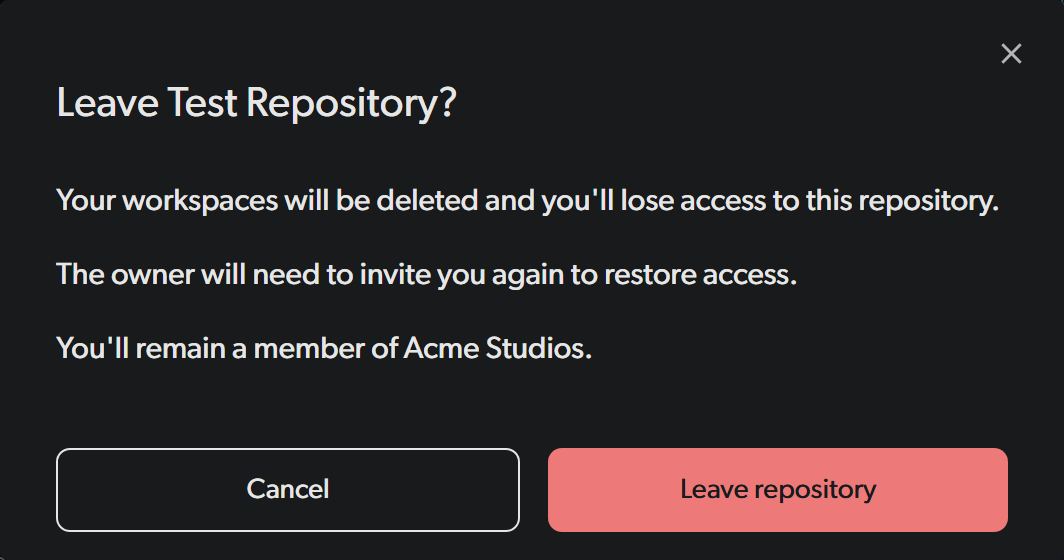
ワークスペースバー内のコラボレーターアバターの隣にある **...** メニューをクリックし、**Leave repository** を選択します。
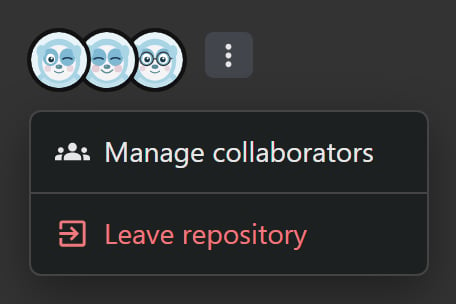 アクションを確認して確定します。
 ### オプション 2: コラボレーターダイアログから
リポジトリの **...** メニューを開きます - ダッシュボードの **Local Workspaces** タブまたは **Remote Repositories** タブの行、または開いているリポジトリのアクションメニューから - そして **Collaborators** を選択します。
自分の権限レベルをクリックし、**Leave repository** を選択します。
### オプション 2: コラボレーターダイアログから
リポジトリの **...** メニューを開きます - ダッシュボードの **Local Workspaces** タブまたは **Remote Repositories** タブの行、または開いているリポジトリのアクションメニューから - そして **Collaborators** を選択します。
自分の権限レベルをクリックし、**Leave repository** を選択します。
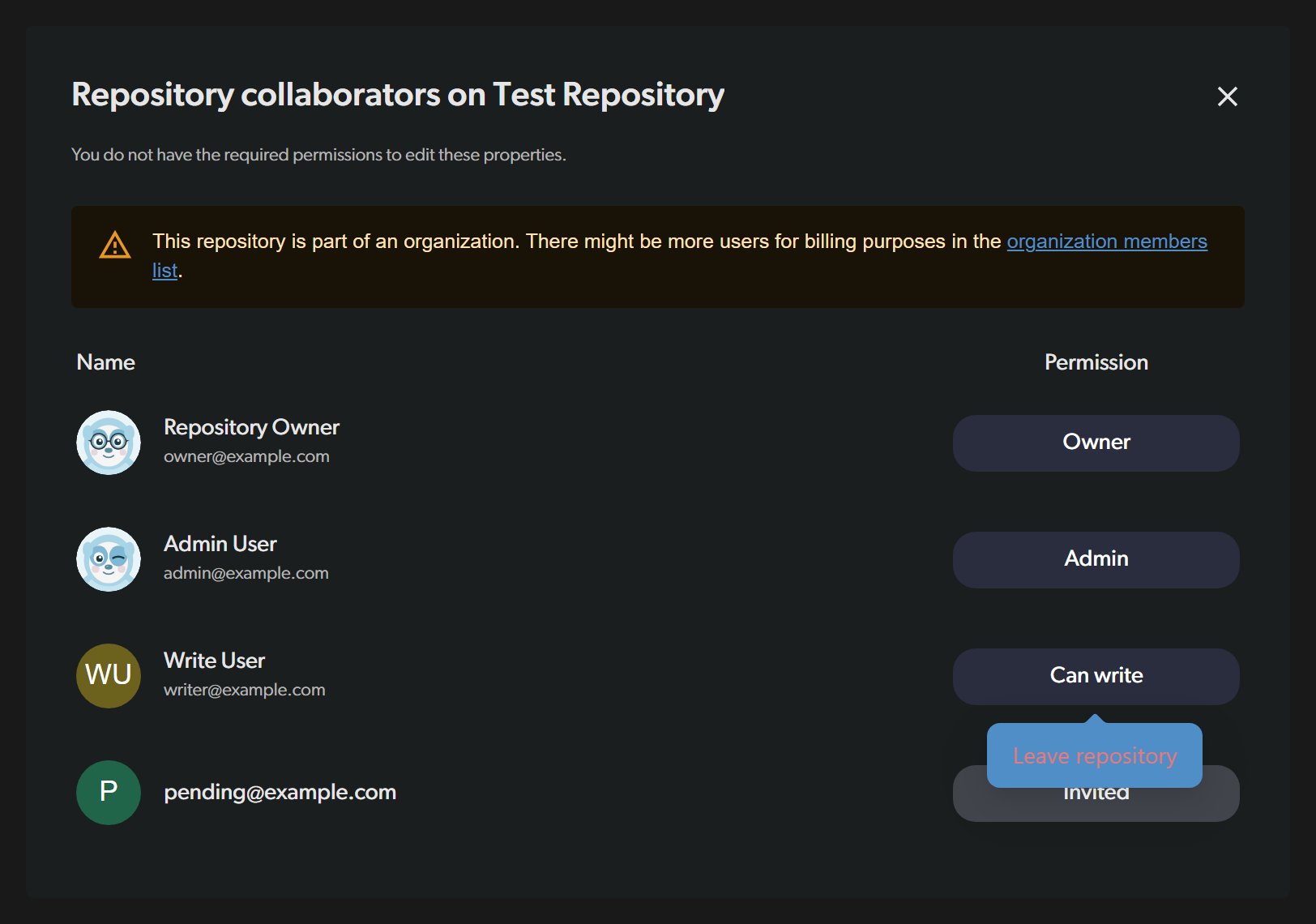 アクションを確認して確定します。
### オプション 3: ダッシュボードのリポジトリから
アクションを確認して確定します。
### オプション 3: ダッシュボードのリポジトリから
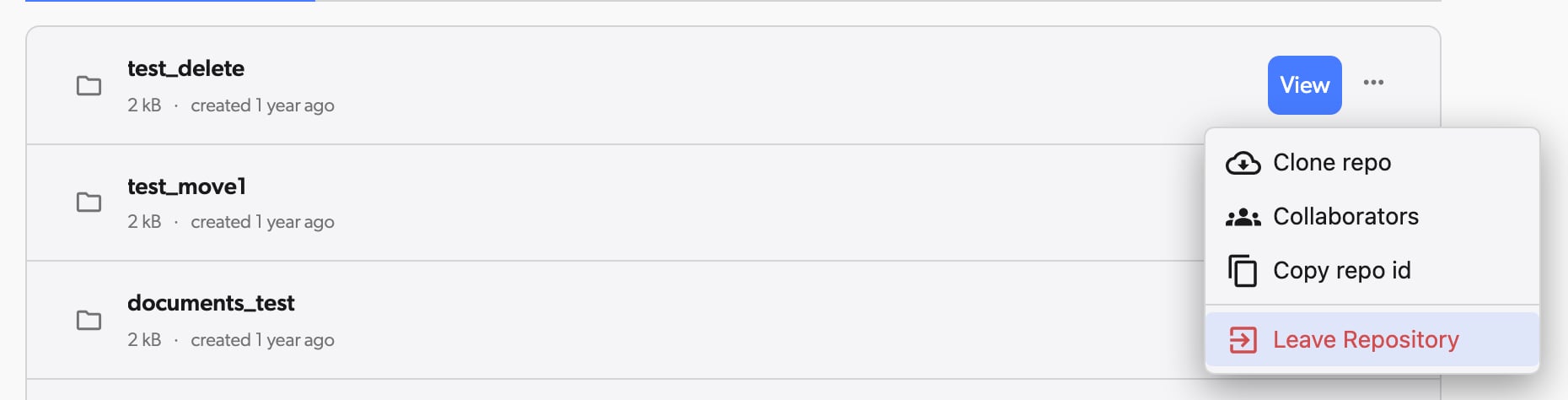 アクションを確認して確定します。
## リポジトリの所有権を移譲する
リポジトリの所有権を移譲するには、リポジトリが組織に関連付けられている必要があります。詳しい手順については、同じ組織内での [リポジトリ所有権の移譲](/ja/basic/organization-management#リポジトリ所有権の移譲) または組織をまたいだ [リポジトリを別の組織に移譲する](/ja/basic/organization-management#リポジトリを別の組織に移譲する) を参照してください。
## FAQ
### リポジトリのユーザー数が制限を下回っているのに、ユーザー制限超過に関するシステムメッセージが表示されるのはなぜですか?
以下のような [システムメッセージ](/ja/system-messages) が表示される場合:
アクションを確認して確定します。
## リポジトリの所有権を移譲する
リポジトリの所有権を移譲するには、リポジトリが組織に関連付けられている必要があります。詳しい手順については、同じ組織内での [リポジトリ所有権の移譲](/ja/basic/organization-management#リポジトリ所有権の移譲) または組織をまたいだ [リポジトリを別の組織に移譲する](/ja/basic/organization-management#リポジトリを別の組織に移譲する) を参照してください。
## FAQ
### リポジトリのユーザー数が制限を下回っているのに、ユーザー制限超過に関するシステムメッセージが表示されるのはなぜですか?
以下のような [システムメッセージ](/ja/system-messages) が表示される場合:
 すべてのリポジトリから余分なユーザーを削除した後でも、組織メンバーを確認してください。余分なユーザーがまだ組織に含まれており、そちらでも削除する必要がある可能性があります。詳しい手順については、[組織からユーザーを削除する](/ja/basic/organization-management#ユーザーの削除) を参照してください。