> ## Documentation Index
> Fetch the complete documentation index at: https://docs.diversion.dev/llms.txt
> Use this file to discover all available pages before exploring further.
# Perforce からのインポート
> Perforce の depot を履歴ごと新しい Diversion リポジトリにインポートする方法
Perforce の depot を、履歴を含めて新しい Diversion リポジトリにインポートできます。
インポートはお客様が用意するマシン(**インポート用マシン**)上で実行され、そのマシンは Perforce サーバーにネットワーク接続できる必要があります。
Perforce のパスワードはインポート用マシンに残り、Diversion に送られることはありません。
Diversion アプリがリポジトリと API トークンを作成し、インポート用マシンに必要な設定ファイルを生成します。
その後、インポート用マシン上のスクリプトが Docker でインポートを実行し、5 分ごとに Diversion と通信します。
ご自身でインポートを実行できない場合(Windows マシンしかない場合など)は、代わりに[マネージドインポートを依頼](#マネージドインポートを依頼する)してください。
## インポート用マシンの要件
* `bash` と `cron` のある Unix マシン
* Docker Engine 20.10 以降と Docker Compose プラグイン 2.17 以降
* Perforce サーバー、および HTTPS で Diversion へのネットワーク接続
* 任意: `curl` と AWS CLI。ない場合、スクリプトはコンテナイメージから実行します。
## Diversion アプリでインポートを設定する
Diversion アプリで **New repository** をクリックし、**Import from P4** を選択します。パンくずリストのリポジトリメニュー下部にある **Import from Perforce** を選択することもできます。
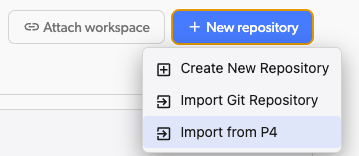 セルフホスト環境では、**Import from P4** をクリックすると代わりにリクエストフォームが開き、Diversion チームがインポートを代行します。
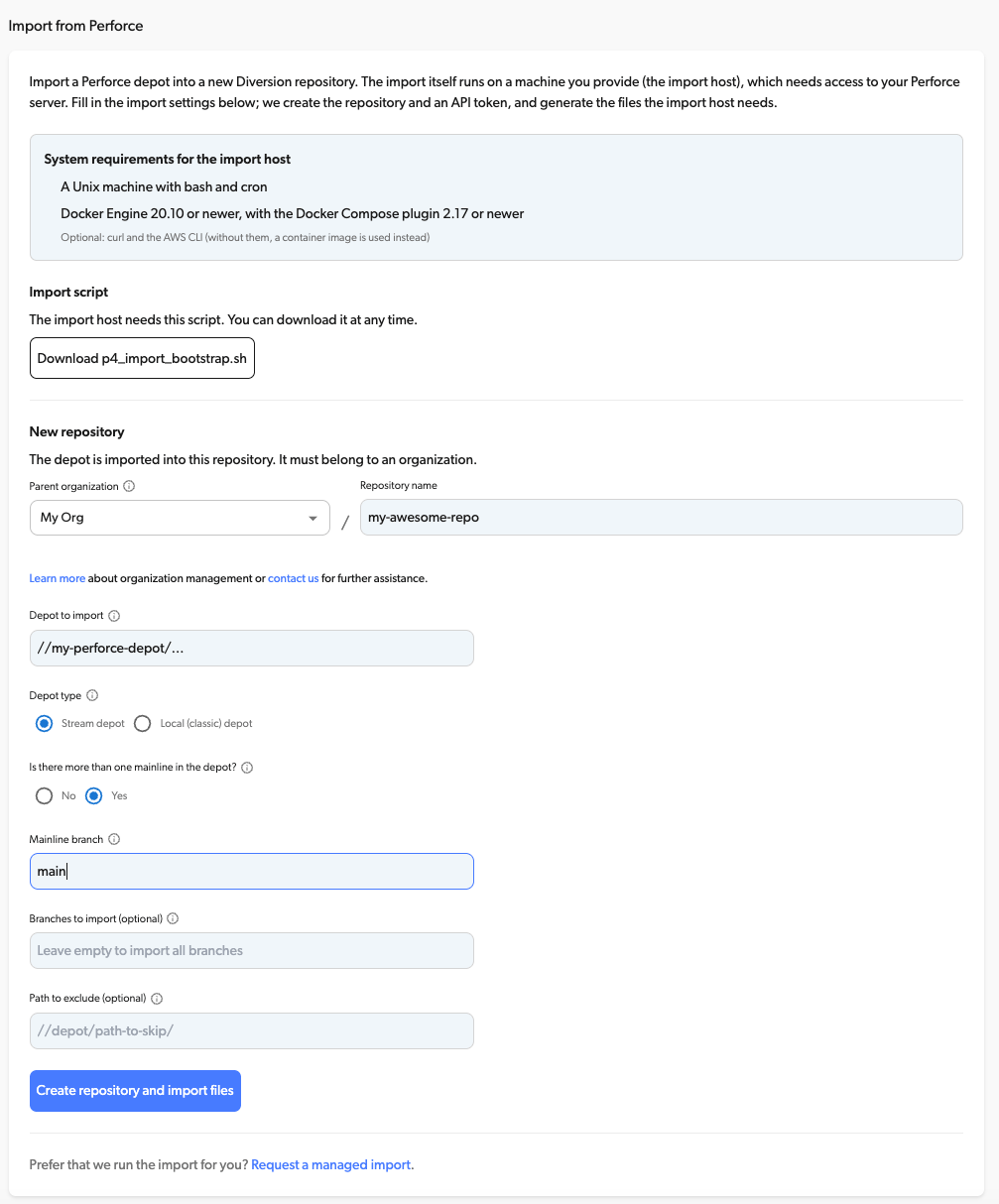
**Download p4\_import\_bootstrap.sh** をクリックします。スクリプトはすべてのインポートで共通で、このページからいつでもダウンロードできます。
リポジトリ名は depot 名から自動入力されます。必要に応じて変更してください。
リポジトリは組織に属している必要があります。組織がまだない場合は、ここで作成できます。
各欄の意味は下の[インポート設定](#インポート設定)を参照してください。
セルフホスト環境では、**Import from P4** をクリックすると代わりにリクエストフォームが開き、Diversion チームがインポートを代行します。
**Download p4\_import\_bootstrap.sh** をクリックします。スクリプトはすべてのインポートで共通で、このページからいつでもダウンロードできます。
リポジトリ名は depot 名から自動入力されます。必要に応じて変更してください。
リポジトリは組織に属している必要があります。組織がまだない場合は、ここで作成できます。
各欄の意味は下の[インポート設定](#インポート設定)を参照してください。
 Diversion がリポジトリ、API トークン、インポート設定を作成します。
**Download local.env** をクリックします。このファイルには API トークン、リポジトリ ID、セットアップ手順が含まれています。
Diversion がリポジトリ、API トークン、インポート設定を作成します。
**Download local.env** をクリックします。このファイルには API トークン、リポジトリ ID、セットアップ手順が含まれています。
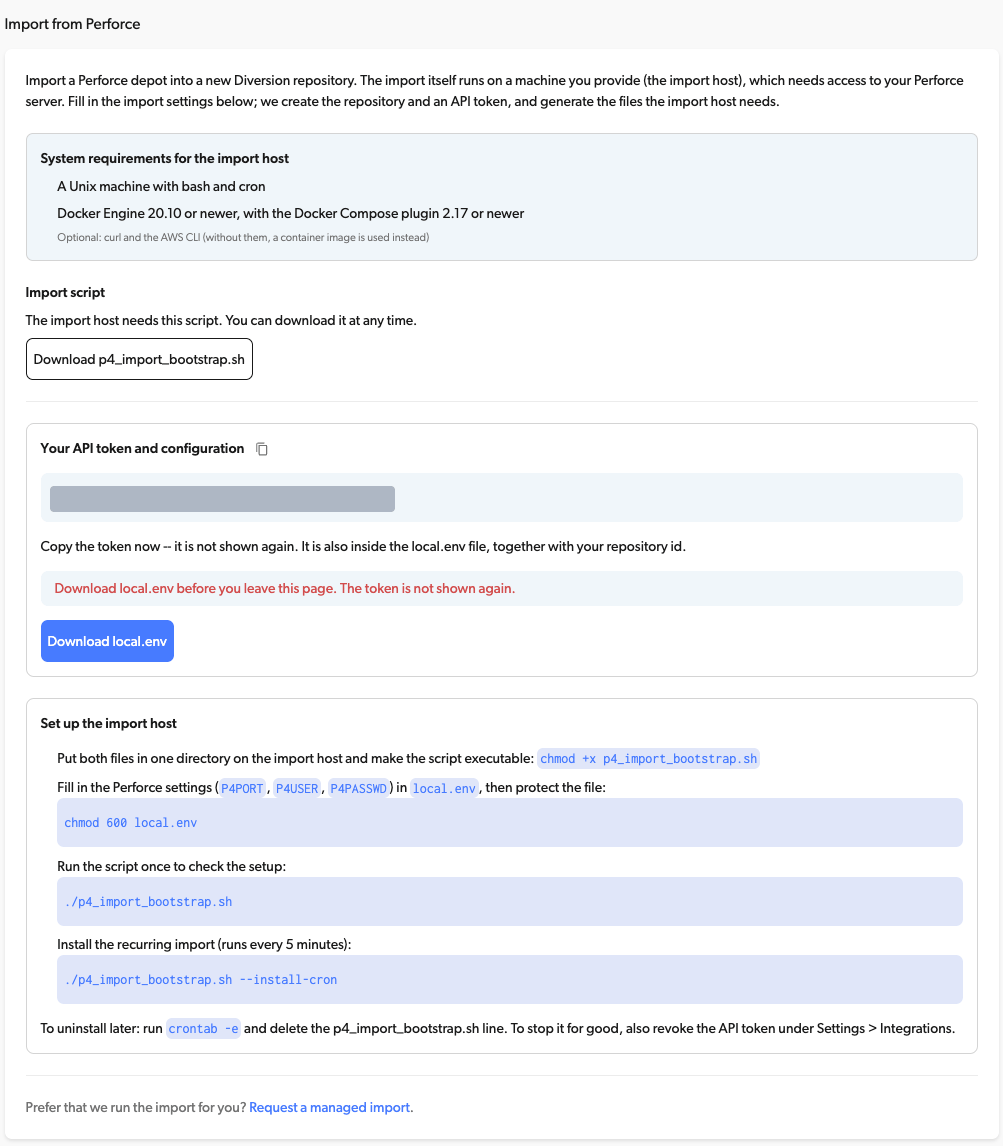 API トークンは一度しか表示されません。ページを離れる前に `local.env` をダウンロードしてください。ダウンロードせずに離れてしまった場合は、[失った local.env を復元する](#失った-local-env-を復元する)を参照してください。
### インポート設定
| 欄 | 内容 |
| - | - |
| **Depot to import** | `//depot/...` の形式で指定する depot 全体です。スペース・`#`・`@` は使えません。一部のブランチだけをインポートするには **Branches to import** を使います。 |
| **Depot type** | ブランチがストリームの場合は **Stream depot**、ブランチをパスで定義している場合は **Local (classic) depot** を選びます。 |
| **Branch name depth** | ローカル depot で、**Branches to import** が空の場合のみ使われます。空にすると、depot の branch spec からブランチを探します。数値を入れると、depot のルートからその深さにある各フォルダーがブランチになります。`1` なら `//depot/main/...` がブランチ `main`、`2` なら `//depot/dev/feature/...` がブランチ `dev/feature` です。`0` にすると depot 全体を 1 つのブランチとしてインポートします。 |
| **Is there more than one mainline in the depot?** | 1 つの Diversion リポジトリには 1 つのメインラインとその子孫が入ります。depot に複数ある場合は **Yes** を選び、インポートするものを **Mainline branch** に入力します。他のメインラインにはそれぞれ別のリポジトリが必要です。 |
| **Branches to import** | 任意。スペースを含まないカンマ区切りのブランチ名です(例: `main,dev`)。すべての名前は同じ深さである必要があります。空にするとすべてのブランチをインポートします。 |
| **Path to exclude** | 任意。`//depot/builds/` のような depot パスの接頭辞です。その下のファイルはインポートされません。 |
## local.env を保護する
`local.env` には、**Diversion アカウントへの管理者権限**を持つ API トークンが含まれています。
パスワードと同じように扱ってください:
* インポート用マシンだけに置き、インポートを実行するユーザーだけが読めるようにします(下の手順の `chmod 600 local.env`)。
* バージョン管理にコミットしたり、チャットやメールで共有したり、他のマシンにコピーしたりしないでください。
## インポート用マシンでインポートを実行する
以下の手順は、インポートを実行するユーザー(Docker を使えるユーザー)で行ってください。`sudo` は使わないでください。root の crontab にスケジュールが登録されてしまいます。
`p4_import_bootstrap.sh` と `local.env` をインポート用マシンの同じディレクトリ(例: `/opt/dv-p4-import`)にコピーし、そのディレクトリに `cd` します。
```bash theme={null}
chmod +x p4_import_bootstrap.sh
```
`local.env` を開き、ファイル末尾の Perforce 接続情報を入力します:
```bash theme={null}
P4PORT=perforce.example.com:1666
P4USER=import-user
P4PASSWD=...
```
`API_DOMAIN`、`API_TOKEN`、`REPO_ID` は生成されたままにしてください。
```bash theme={null}
chmod 600 local.env
```
```bash theme={null}
./p4_import_bootstrap.sh
```
初回の実行が成功すると、インポート設定をダウンロードし、Diversion のインポートイメージを取得して起動します。
出力には `Remote env changed -- recreating: ...` のような行が表示され、`docker ps` でインポートコンテナが動作していることを確認できます。
初回はイメージのダウンロードのため数分かかることがあります。
```bash theme={null}
./p4_import_bootstrap.sh --install-cron
```
このディレクトリからスクリプトを 5 分ごとに実行し、出力を `bootstrap.log` に追記する crontab エントリを追加します。
実行のたびに、停止したインポートを再起動し、設定の変更を反映します。
## インポートの進行状況を確認する
Diversion で新しいリポジトリを開きます。インポートが完了するまで、リポジトリページに **Reading history**、**Preparing history**、**Uploading files** の 3 段階で進行状況が表示されます。
履歴の準備ができると、コミット、ブランチ、ファイルが表示されます。ファイルは内容のアップロード後に開けます。
大きな depot のインポートには時間がかかります。完了するまで、インポート用マシンを起動したまま接続しておいてください。
## インポートを停止・削除する
crontab エントリを削除するまで、インポートは動作し続けます。
初回インポートの後も Perforce からの継続的なインポートや Perforce へのエクスポートが必要な場合は、crontab エントリを削除しないでください。継続的なインポート・エクスポートを有効にするには[サポートにお問い合わせください](mailto:support@diversion.dev)。
インポートが完了し、継続する必要がない場合:
1. `crontab -e` を実行し、`p4_import_bootstrap.sh` を含む行を削除します。
2. インポート用マシンから `local.env` を削除します。
## トラブルシューティング
スクリプトはエラーを出力に書き込み、スケジュール後はインポート用ディレクトリの `bootstrap.log` にも書き込みます。
| メッセージ・症状 | 対処 |
| - | - |
| `Local config not found at ./local.env` | `local.env` があるディレクトリからスクリプトを実行してください。 |
| `Missing required variable in ./local.env: ...` | `local.env` に表示された値を入力してください。 |
| `API_TOKEN must be an API token from the account page (starts with dvk_)` | `API_TOKEN` が変更されたか途中で切れています。生成された値に戻してください。 |
| `docker compose >= 2.17 required` | Docker Engine 20.10 以降と Docker Compose プラグイン 2.17 以降にアップグレードしてください。 |
| `crontab already has a p4_import_bootstrap.sh entry` | インポートは既にスケジュールされています。別のディレクトリに移す場合は、先に `crontab -e` で古いエントリを削除してください。 |
| `... returned HTTP 401` | API トークンが失効しているか無効です。修正するまでインポートは停止します。[新しいトークンを生成](/ja/ci-cd#api-トークンを生成する)し、`local.env` の `API_TOKEN` を置き換えてください。 |
| `... returned HTTP 403` | トークンのユーザーがリポジトリの管理者権限を失っています。権限が戻るまでインポートは停止します。 |
| `... returned HTTP 404` | `local.env` の `REPO_ID` がリポジトリと一致しているか確認してください。一致している場合はサポートにお問い合わせください。 |
| `... did not include an ETag` | プロキシなど、ネットワーク上の何かがレスポンスヘッダーを削除しています。プロキシの設定を確認するか、サポートにお問い合わせください。 |
| `Another bootstrap run is in progress -- skipping this tick` | 初回のイメージのダウンロード中など、時々発生するのは正常です。何時間も続く場合は、`bootstrap.log` で止まっている実行がないか確認してください。 |
| インポートページに **This repository already has an import configuration** と表示される | このリポジトリの設定はページから変更できません。変更するにはサポートにお問い合わせください。 |
| リポジトリページが **Waiting for the import to start** のまま | crontab エントリがあること(`crontab -l`)と、`bootstrap.log` にエラーがないことを確認してください。 |
| **No progress in 30 min** | 大きな depot ではここで一時停止することがあります。続く場合は、インポート用マシンが動作しており、インポートコンテナが起動していること(`docker ps`)を確認してください。 |
| **Import stopped** | インポート用マシンが動作していることを確認し、`docker logs` でコンテナの出力を確認してください。インポートが再開しない場合はサポートにお問い合わせください。 |
### 失った local.env を復元する
`local.env` をダウンロードする前に **Import from Perforce** ページを離れてしまった場合は、新しいインポートを始めないでください。リポジトリとインポート設定は既に作成されています。代わりにファイルを作り直してください。
インポート用マシンで、`p4_import_bootstrap.sh` と同じディレクトリに次の内容で `local.env` を作成します:
```bash local.env theme={null}
# Generated by the Diversion web app. Setup steps, in order:
# 1. Put this file next to p4_import_bootstrap.sh on the import host.
# 2. Make the script executable: chmod +x p4_import_bootstrap.sh
# 3. Fill in the Perforce settings below.
# 4. Protect this file: chmod 600 local.env
# 5. Check the setup, once: ./p4_import_bootstrap.sh
# 6. Install the import (every 5 minutes): ./p4_import_bootstrap.sh --install-cron
#
# To remove it later, run `crontab -e` and delete the p4_import_bootstrap.sh line.
# To stop it for good, also revoke the API token below, under Settings > Integrations.
API_DOMAIN=https://api.diversion.dev
API_TOKEN=
REPO_ID=
# Perforce connection. The password stays on this host; Diversion never sees it.
P4PORT=
P4USER=
P4PASSWD=
```
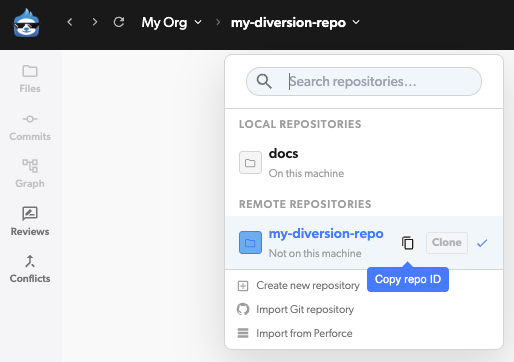
Diversion アプリでパンくずリストのリポジトリ名をクリックすると、組織内のリポジトリ一覧が開きます。新しいリポジトリの行にマウスを重ね、表示される **Copy repo ID** ボタンをクリックします。コピーした ID を `REPO_ID` に貼り付けます。
API トークンは一度しか表示されません。ページを離れる前に `local.env` をダウンロードしてください。ダウンロードせずに離れてしまった場合は、[失った local.env を復元する](#失った-local-env-を復元する)を参照してください。
### インポート設定
| 欄 | 内容 |
| - | - |
| **Depot to import** | `//depot/...` の形式で指定する depot 全体です。スペース・`#`・`@` は使えません。一部のブランチだけをインポートするには **Branches to import** を使います。 |
| **Depot type** | ブランチがストリームの場合は **Stream depot**、ブランチをパスで定義している場合は **Local (classic) depot** を選びます。 |
| **Branch name depth** | ローカル depot で、**Branches to import** が空の場合のみ使われます。空にすると、depot の branch spec からブランチを探します。数値を入れると、depot のルートからその深さにある各フォルダーがブランチになります。`1` なら `//depot/main/...` がブランチ `main`、`2` なら `//depot/dev/feature/...` がブランチ `dev/feature` です。`0` にすると depot 全体を 1 つのブランチとしてインポートします。 |
| **Is there more than one mainline in the depot?** | 1 つの Diversion リポジトリには 1 つのメインラインとその子孫が入ります。depot に複数ある場合は **Yes** を選び、インポートするものを **Mainline branch** に入力します。他のメインラインにはそれぞれ別のリポジトリが必要です。 |
| **Branches to import** | 任意。スペースを含まないカンマ区切りのブランチ名です(例: `main,dev`)。すべての名前は同じ深さである必要があります。空にするとすべてのブランチをインポートします。 |
| **Path to exclude** | 任意。`//depot/builds/` のような depot パスの接頭辞です。その下のファイルはインポートされません。 |
## local.env を保護する
`local.env` には、**Diversion アカウントへの管理者権限**を持つ API トークンが含まれています。
パスワードと同じように扱ってください:
* インポート用マシンだけに置き、インポートを実行するユーザーだけが読めるようにします(下の手順の `chmod 600 local.env`)。
* バージョン管理にコミットしたり、チャットやメールで共有したり、他のマシンにコピーしたりしないでください。
## インポート用マシンでインポートを実行する
以下の手順は、インポートを実行するユーザー(Docker を使えるユーザー)で行ってください。`sudo` は使わないでください。root の crontab にスケジュールが登録されてしまいます。
`p4_import_bootstrap.sh` と `local.env` をインポート用マシンの同じディレクトリ(例: `/opt/dv-p4-import`)にコピーし、そのディレクトリに `cd` します。
```bash theme={null}
chmod +x p4_import_bootstrap.sh
```
`local.env` を開き、ファイル末尾の Perforce 接続情報を入力します:
```bash theme={null}
P4PORT=perforce.example.com:1666
P4USER=import-user
P4PASSWD=...
```
`API_DOMAIN`、`API_TOKEN`、`REPO_ID` は生成されたままにしてください。
```bash theme={null}
chmod 600 local.env
```
```bash theme={null}
./p4_import_bootstrap.sh
```
初回の実行が成功すると、インポート設定をダウンロードし、Diversion のインポートイメージを取得して起動します。
出力には `Remote env changed -- recreating: ...` のような行が表示され、`docker ps` でインポートコンテナが動作していることを確認できます。
初回はイメージのダウンロードのため数分かかることがあります。
```bash theme={null}
./p4_import_bootstrap.sh --install-cron
```
このディレクトリからスクリプトを 5 分ごとに実行し、出力を `bootstrap.log` に追記する crontab エントリを追加します。
実行のたびに、停止したインポートを再起動し、設定の変更を反映します。
## インポートの進行状況を確認する
Diversion で新しいリポジトリを開きます。インポートが完了するまで、リポジトリページに **Reading history**、**Preparing history**、**Uploading files** の 3 段階で進行状況が表示されます。
履歴の準備ができると、コミット、ブランチ、ファイルが表示されます。ファイルは内容のアップロード後に開けます。
大きな depot のインポートには時間がかかります。完了するまで、インポート用マシンを起動したまま接続しておいてください。
## インポートを停止・削除する
crontab エントリを削除するまで、インポートは動作し続けます。
初回インポートの後も Perforce からの継続的なインポートや Perforce へのエクスポートが必要な場合は、crontab エントリを削除しないでください。継続的なインポート・エクスポートを有効にするには[サポートにお問い合わせください](mailto:support@diversion.dev)。
インポートが完了し、継続する必要がない場合:
1. `crontab -e` を実行し、`p4_import_bootstrap.sh` を含む行を削除します。
2. インポート用マシンから `local.env` を削除します。
## トラブルシューティング
スクリプトはエラーを出力に書き込み、スケジュール後はインポート用ディレクトリの `bootstrap.log` にも書き込みます。
| メッセージ・症状 | 対処 |
| - | - |
| `Local config not found at ./local.env` | `local.env` があるディレクトリからスクリプトを実行してください。 |
| `Missing required variable in ./local.env: ...` | `local.env` に表示された値を入力してください。 |
| `API_TOKEN must be an API token from the account page (starts with dvk_)` | `API_TOKEN` が変更されたか途中で切れています。生成された値に戻してください。 |
| `docker compose >= 2.17 required` | Docker Engine 20.10 以降と Docker Compose プラグイン 2.17 以降にアップグレードしてください。 |
| `crontab already has a p4_import_bootstrap.sh entry` | インポートは既にスケジュールされています。別のディレクトリに移す場合は、先に `crontab -e` で古いエントリを削除してください。 |
| `... returned HTTP 401` | API トークンが失効しているか無効です。修正するまでインポートは停止します。[新しいトークンを生成](/ja/ci-cd#api-トークンを生成する)し、`local.env` の `API_TOKEN` を置き換えてください。 |
| `... returned HTTP 403` | トークンのユーザーがリポジトリの管理者権限を失っています。権限が戻るまでインポートは停止します。 |
| `... returned HTTP 404` | `local.env` の `REPO_ID` がリポジトリと一致しているか確認してください。一致している場合はサポートにお問い合わせください。 |
| `... did not include an ETag` | プロキシなど、ネットワーク上の何かがレスポンスヘッダーを削除しています。プロキシの設定を確認するか、サポートにお問い合わせください。 |
| `Another bootstrap run is in progress -- skipping this tick` | 初回のイメージのダウンロード中など、時々発生するのは正常です。何時間も続く場合は、`bootstrap.log` で止まっている実行がないか確認してください。 |
| インポートページに **This repository already has an import configuration** と表示される | このリポジトリの設定はページから変更できません。変更するにはサポートにお問い合わせください。 |
| リポジトリページが **Waiting for the import to start** のまま | crontab エントリがあること(`crontab -l`)と、`bootstrap.log` にエラーがないことを確認してください。 |
| **No progress in 30 min** | 大きな depot ではここで一時停止することがあります。続く場合は、インポート用マシンが動作しており、インポートコンテナが起動していること(`docker ps`)を確認してください。 |
| **Import stopped** | インポート用マシンが動作していることを確認し、`docker logs` でコンテナの出力を確認してください。インポートが再開しない場合はサポートにお問い合わせください。 |
### 失った local.env を復元する
`local.env` をダウンロードする前に **Import from Perforce** ページを離れてしまった場合は、新しいインポートを始めないでください。リポジトリとインポート設定は既に作成されています。代わりにファイルを作り直してください。
インポート用マシンで、`p4_import_bootstrap.sh` と同じディレクトリに次の内容で `local.env` を作成します:
```bash local.env theme={null}
# Generated by the Diversion web app. Setup steps, in order:
# 1. Put this file next to p4_import_bootstrap.sh on the import host.
# 2. Make the script executable: chmod +x p4_import_bootstrap.sh
# 3. Fill in the Perforce settings below.
# 4. Protect this file: chmod 600 local.env
# 5. Check the setup, once: ./p4_import_bootstrap.sh
# 6. Install the import (every 5 minutes): ./p4_import_bootstrap.sh --install-cron
#
# To remove it later, run `crontab -e` and delete the p4_import_bootstrap.sh line.
# To stop it for good, also revoke the API token below, under Settings > Integrations.
API_DOMAIN=https://api.diversion.dev
API_TOKEN=
REPO_ID=
# Perforce connection. The password stays on this host; Diversion never sees it.
P4PORT=
P4USER=
P4PASSWD=
```
Diversion アプリでパンくずリストのリポジトリ名をクリックすると、組織内のリポジトリ一覧が開きます。新しいリポジトリの行にマウスを重ね、表示される **Copy repo ID** ボタンをクリックします。コピーした ID を `REPO_ID` に貼り付けます。
 インポートページでトークンをコピーしていた場合は、`API_TOKEN` に貼り付けます。
コピーしていない場合は、新しいトークンを生成します:
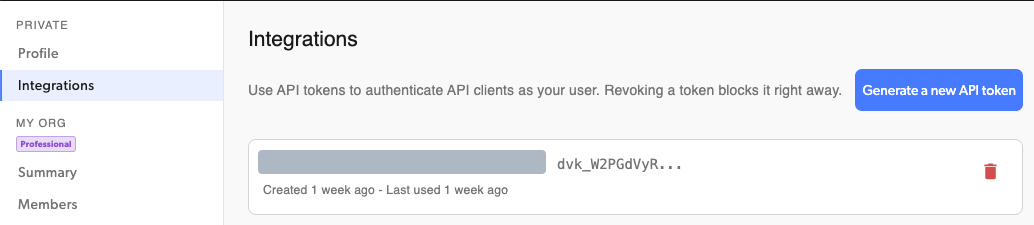
1. 右上のアバターをクリックし、メニューから **Integrations** を選択します。
2. **Generate a new API token** をクリックし、名前を入力して **Generate token** をクリックします。トークンがリポジトリへの管理者権限を持つよう、リポジトリを作成したユーザーでサインインした状態で生成してください。
3. トークンをコピーし、`API_TOKEN` に貼り付けます。トークンは一度しか表示されません。
インポートページでトークンをコピーしていた場合は、`API_TOKEN` に貼り付けます。
コピーしていない場合は、新しいトークンを生成します:
1. 右上のアバターをクリックし、メニューから **Integrations** を選択します。
2. **Generate a new API token** をクリックし、名前を入力して **Generate token** をクリックします。トークンがリポジトリへの管理者権限を持つよう、リポジトリを作成したユーザーでサインインした状態で生成してください。
3. トークンをコピーし、`API_TOKEN` に貼り付けます。トークンは一度しか表示されません。
 [インポート用マシンでインポートを実行する](#インポート用マシンでインポートを実行する)を最初から行ってください。
## マネージドインポートを依頼する
上記の要件を満たせない場合は、Diversion がインポートを代行します。**Import from Perforce** ページ下部の **Request a managed import** を使うか、[support@diversion.dev](mailto:support@diversion.dev) までお問い合わせください。
This documentation is built and hosted on [Mintlify](https://mintlify.com), a developer documentation platform.
[インポート用マシンでインポートを実行する](#インポート用マシンでインポートを実行する)を最初から行ってください。
## マネージドインポートを依頼する
上記の要件を満たせない場合は、Diversion がインポートを代行します。**Import from Perforce** ページ下部の **Request a managed import** を使うか、[support@diversion.dev](mailto:support@diversion.dev) までお問い合わせください。
This documentation is built and hosted on [Mintlify](https://mintlify.com), a developer documentation platform.