> ## Documentation Index
> Fetch the complete documentation index at: https://docs.diversion.dev/llms.txt
> Use this file to discover all available pages before exploring further.
# グループ
> 組織メンバーのセットに名前を付けて、リポジトリへの招待や権限ルールに使用
グループは、組織メンバーをまとめた名前付きのセットです。グループは次の 2 つの方法で使用できます:
* **リポジトリに招待する。** グループの全員が一度にコラボレーターになります。これは、その時点のメンバーを一度だけコピーする操作です。後からグループに追加したユーザーにはアクセス権は付与されません。
* **[詳細な権限](/ja/basic/granular-permissions) のルールで使用する。** ルールは常にグループの現在のメンバーに適用されます。メンバーを追加または削除すると、そのユーザーに適用されるルールも変わります。
グループは組織に属するため、その組織内のリポジトリでのみ使用できます。
## 誰が何をできるか
| 操作 | 実行できるユーザー |
| - | - |
| グループの作成、編集、削除 | 組織のオーナーと Admin |
| メンバーの追加と削除 | 組織のオーナーと Admin |
| グループとそのメンバーの表示 | オーナーと Admin はすべてのグループを表示できます。その他のメンバーは自分が属するグループのみを表示でき、変更はできません。 |
| グループをリポジトリに招待 | リポジトリの Admin (表示できるグループのみ) |
| 権限ルールでグループを使用 | リポジトリの [権限ルール](/ja/basic/granular-permissions) を編集できるユーザー |
## グループページを開く
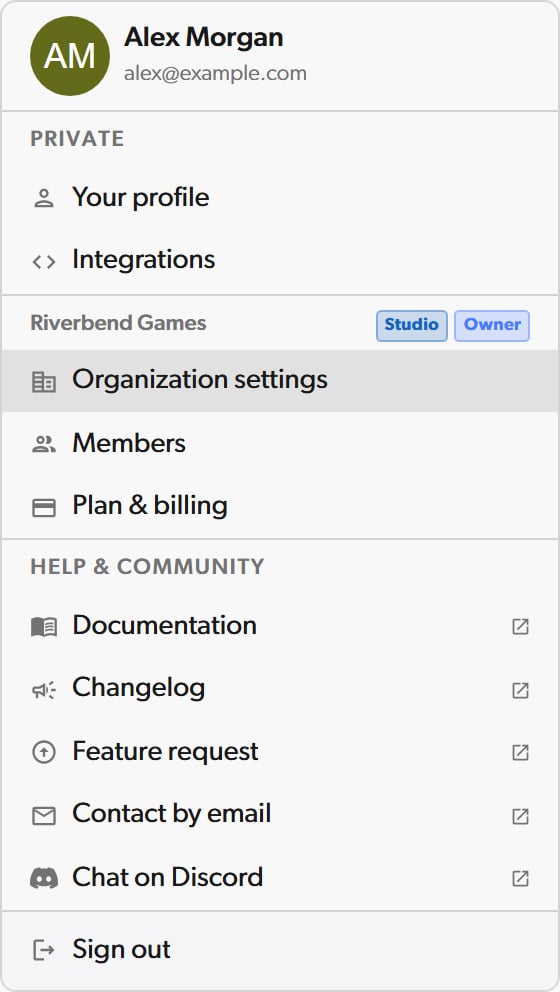
1. 上部ナビゲーションの **プロフィールアバター** をクリックし、**Organization settings** を選択します。
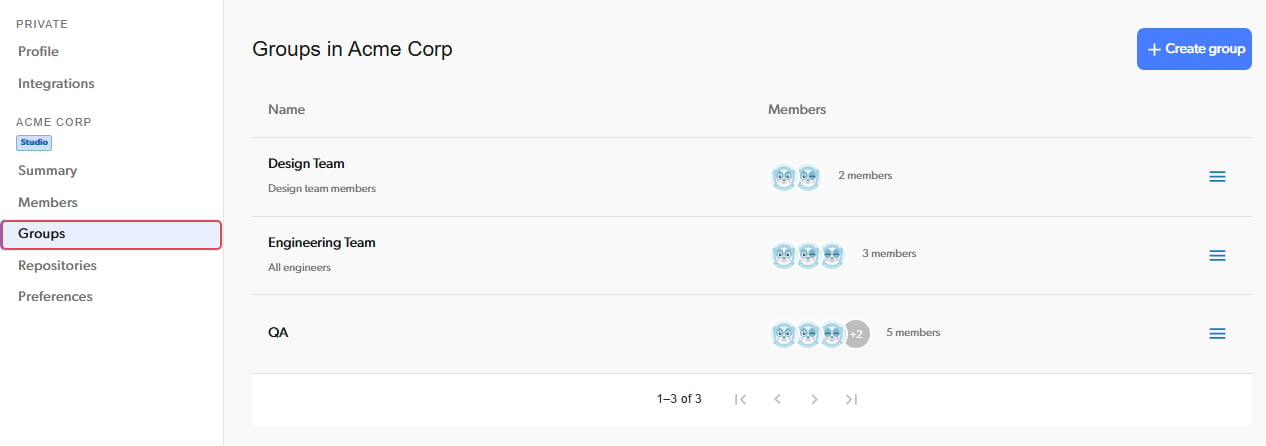
 2. 設定サイドバーで **Groups** を選択します。
 複数の組織に所属している場合は、先にグローバルバー左上の組織セレクターで組織を選択してください。
**Groups** ページには、各グループの説明とメンバー数が表示されます。グループのメンバーを確認するには、グループ名をクリックします。
## グループを作成する
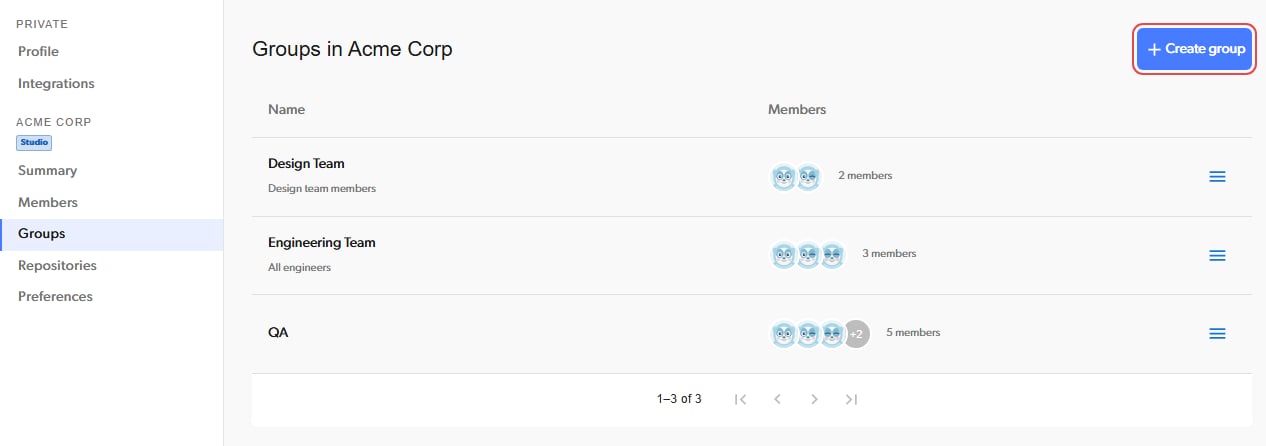
1. [グループページを開き](#グループページを開く)、**Create group** をクリックします。
複数の組織に所属している場合は、先にグローバルバー左上の組織セレクターで組織を選択してください。
**Groups** ページには、各グループの説明とメンバー数が表示されます。グループのメンバーを確認するには、グループ名をクリックします。
## グループを作成する
1. [グループページを開き](#グループページを開く)、**Create group** をクリックします。
 2. 名前を入力します。説明を追加したり、**Members (optional)** でメンバーを選択したりすることもできます。その後、**Create** をクリックします。
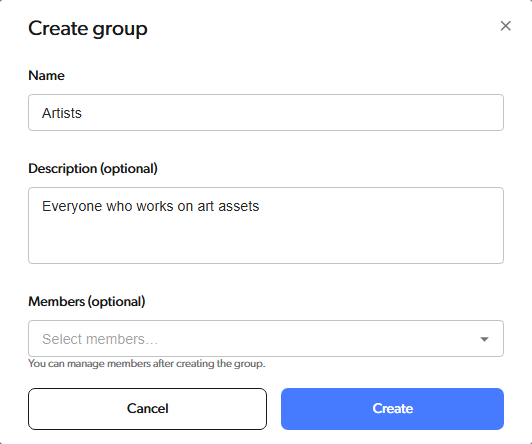 * グループ名は組織内で一意である必要があります。
* グループを作成しても、あなた自身はグループに追加されません。自分も含めるには、**Members (optional)** で自分を選択してください。
* グループに追加できるのは、すでに組織のメンバーであるユーザーのみです。まだメンバーでないユーザーを追加するには、先に [組織に招待](/ja/basic/organization-management#組織の管理) してください。
## メンバーを追加する
1. [グループページを開き](#グループページを開く)、グループ名をクリックします。
* グループ名は組織内で一意である必要があります。
* グループを作成しても、あなた自身はグループに追加されません。自分も含めるには、**Members (optional)** で自分を選択してください。
* グループに追加できるのは、すでに組織のメンバーであるユーザーのみです。まだメンバーでないユーザーを追加するには、先に [組織に招待](/ja/basic/organization-management#組織の管理) してください。
## メンバーを追加する
1. [グループページを開き](#グループページを開く)、グループ名をクリックします。
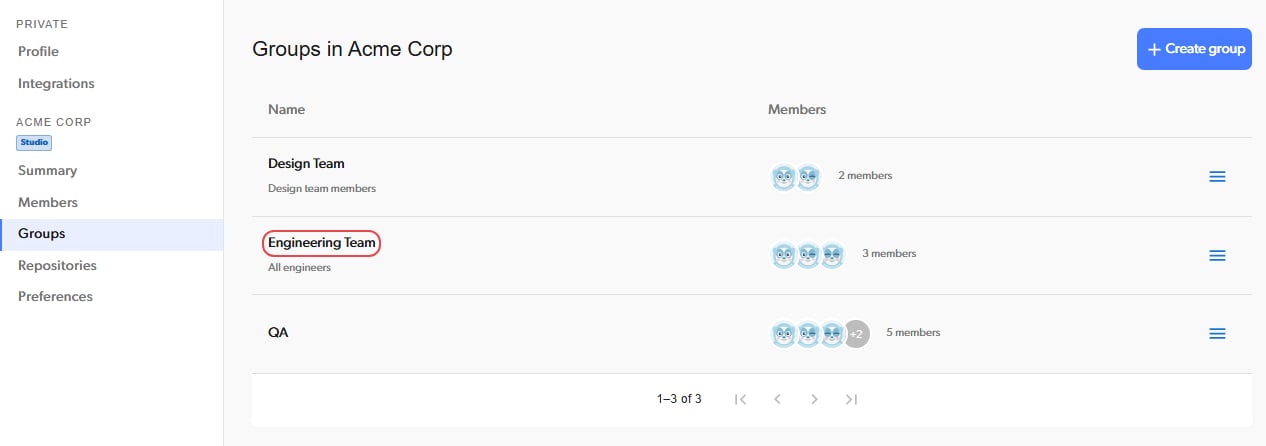 2. **Select a member to add…** でユーザーを選択します。すぐに追加されます。
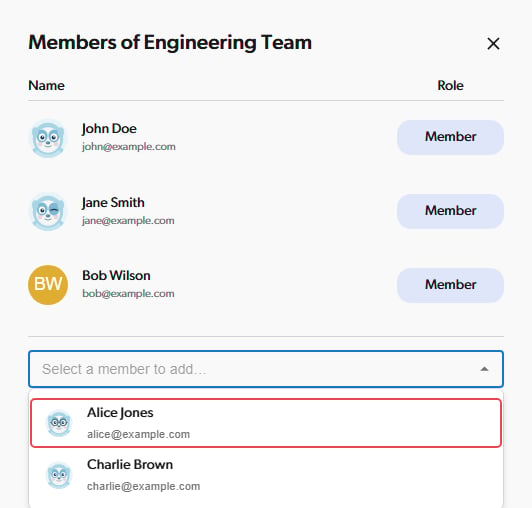 追加されたメンバーについて変わること:
* グループを対象とする権限ルールが適用されるようになります。
* 以前にグループを招待したリポジトリへのアクセス権は **付与されません**。それらのリポジトリに個別に招待するか、[グループをもう一度招待](#グループにリポジトリへのアクセス権を付与する) してください。
## メンバーを削除する
1. [グループページを開き](#グループページを開く)、グループ名をクリックします。
2. ユーザー名の横にある **Member** をクリックし、**Remove** を選択します。
追加されたメンバーについて変わること:
* グループを対象とする権限ルールが適用されるようになります。
* 以前にグループを招待したリポジトリへのアクセス権は **付与されません**。それらのリポジトリに個別に招待するか、[グループをもう一度招待](#グループにリポジトリへのアクセス権を付与する) してください。
## メンバーを削除する
1. [グループページを開き](#グループページを開く)、グループ名をクリックします。
2. ユーザー名の横にある **Member** をクリックし、**Remove** を選択します。
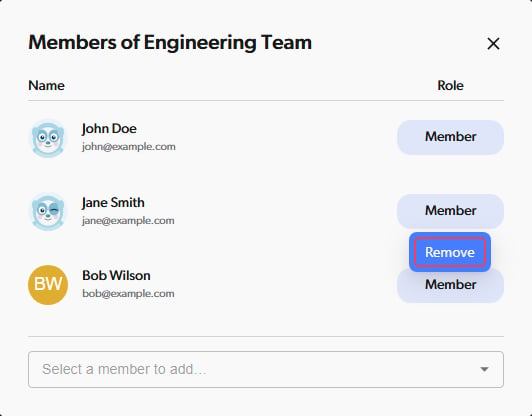 3. **Remove** をクリックして確定します。
削除されたメンバーについて変わること:
* グループを対象とする権限ルールは適用されなくなります。
* グループを招待したリポジトリへのアクセス権は **残ります**。アクセス権を削除するには、各リポジトリのコラボレーターからそのユーザーを削除してください。[リポジトリコラボレーターの管理](/ja/basic/organization-management#リポジトリコラボレーターの管理) を参照してください。
## グループを編集する
1. [グループページを開き](#グループページを開く)、グループの行の末尾にあるメニューアイコンをクリックします。
2. **Edit group** を選択します。
3. **Remove** をクリックして確定します。
削除されたメンバーについて変わること:
* グループを対象とする権限ルールは適用されなくなります。
* グループを招待したリポジトリへのアクセス権は **残ります**。アクセス権を削除するには、各リポジトリのコラボレーターからそのユーザーを削除してください。[リポジトリコラボレーターの管理](/ja/basic/organization-management#リポジトリコラボレーターの管理) を参照してください。
## グループを編集する
1. [グループページを開き](#グループページを開く)、グループの行の末尾にあるメニューアイコンをクリックします。
2. **Edit group** を選択します。
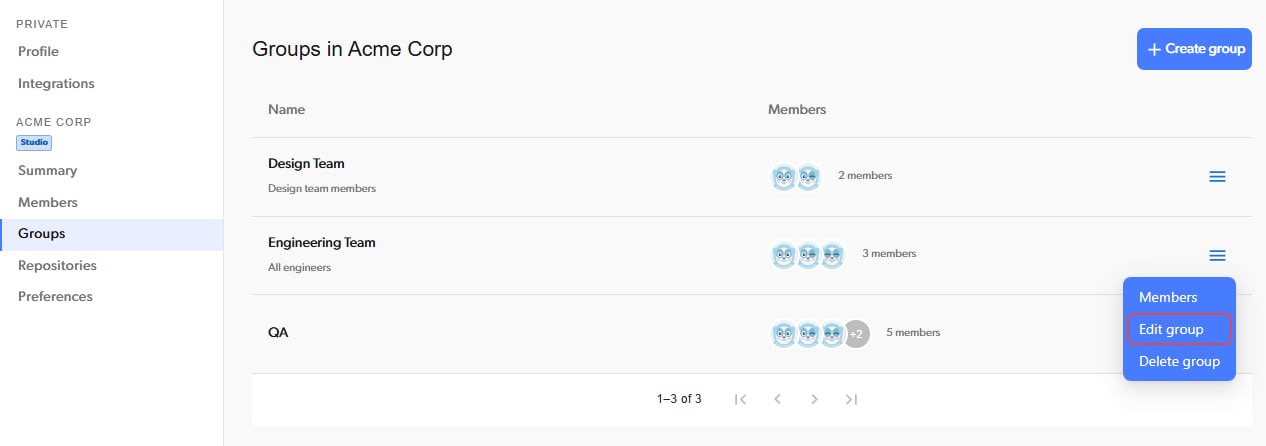 3. 名前または説明を変更し、**Save** をクリックします。
グループのメンバーを変更するには、[メンバーを追加する](#メンバーを追加する) と [メンバーを削除する](#メンバーを削除する) を参照してください。
## グループを削除する
1. [グループページを開き](#グループページを開く)、グループの行の末尾にあるメニューアイコンをクリックします。
2. **Delete group** を選択し、**Delete** をクリックして確定します。
3. 名前または説明を変更し、**Save** をクリックします。
グループのメンバーを変更するには、[メンバーを追加する](#メンバーを追加する) と [メンバーを削除する](#メンバーを削除する) を参照してください。
## グループを削除する
1. [グループページを開き](#グループページを開く)、グループの行の末尾にあるメニューアイコンをクリックします。
2. **Delete group** を選択し、**Delete** をクリックして確定します。
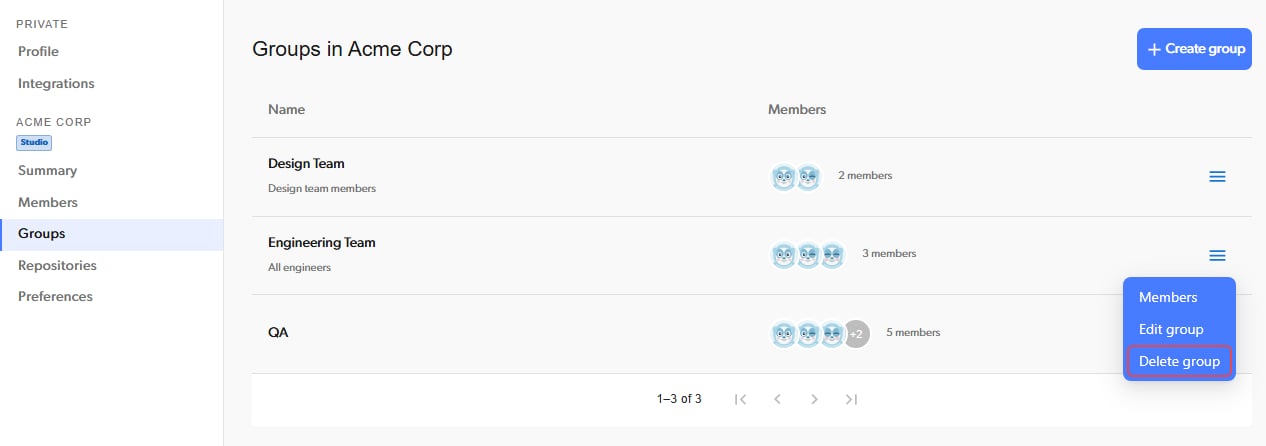 この操作は元に戻せません。変わること:
* リポジトリへのアクセス権を失うユーザーはいません。グループによって追加されたユーザーは、コラボレーターのまま残ります。
* グループを対象とする権限ルールは機能しなくなります。アクセスの付与も拒否も行いませんが、削除するまでルール一覧に残ります。グループにルールがある場合は、確認ダイアログにそのルールがあるリポジトリが表示されます。
## グループにリポジトリへのアクセス権を付与する
1. リポジトリのコラボレーターダイアログを開きます。[リポジトリコラボレーターの管理](/ja/basic/organization-management#リポジトリコラボレーターの管理) を参照してください。
2. **Email, user, or group…** フィールドにグループ名を入力します。
この操作は元に戻せません。変わること:
* リポジトリへのアクセス権を失うユーザーはいません。グループによって追加されたユーザーは、コラボレーターのまま残ります。
* グループを対象とする権限ルールは機能しなくなります。アクセスの付与も拒否も行いませんが、削除するまでルール一覧に残ります。グループにルールがある場合は、確認ダイアログにそのルールがあるリポジトリが表示されます。
## グループにリポジトリへのアクセス権を付与する
1. リポジトリのコラボレーターダイアログを開きます。[リポジトリコラボレーターの管理](/ja/basic/organization-management#リポジトリコラボレーターの管理) を参照してください。
2. **Email, user, or group…** フィールドにグループ名を入力します。
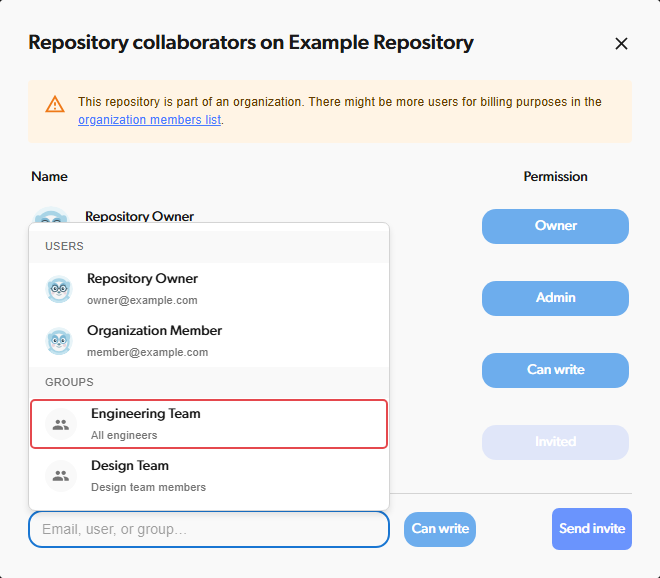 3. アクセスレベルを選択し、**Send invite** をクリックします。
グループの現在のメンバー全員が、すぐにコラボレーターになります。招待を承諾する必要はありません。
グループの招待は一度きりの操作です。後からグループに追加したユーザーには、以前にグループを招待したリポジトリへのアクセス権は付与されません。それらのリポジトリに個別に招待するか、グループをもう一度招待してください。
* すでに低いレベルでリポジトリにアクセスできるメンバーは、グループをより高いレベルで招待すると、そのレベルに引き上げられます。アクセス権が引き下げられることはありません。
* リポジトリからユーザーを削除した後にグループをもう一度招待すると、そのユーザーも再び追加されます。
## 権限ルールでグループを使用する
[詳細な権限](/ja/basic/granular-permissions) のルールを追加するときに、**User or Group** フィールドでグループを選択します。各ルールの対象は、1 人のユーザーまたは 1 つのグループのどちらかです。
3. アクセスレベルを選択し、**Send invite** をクリックします。
グループの現在のメンバー全員が、すぐにコラボレーターになります。招待を承諾する必要はありません。
グループの招待は一度きりの操作です。後からグループに追加したユーザーには、以前にグループを招待したリポジトリへのアクセス権は付与されません。それらのリポジトリに個別に招待するか、グループをもう一度招待してください。
* すでに低いレベルでリポジトリにアクセスできるメンバーは、グループをより高いレベルで招待すると、そのレベルに引き上げられます。アクセス権が引き下げられることはありません。
* リポジトリからユーザーを削除した後にグループをもう一度招待すると、そのユーザーも再び追加されます。
## 権限ルールでグループを使用する
[詳細な権限](/ja/basic/granular-permissions) のルールを追加するときに、**User or Group** フィールドでグループを選択します。各ルールの対象は、1 人のユーザーまたは 1 つのグループのどちらかです。
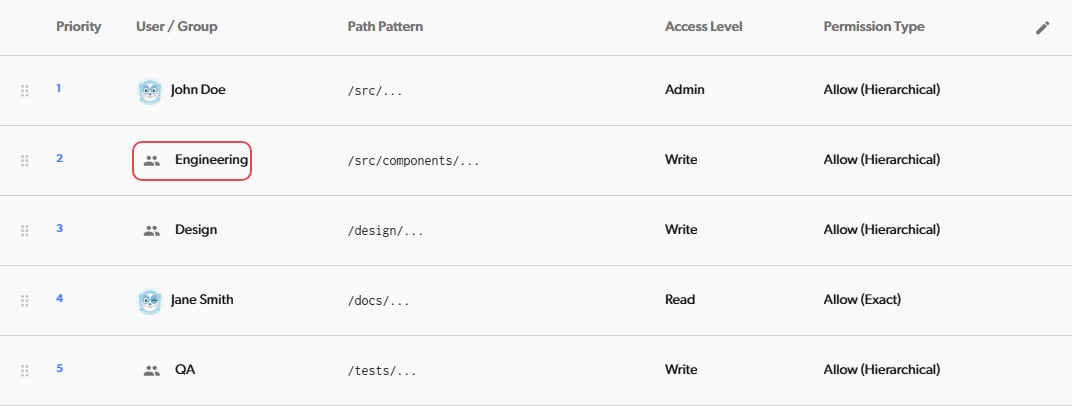 ルールは常にグループの現在のメンバーに適用されます。グループにユーザーを追加するとルールが適用され、削除すると適用されなくなります。
## 制限事項
* グループに別のグループを含めることはできません。
* ブランチ保護、レビュアー、通知は、グループではなく個々のユーザーを対象とします。
ルールは常にグループの現在のメンバーに適用されます。グループにユーザーを追加するとルールが適用され、削除すると適用されなくなります。
## 制限事項
* グループに別のグループを含めることはできません。
* ブランチ保護、レビュアー、通知は、グループではなく個々のユーザーを対象とします。