> ## Documentation Index
> Fetch the complete documentation index at: https://docs.diversion.dev/llms.txt
> Use this file to discover all available pages before exploring further.
# 既存のプロジェクトを取得する
> リポジトリをクローンし、ワークスペースでファイルを管理する
チームメンバーがプロジェクトの [Diversion をセットアップ](/ja/basic/start-using-diversion) して [あなたを招待](/ja/basic/manage-project-access) している、あるいは別のコンピューターで作成した自分のプロジェクトを取得したいところかもしれません。セットアップしましょう:
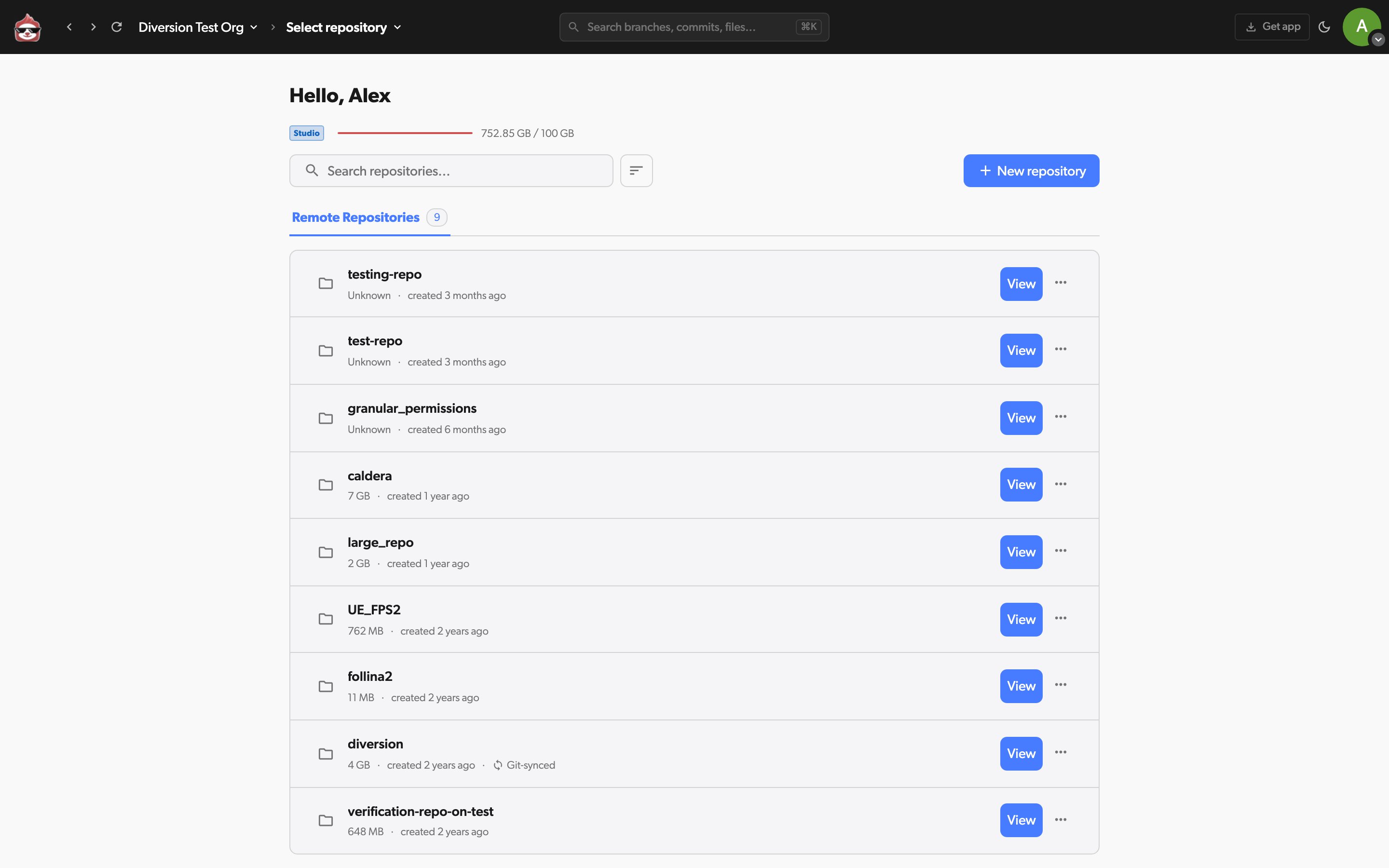 リポジトリの `...` メニューを開き、`Clone repo` を選択します。
リポジトリ名の新しいフォルダーがそこに作成されます (ここでは `DiversionExample`)。
リポジトリの `...` メニューを開き、`Clone repo` を選択します。
リポジトリ名の新しいフォルダーがそこに作成されます (ここでは `DiversionExample`)。
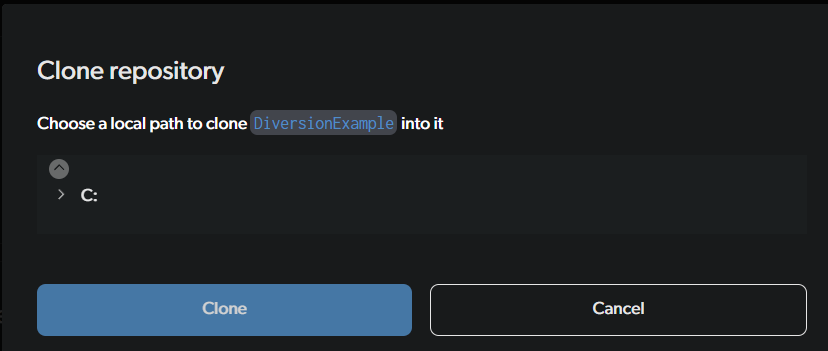 `Clone` をクリックします。
プロジェクトはすぐにダウンロードが開始されます。完了したら、開いて作業を始められます!
## ファイル操作
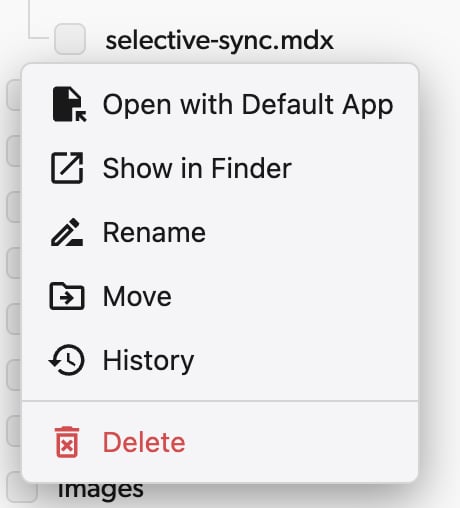
Diversion では、Files ビューから直接、一般的なファイル操作にすばやくアクセスできます。任意のファイルを右クリックして使用可能なアクションを表示するか、ファイルを表示する際にファイルタイトルバーを使用します。
`Clone` をクリックします。
プロジェクトはすぐにダウンロードが開始されます。完了したら、開いて作業を始められます!
## ファイル操作
Diversion では、Files ビューから直接、一般的なファイル操作にすばやくアクセスできます。任意のファイルを右クリックして使用可能なアクションを表示するか、ファイルを表示する際にファイルタイトルバーを使用します。
 ### ファイルの削除
Files ビューで、削除したいファイルを右クリックし、**Delete** を選択します。
「Are you sure you want to delete the file '\[file-path]'?」という確認ダイアログが表示されます。赤い **Delete** ボタンをクリックして確認するか、気が変わった場合はキャンセルします。
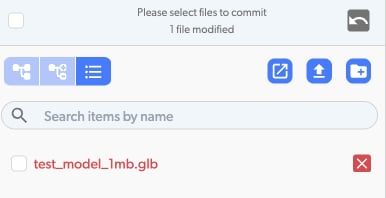
削除されたファイルは、**赤色** と **x** アイコンで保留中の変更に表示され、削除されたことを示します。
### ファイルの削除
Files ビューで、削除したいファイルを右クリックし、**Delete** を選択します。
「Are you sure you want to delete the file '\[file-path]'?」という確認ダイアログが表示されます。赤い **Delete** ボタンをクリックして確認するか、気が変わった場合はキャンセルします。
削除されたファイルは、**赤色** と **x** アイコンで保留中の変更に表示され、削除されたことを示します。
 CLI での使用方法については、[rm コマンド](/ja/cmd-ref/rm) を参照してください。
### ファイル名の変更
Files ビューで、名前を変更したいファイルを右クリックし、**Rename** を選択します。
現在のファイル名が入力済みのダイアログが表示されます。ファイルの新しい名前を入力します。
**Rename** をクリックして新しい名前を適用します。
新しい名前にファイル拡張子 (例: `.txt`、`.cpp`、`.uasset`) を含めるのを忘れないでください。省略すると、OS やゲームエンジンがファイルを認識できなくなる可能性があります。
ファイル名にこれらの文字を含めることはできません: `< > : " / \ | ? *`
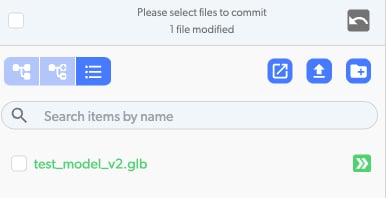
名前が変更されたファイルは、**緑色** と **二重矢印 (>>)** アイコンで保留中の変更に表示され、移動/名前変更操作を示します。
CLI での使用方法については、[rm コマンド](/ja/cmd-ref/rm) を参照してください。
### ファイル名の変更
Files ビューで、名前を変更したいファイルを右クリックし、**Rename** を選択します。
現在のファイル名が入力済みのダイアログが表示されます。ファイルの新しい名前を入力します。
**Rename** をクリックして新しい名前を適用します。
新しい名前にファイル拡張子 (例: `.txt`、`.cpp`、`.uasset`) を含めるのを忘れないでください。省略すると、OS やゲームエンジンがファイルを認識できなくなる可能性があります。
ファイル名にこれらの文字を含めることはできません: `< > : " / \ | ? *`
名前が変更されたファイルは、**緑色** と **二重矢印 (>>)** アイコンで保留中の変更に表示され、移動/名前変更操作を示します。
 CLI での使用方法については、[mv コマンド](/ja/cmd-ref/mv) を参照してください。
### ファイルの移動
Files ビューで、移動したいファイルを右クリックし、**Move** を選択します。
ディレクトリピッカーダイアログが開きます。ファイルを移動したいフォルダーを参照します。
**Move** をクリックして、選択したフォルダーにファイルを移動します。ファイルは元の名前を保持します。
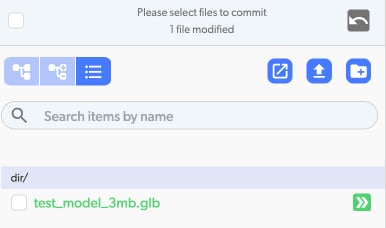
移動されたファイルは、**緑色** と **二重矢印 (>>)** アイコンで保留中の変更に表示され、移動/名前変更操作を示します。
CLI での使用方法については、[mv コマンド](/ja/cmd-ref/mv) を参照してください。
### ファイルの移動
Files ビューで、移動したいファイルを右クリックし、**Move** を選択します。
ディレクトリピッカーダイアログが開きます。ファイルを移動したいフォルダーを参照します。
**Move** をクリックして、選択したフォルダーにファイルを移動します。ファイルは元の名前を保持します。
移動されたファイルは、**緑色** と **二重矢印 (>>)** アイコンで保留中の変更に表示され、移動/名前変更操作を示します。
 CLI での使用方法については、[mv コマンド](/ja/cmd-ref/mv) を参照してください。
### ファイル履歴の表示
Files ビューで、ファイルを右クリックし、**History** を選択します。
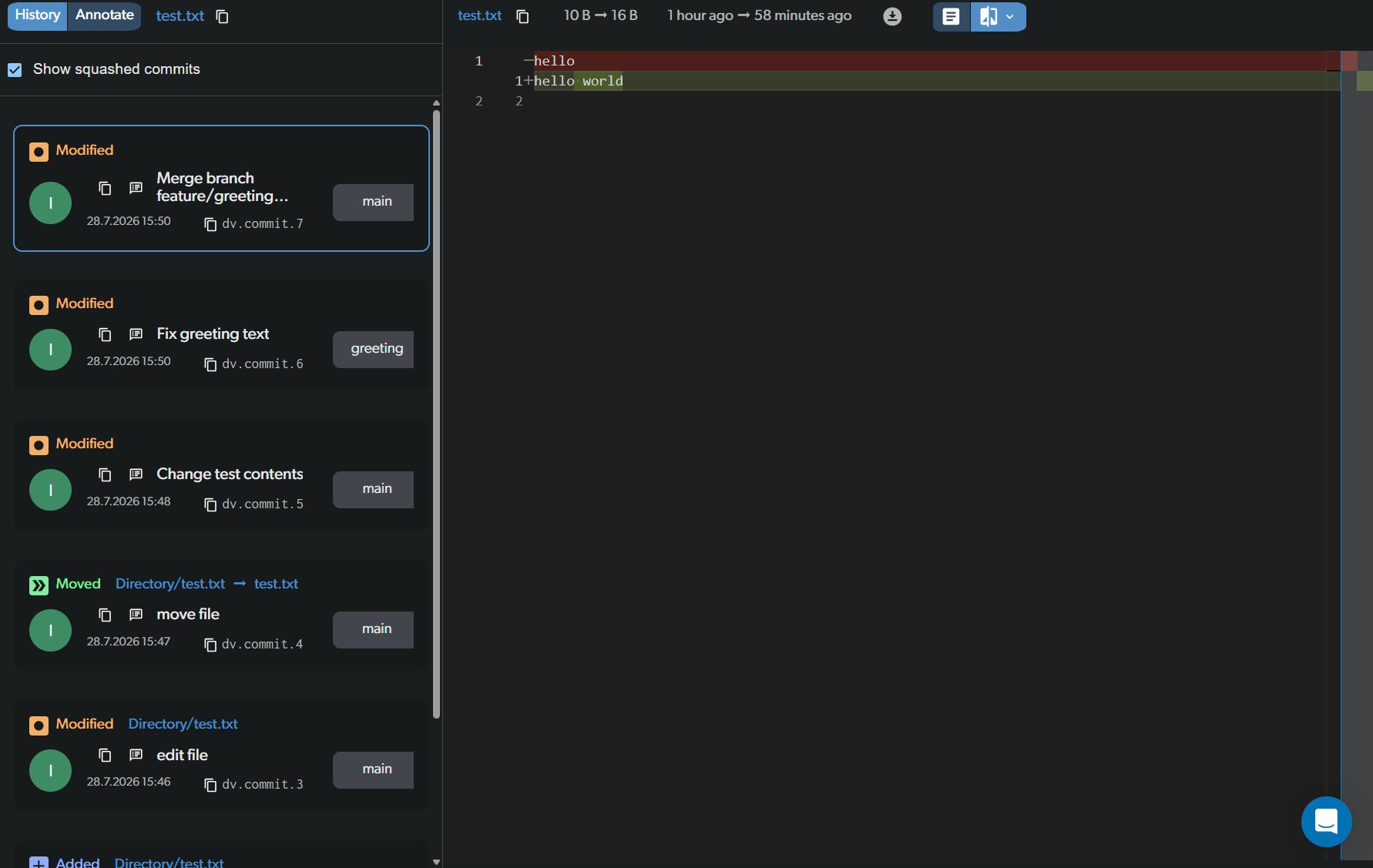
ファイル履歴ページには、このファイルを変更したすべてのコミットが表示され、各変更について操作タイプ (追加、変更、移動)、コミットメッセージ、作者、日付が含まれます。任意のコミットをクリックすると、そのバージョンの差分が表示されます。
デフォルトでは、マージ経由で到達した変更はマージコミットのみが表示されます。**Show squashed commits** をチェックすると、マージされたブランチからの元のコミットも、独自の作者、メッセージ、差分とともに表示されます。これは連鎖したマージにわたって機能します: あるブランチから別のブランチにマージされ、そこからあなたのブランチにマージされたコミットも表示されます。
CLI での使用方法については、[mv コマンド](/ja/cmd-ref/mv) を参照してください。
### ファイル履歴の表示
Files ビューで、ファイルを右クリックし、**History** を選択します。
ファイル履歴ページには、このファイルを変更したすべてのコミットが表示され、各変更について操作タイプ (追加、変更、移動)、コミットメッセージ、作者、日付が含まれます。任意のコミットをクリックすると、そのバージョンの差分が表示されます。
デフォルトでは、マージ経由で到達した変更はマージコミットのみが表示されます。**Show squashed commits** をチェックすると、マージされたブランチからの元のコミットも、独自の作者、メッセージ、差分とともに表示されます。これは連鎖したマージにわたって機能します: あるブランチから別のブランチにマージされ、そこからあなたのブランチにマージされたコミットも表示されます。
 ### 以前のバージョンを復元
特定のコミットでファイルを表示している場合、そのバージョンをワークスペースに送信できます。これにより、現在のファイル内容が選択したバージョンに置き換えられ、変更が保留中の変更に表示されます。
2 つの方法で到達できます:
* **ファイル履歴から**: ファイルを右クリックし、**History** を選択し、目的のコミットをクリックします。
* **ブランチ履歴から**: コミットを開き、復元したいファイルをクリックします。
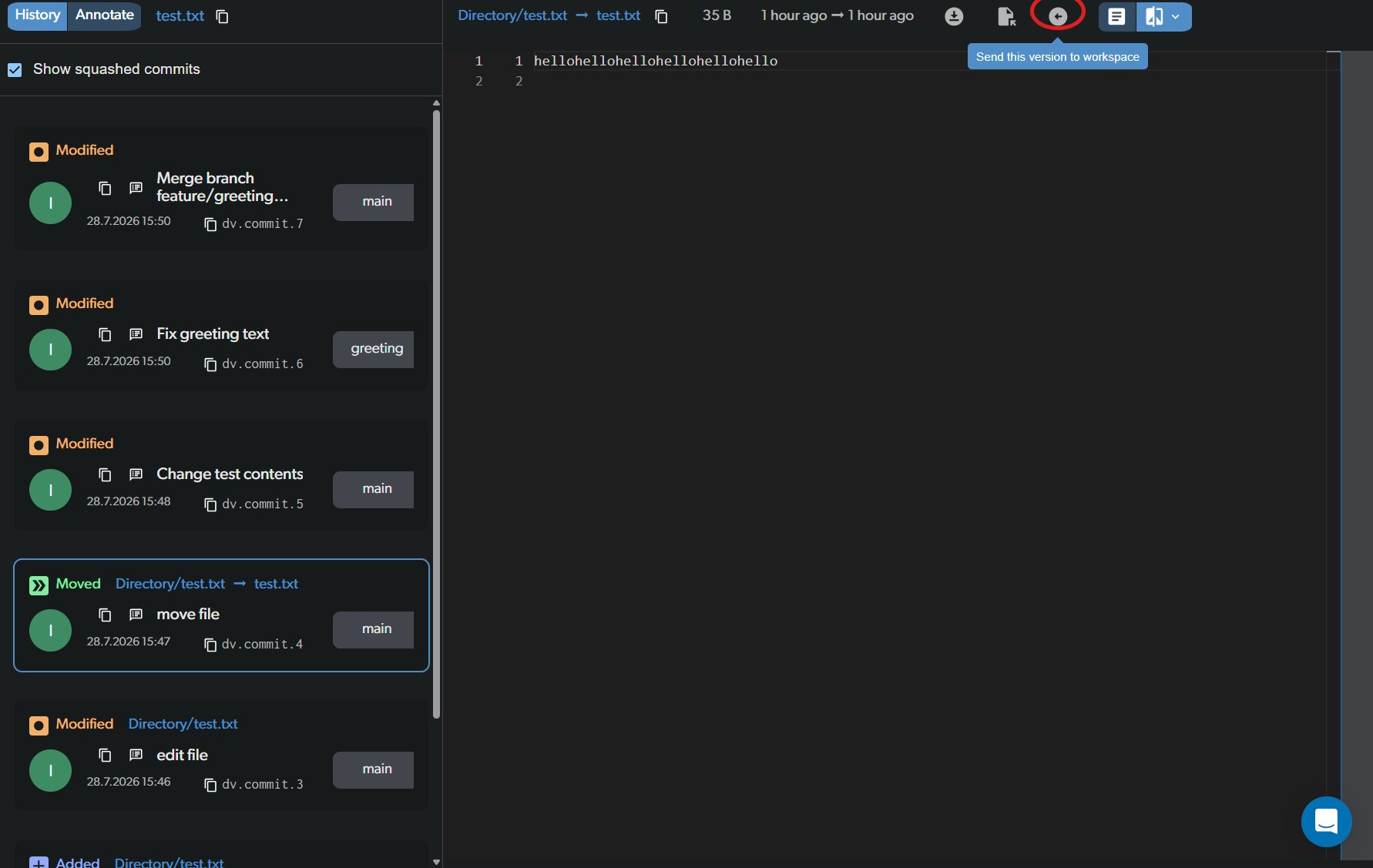
ファイルタイトルバーで、**Send this version to workspace** ボタン (矢印アイコン) をクリックします。
### 以前のバージョンを復元
特定のコミットでファイルを表示している場合、そのバージョンをワークスペースに送信できます。これにより、現在のファイル内容が選択したバージョンに置き換えられ、変更が保留中の変更に表示されます。
2 つの方法で到達できます:
* **ファイル履歴から**: ファイルを右クリックし、**History** を選択し、目的のコミットをクリックします。
* **ブランチ履歴から**: コミットを開き、復元したいファイルをクリックします。
ファイルタイトルバーで、**Send this version to workspace** ボタン (矢印アイコン) をクリックします。
 復元されたファイルは、変更として保留中の変更に表示されます。変更を確認し、準備ができたらコミットできます。
CLI での使用方法については、[restore コマンド](/ja/cmd-ref/restore) を参照してください。
### アノテート (blame)
**Annotate** ビューは、ファイルの各行を最後に変更した人と、コミットメッセージおよび日付を表示します。これは、ファイルがどのように進化したか、および特定の変更に責任があるのが誰かを理解するのに役立ちます。
Annotate はテキストファイルでのみ利用可能です。バイナリファイルはサポートされていません。
Files ビューでファイルを右クリックし、**History** を選択します。
ファイル履歴ビューの上部にある **Annotate** タブをクリックします。
復元されたファイルは、変更として保留中の変更に表示されます。変更を確認し、準備ができたらコミットできます。
CLI での使用方法については、[restore コマンド](/ja/cmd-ref/restore) を参照してください。
### アノテート (blame)
**Annotate** ビューは、ファイルの各行を最後に変更した人と、コミットメッセージおよび日付を表示します。これは、ファイルがどのように進化したか、および特定の変更に責任があるのが誰かを理解するのに役立ちます。
Annotate はテキストファイルでのみ利用可能です。バイナリファイルはサポートされていません。
Files ビューでファイルを右クリックし、**History** を選択します。
ファイル履歴ビューの上部にある **Annotate** タブをクリックします。
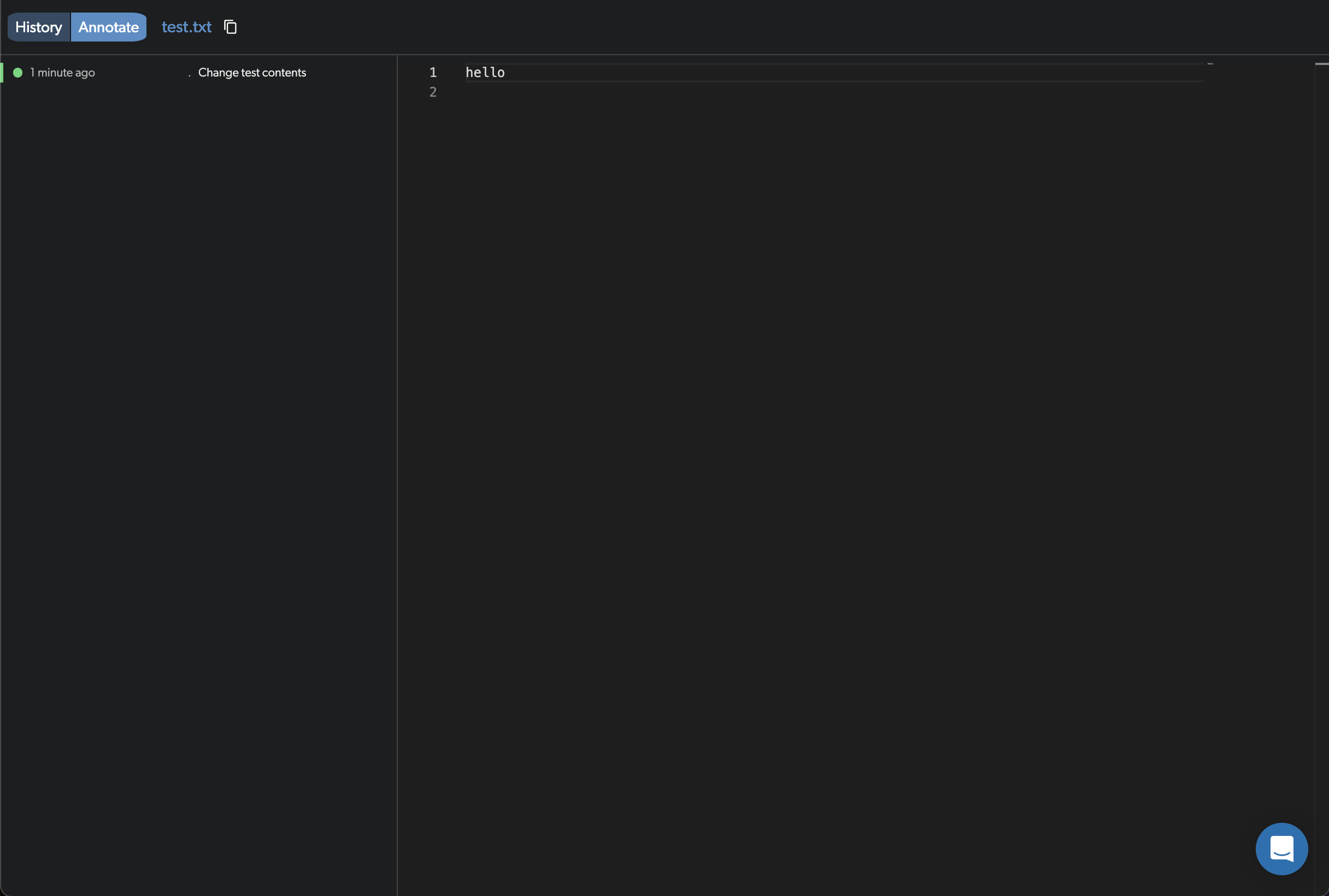 左パネルには、色分けされたドット、変更されてからの経過時間、作者名、および各行範囲のコミットメッセージが表示されます。右パネルには、行番号付きのファイル内容が表示されます。
左パネルの任意のエントリにホバーすると、完全なコミット詳細 (作者のアバターと名前、日付、完全なコミットメッセージ、コミット ID) が表示されます。**View commit** をクリックすると、そのコミットに移動します。
左パネルには、色分けされたドット、変更されてからの経過時間、作者名、および各行範囲のコミットメッセージが表示されます。右パネルには、行番号付きのファイル内容が表示されます。
左パネルの任意のエントリにホバーすると、完全なコミット詳細 (作者のアバターと名前、日付、完全なコミットメッセージ、コミット ID) が表示されます。**View commit** をクリックすると、そのコミットに移動します。
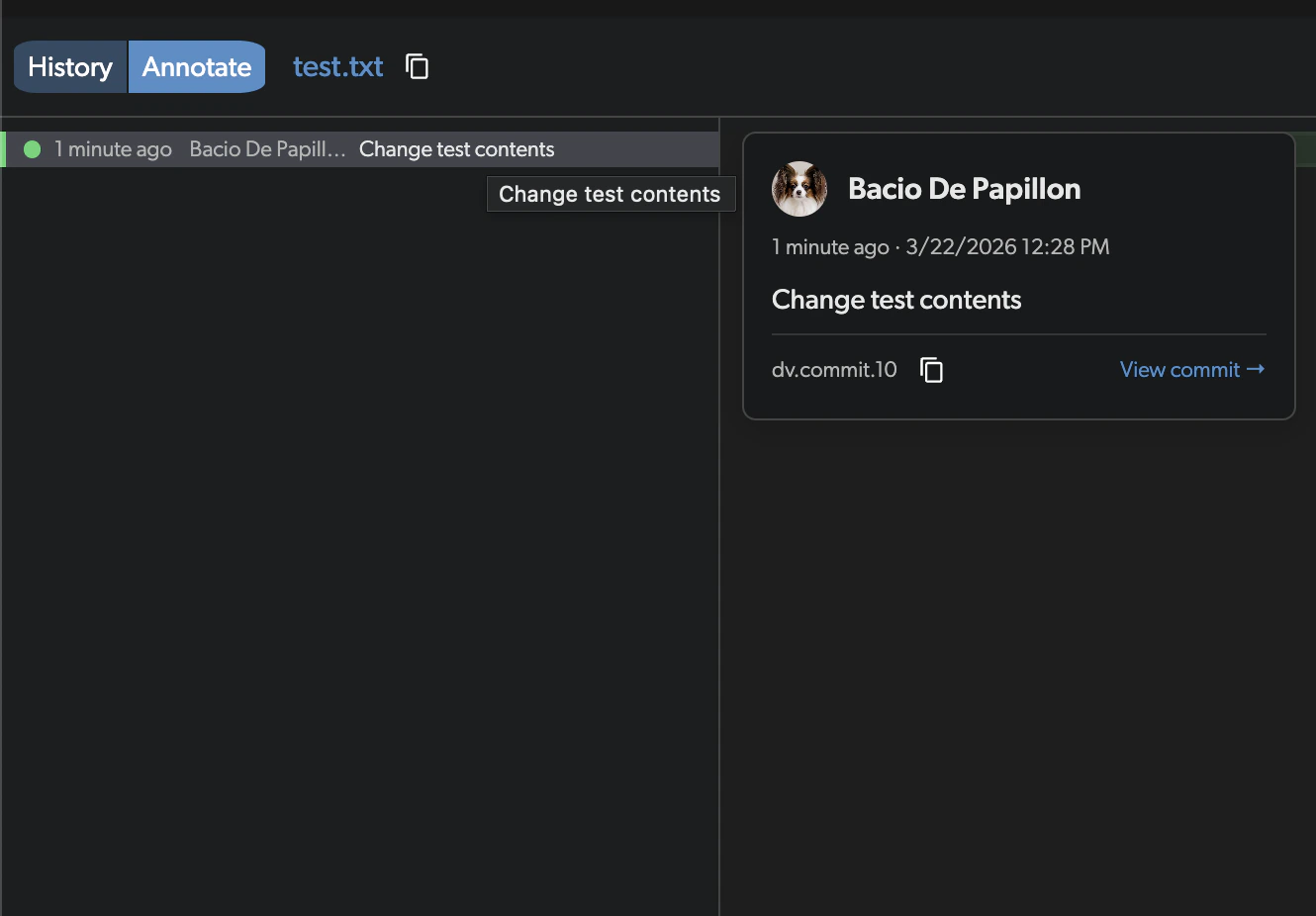 CLI での使用方法については、[annotate コマンド](/ja/cmd-ref/annotate) を参照してください。
### ファイルのダウンロード
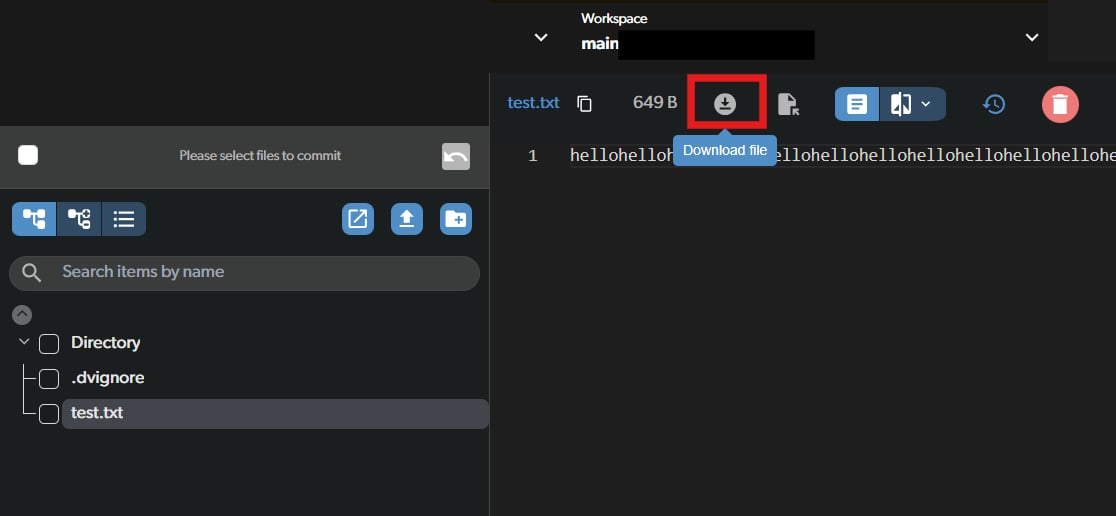
ワークスペースまたはコミットビューでファイルをクリックすると、ファイルタイトルバーにダウンロードアイコンボタンが表示されます。クリックすると、コンピューターにファイルがダウンロードされます。
CLI での使用方法については、[annotate コマンド](/ja/cmd-ref/annotate) を参照してください。
### ファイルのダウンロード
ワークスペースまたはコミットビューでファイルをクリックすると、ファイルタイトルバーにダウンロードアイコンボタンが表示されます。クリックすると、コンピューターにファイルがダウンロードされます。
 ### Explorer で開く (デスクトップのみ)
Files ビューでファイルを右クリックし、**Show in Explorer** (Windows) または **Reveal in Finder** (macOS) を選択して、システムのファイルエクスプローラーで含まれるフォルダーを開きます。
### Explorer で開く (デスクトップのみ)
Files ビューでファイルを右クリックし、**Show in Explorer** (Windows) または **Reveal in Finder** (macOS) を選択して、システムのファイルエクスプローラーで含まれるフォルダーを開きます。
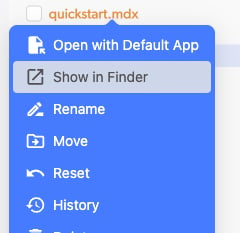 このオプションはローカルにクローンされたワークスペースでのみ利用できます。Diversion エージェントが実行されていることを確認してください。
これは、プロジェクトファイルを直接開くのにも役立ちます。たとえば、**Show in Explorer** を使って Unreal Engine の `.uproject` ファイルに移動し、そこから開くことができます。
### デフォルトアプリで開く (デスクトップのみ)
ファイルを表示中、ファイルタイトルバーの **Open with default app** アイコンをクリックして、OS がそのファイルタイプに関連付けたアプリケーションでファイルを開きます。
このオプションはローカルにクローンされたワークスペースでのみ利用できます。Diversion エージェントが実行されていることを確認してください。
これは、プロジェクトファイルを直接開くのにも役立ちます。たとえば、**Show in Explorer** を使って Unreal Engine の `.uproject` ファイルに移動し、そこから開くことができます。
### デフォルトアプリで開く (デスクトップのみ)
ファイルを表示中、ファイルタイトルバーの **Open with default app** アイコンをクリックして、OS がそのファイルタイプに関連付けたアプリケーションでファイルを開きます。
 このオプションはローカルにクローンされたワークスペースでのみ利用できます。Diversion エージェントが実行されていることを確認してください。
これを使ってプロジェクトファイルを直接開くこともできます — たとえば、`.uproject` ファイルを開くと Unreal Engine で起動します。想定どおりに動作させるには、そのプロジェクトを正しいエンジンバージョンで以前に開いておく必要がある場合があります。
このオプションはローカルにクローンされたワークスペースでのみ利用できます。Diversion エージェントが実行されていることを確認してください。
これを使ってプロジェクトファイルを直接開くこともできます — たとえば、`.uproject` ファイルを開くと Unreal Engine で起動します。想定どおりに動作させるには、そのプロジェクトを正しいエンジンバージョンで以前に開いておく必要がある場合があります。