> ## Documentation Index
> Fetch the complete documentation index at: https://docs.diversion.dev/llms.txt
> Use this file to discover all available pages before exploring further.
# ドラフトコミット
> コミットする前に変更のフィードバックをリクエスト
## ドラフトコミットとは?
ドラフトコミットを使うと、変更がアクティブなブランチにコミットされる **前** にフィードバックをリクエストできます。コミットしていないワークスペースの変更から直接レビューを作成できます。
これにより、必要なコードレビューを受けつつ、コミット履歴をきれいに保つことができます。
## なぜドラフトコミットを使うのか?
ドラフトコミットは、次のような場合に最適です:
* **単一ブランチで作業** し、よりシンプルなレビューワークフローが欲しい
* 確定させる前に、進行中の変更に対して **早期フィードバック** が欲しい
* 承認された変更のみをコミットして、**履歴をきれいに保つ**
* **アイデアを試し**、恒久的にする前にチームの意見が欲しい
ドラフトコミットはオプションです。先にコミットしてから後でレビューする通常のコミットワークフローも引き続き使用できます。
## ドラフトコミット vs レビュー
適切なワークフローを選ぶための簡単な比較です:
| | ドラフトコミット | レビュー |
| ----------- | ----------------------- | -------------------------- |
| **使うタイミング** | コミット前にフィードバックを得る | 既存のコミット/ブランチにフィードバックを得る |
| **開始点** | コミットされていないワークスペースの変更 | ブランチにコミットされた変更 |
| **コミット履歴** | 承認後にのみ変更がコミットされる | 変更はすでにブランチ履歴内 |
| **ワークフロー** | 編集 → レビュー送信 → 承認 → コミット | コミット → レビュー作成 → 承認 → マージ |
| **最適な用途** | 単一ブランチワークフロー、進行中の作業 | 複数ブランチワークフロー、フィーチャーブランチ |
| **コミット履歴** | 承認された変更のみがコミットされる | 中間/実験的なコミットが含まれる場合がある |
| **柔軟性** | コミット前に破棄または変更が容易 | コミットの revert または amend が必要 |
どちらの機能も、コメント、承認、通知を備えた同じレビュー体験を作成します。主な違いは、変更を **いつ** コミットするか — フィードバックを得る前か後か — です。
## ドラフトコミットの作成
**ステップバイステップの手順:**
1. **ワークスペースで変更を加える**
* 通常どおりファイルを編集します
* 変更はワークスペースにコミットされないままです
2. **リポジトリを開く**
* Diversion Web アプリでリポジトリを開きます
* ワークスペースの保留中の変更は **Files** ビューに表示されます
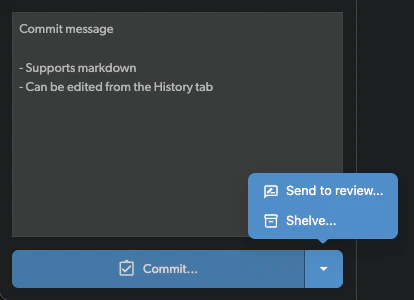
3. **「Commit...」の隣のドロップダウン矢印をクリック**
* コミットボタンの右側にはドロップダウン矢印 (▼) があります
* 矢印をクリックしてドロップダウンメニューを開きます
* **「Send to review\...」** を選択します
 4. **送信するファイルを確認**
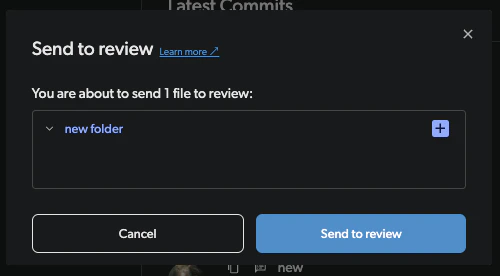
* レビューに送信されるファイルを示す確認ダイアログが表示されます
* ファイルリストを確認し、**「Send to review」** をクリックして続行します
4. **送信するファイルを確認**
* レビューに送信されるファイルを示す確認ダイアログが表示されます
* ファイルリストを確認し、**「Send to review」** をクリックして続行します
 5. **レビューの詳細を記入**
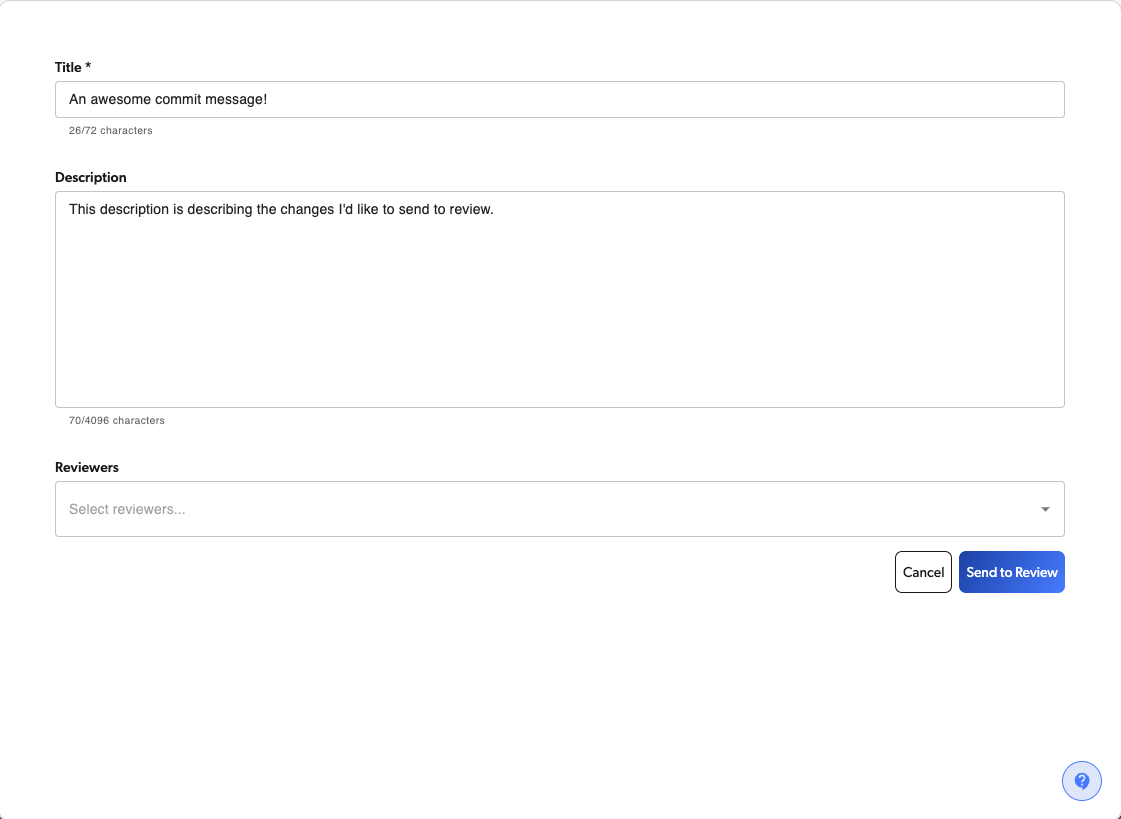
* **Title** (必須): 変更の簡単な説明
* 例: 「Add user authentication endpoints」
* **Description** (オプション): レビュアー向けの詳細な説明
* 何を変更し、なぜかを説明します
* 特にフィードバックが欲しい箇所があれば言及します
* **Reviewers** (オプション): 変更をレビューすべきチームメイトを選択
* レビュアーは今追加することも後で追加することもできます
6. **「Send to Review」をクリック**
* コミットされていない変更でレビューが自動的に作成されます
* ワークスペースは自動的にクリアされるので、すぐに他の変更に着手できます (変更はドラフトに安全に保存されています)
* アサインされたレビュアーにメール通知が送信されます
5. **レビューの詳細を記入**
* **Title** (必須): 変更の簡単な説明
* 例: 「Add user authentication endpoints」
* **Description** (オプション): レビュアー向けの詳細な説明
* 何を変更し、なぜかを説明します
* 特にフィードバックが欲しい箇所があれば言及します
* **Reviewers** (オプション): 変更をレビューすべきチームメイトを選択
* レビュアーは今追加することも後で追加することもできます
6. **「Send to Review」をクリック**
* コミットされていない変更でレビューが自動的に作成されます
* ワークスペースは自動的にクリアされるので、すぐに他の変更に着手できます (変更はドラフトに安全に保存されています)
* アサインされたレビュアーにメール通知が送信されます
 ## ドラフトコミットの管理
### ドラフトの表示
1. **ブランチセレクターを開く**
* ブランチセレクター (左上、現在のブランチとコミットを表示) を開き、**Drafts** タブをクリックします。
2. **ドラフトを見つける**
* ドラフトコミットは **Drafts** タブに表示されます
* 各ドラフトはタイトルとソースブランチを表示します
3. **ドラフトアクションにアクセス**
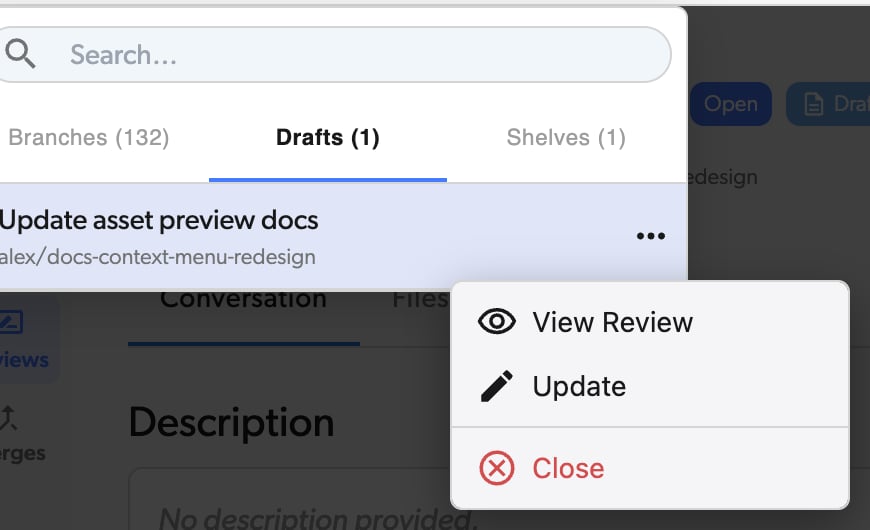
* ドラフトの隣にある **...** (その他のオプション) メニューをクリックして、利用可能なアクションを確認します:
* **View Review**: フィードバックとコメントを見るために関連レビューを開く
* **Update**: ドラフトに切り替えて作業を続行する
* **Close**: ドラフトコミットを破棄する
## ドラフトコミットの管理
### ドラフトの表示
1. **ブランチセレクターを開く**
* ブランチセレクター (左上、現在のブランチとコミットを表示) を開き、**Drafts** タブをクリックします。
2. **ドラフトを見つける**
* ドラフトコミットは **Drafts** タブに表示されます
* 各ドラフトはタイトルとソースブランチを表示します
3. **ドラフトアクションにアクセス**
* ドラフトの隣にある **...** (その他のオプション) メニューをクリックして、利用可能なアクションを確認します:
* **View Review**: フィードバックとコメントを見るために関連レビューを開く
* **Update**: ドラフトに切り替えて作業を続行する
* **Close**: ドラフトコミットを破棄する
 複数のドラフトコミットを同時に開いておけるので、異なる変更に取り組み、それぞれについて独立してフィードバックを得ることができます。
## ドラフトコミットの更新
作成後にドラフトを変更する必要がある場合:
**ステップバイステップの手順:**
1. **ドラフトを見つける**
* ブランチセレクターを開き、**Drafts** タブに切り替えます。リストからドラフトを見つけます。
2. **「Update」をクリック**
* ドラフトの隣の **...** (その他のオプション) メニューをクリックします
* メニューから **「Update」** を選択します
* ダイアログで **「Switch to draft」** をクリックして確認します
* これによりワークスペースがドラフトブランチに切り替わり、ドラフトの変更が読み込まれます
* 編集を続行できます
3. **追加の変更を加える**
* レビュアーのフィードバックに対応するためにファイルを編集します
4. **ドラフトを更新**
* 変更をコミットします
* レビューは自動的に新しい変更で更新されます
* レビュアーには更新された差分が表示されます
## レビュー承認後
レビュアーがドラフトを承認したら:
1. **フィードバックを確認**
* すべてのコメントと承認を読み通します
* すべての懸念事項が対処されていることを確認します
2. **変更を確定**
* 必要に応じてドラフトに戻って最終調整を行います
* すべてがコミット準備完了であることを確認します
3. **変更をコミット**
* 承認された変更をブランチにコミットできるようになりました
* レビューされ承認された変更のみでコミット履歴がきれいに保たれます
4. **ドラフトは自動的に閉じられる**
* マージまたはコミットされると、ドラフトのステータスは closed に変わります
## ドラフトコミットのクローズ
ドラフトを進めないと決めた場合:
**ステップバイステップの手順:**
1. **ドラフトを見つける**
* ブランチセレクターを開き、**Drafts** タブに切り替えます。リストからドラフトを見つけます。
2. **「Close」をクリック**
* ドラフトの隣の **...** (その他のオプション) メニューをクリックします
* メニューから **「Close」** を選択します
3. **クローズを確認**
* 確認ダイアログで **「Close draft」** をクリックします
* このアクションは取り消せません
4. **ドラフトが削除される**
* ドラフトはアクティブなドラフトリストから削除されます
* ドラフトブランチにいた場合は、ソースブランチに戻ります
* 変更は破棄されます
## ドラフトレビューの操作
### レビュープロセス
ドラフトコミットはレビューを自動的に作成するので、レビュープロセスは同じように機能します:
* **レビュアーは特定の行またはファイルにコメント** できます
* **レビュアーは承認または変更をリクエスト** できます
* レビュアーが応答すると **通知を受け取ります**
* **通常のレビューと同様にレビュー内で議論** が行われます
詳細なレビュー手順については、[レビューのドキュメント](/ja/basic/reviews) を参照してください。
### 通知
以下について、メール通知を受け取ります:
* レビュアーがドラフトにコメントしたとき
* レビュアーが承認または変更をリクエストしたとき
* レビューがクローズ/マージされたとき
複数のドラフトコミットを同時に開いておけるので、異なる変更に取り組み、それぞれについて独立してフィードバックを得ることができます。
## ドラフトコミットの更新
作成後にドラフトを変更する必要がある場合:
**ステップバイステップの手順:**
1. **ドラフトを見つける**
* ブランチセレクターを開き、**Drafts** タブに切り替えます。リストからドラフトを見つけます。
2. **「Update」をクリック**
* ドラフトの隣の **...** (その他のオプション) メニューをクリックします
* メニューから **「Update」** を選択します
* ダイアログで **「Switch to draft」** をクリックして確認します
* これによりワークスペースがドラフトブランチに切り替わり、ドラフトの変更が読み込まれます
* 編集を続行できます
3. **追加の変更を加える**
* レビュアーのフィードバックに対応するためにファイルを編集します
4. **ドラフトを更新**
* 変更をコミットします
* レビューは自動的に新しい変更で更新されます
* レビュアーには更新された差分が表示されます
## レビュー承認後
レビュアーがドラフトを承認したら:
1. **フィードバックを確認**
* すべてのコメントと承認を読み通します
* すべての懸念事項が対処されていることを確認します
2. **変更を確定**
* 必要に応じてドラフトに戻って最終調整を行います
* すべてがコミット準備完了であることを確認します
3. **変更をコミット**
* 承認された変更をブランチにコミットできるようになりました
* レビューされ承認された変更のみでコミット履歴がきれいに保たれます
4. **ドラフトは自動的に閉じられる**
* マージまたはコミットされると、ドラフトのステータスは closed に変わります
## ドラフトコミットのクローズ
ドラフトを進めないと決めた場合:
**ステップバイステップの手順:**
1. **ドラフトを見つける**
* ブランチセレクターを開き、**Drafts** タブに切り替えます。リストからドラフトを見つけます。
2. **「Close」をクリック**
* ドラフトの隣の **...** (その他のオプション) メニューをクリックします
* メニューから **「Close」** を選択します
3. **クローズを確認**
* 確認ダイアログで **「Close draft」** をクリックします
* このアクションは取り消せません
4. **ドラフトが削除される**
* ドラフトはアクティブなドラフトリストから削除されます
* ドラフトブランチにいた場合は、ソースブランチに戻ります
* 変更は破棄されます
## ドラフトレビューの操作
### レビュープロセス
ドラフトコミットはレビューを自動的に作成するので、レビュープロセスは同じように機能します:
* **レビュアーは特定の行またはファイルにコメント** できます
* **レビュアーは承認または変更をリクエスト** できます
* レビュアーが応答すると **通知を受け取ります**
* **通常のレビューと同様にレビュー内で議論** が行われます
詳細なレビュー手順については、[レビューのドキュメント](/ja/basic/reviews) を参照してください。
### 通知
以下について、メール通知を受け取ります:
* レビュアーがドラフトにコメントしたとき
* レビュアーが承認または変更をリクエストしたとき
* レビューがクローズ/マージされたとき