> ## Documentation Index
> Fetch the complete documentation index at: https://docs.diversion.dev/llms.txt
> Use this file to discover all available pages before exploring further.
# アカウントを削除する
> Diversion アカウントを永久に削除する
Diversion アカウントは **プロフィール** ページから自分で削除できます。Diversion はアカウントを安全に削除できるかを確認し、失うものを正確に表示し、有効なサブスクリプションをキャンセルして、データを削除します。
アカウントの削除は永久です。所有しているすべてのリポジトリが、履歴、ブランチ、ワークスペースとともに削除されます。有効なサブスクリプションはキャンセルされます。この操作は取り消せません。
## ログイン方法を切り替える場合
本当の目的がログイン方法の切り替え(例: メール/パスワードから Google へ)であれば、FAQ の [Google でログインできない / パスワードでログインできない](/ja/faqs#google-でログインできない--パスワードでログインできない) を参照してください。現時点で切り替えるには、アカウントを削除して新しい方法で再サインアップする必要があるため、所有しているリポジトリは事前にバックアップまたは移譲してください。
## 削除される対象
アカウントを削除すると、Diversion は次のことを行います:
* 所有しているすべてのリポジトリを、履歴、ブランチ、ワークスペース、保存されたファイルを含めて永久に削除します。
* アカウントに紐づく有効なサブスクリプションをキャンセルし、Stripe から削除します。
* コラボレートしているすべての組織と共有リポジトリからあなたを削除します。リソース自体は残りますが、アクセスは失われます。
* ログイン資格情報(メール/パスワードまたは Google)を無効化します。
* あなたのアカウントから送信された保留中の招待をすべて取り消します。
他のユーザーが所有するリポジトリには影響しません。あなたのアクセス権のみが取り消されます。
ローカルファイルは **削除されません**。コンピューター上のワークスペースフォルダーは通常のファイルとしてディスクに残り、単に Diversion と同期しなくなります。不要であれば手動で削除してください([削除後](#削除後) を参照)。
## アカウント削除ダイアログを開く
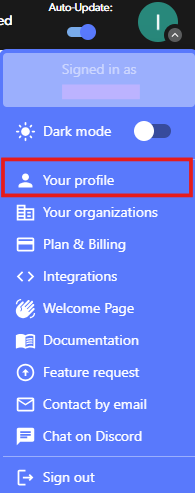
上部ナビゲーションのアバターをクリックし、**Your profile** を選択します。
 **Danger zone** セクションはプロフィールページの最下部にあります。
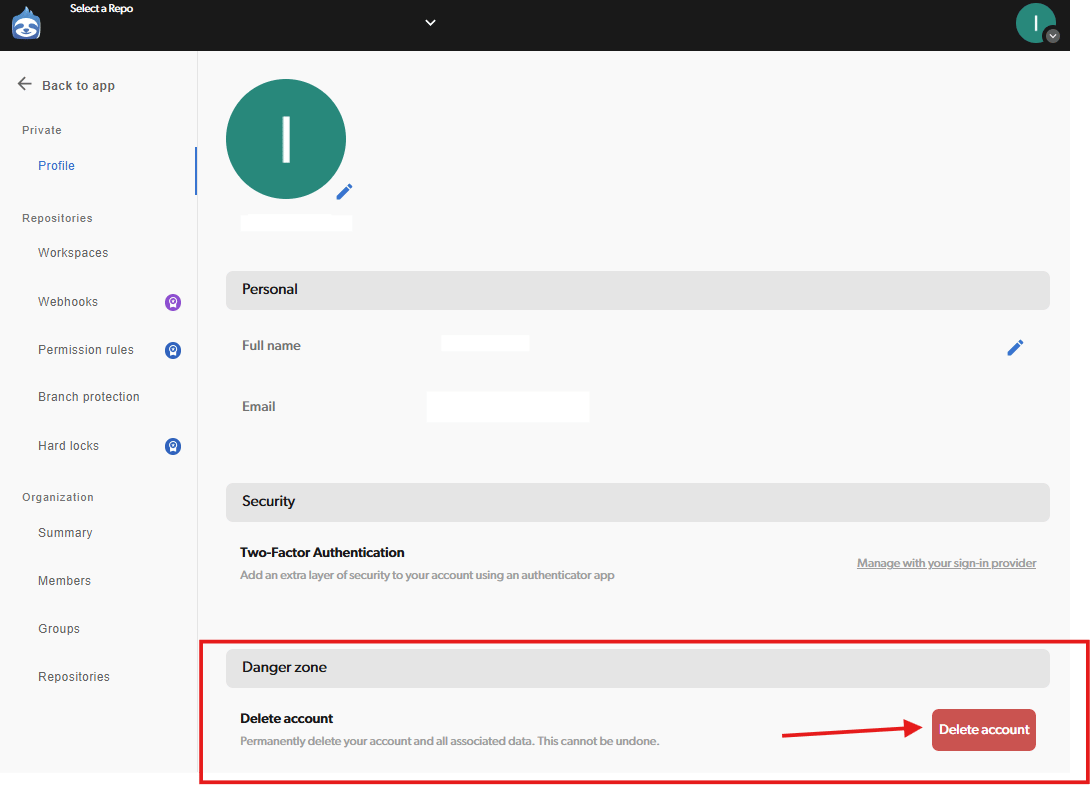 削除ウィザードが開きます。Diversion はアカウントを削除できるかを即座にチェックします。
## ブロッカーを解消する(該当する場合)
一部のアカウント状態では、修正するまで削除がブロックされます。Diversion がブロッカーを検出した場合、ダイアログには解消すべき項目が表示されます。すべての項目を解消するまで先に進めません。
### 「他の組織にあなたが所有するリポジトリがある」
ブロックしている組織の外に、他のコラボレーターがいるリポジトリを 1 つ以上所有しています。次のいずれかを行ってください:
* [リポジトリを削除](/ja/basic/repo-management#リポジトリを削除する)する(不要な場合)、または
* リポジトリから他のすべてのコラボレーターを削除する。[プロジェクトアクセスを管理する](/ja/basic/manage-project-access) を参照してください。
削除ウィザードが開きます。Diversion はアカウントを削除できるかを即座にチェックします。
## ブロッカーを解消する(該当する場合)
一部のアカウント状態では、修正するまで削除がブロックされます。Diversion がブロッカーを検出した場合、ダイアログには解消すべき項目が表示されます。すべての項目を解消するまで先に進めません。
### 「他の組織にあなたが所有するリポジトリがある」
ブロックしている組織の外に、他のコラボレーターがいるリポジトリを 1 つ以上所有しています。次のいずれかを行ってください:
* [リポジトリを削除](/ja/basic/repo-management#リポジトリを削除する)する(不要な場合)、または
* リポジトリから他のすべてのコラボレーターを削除する。[プロジェクトアクセスを管理する](/ja/basic/manage-project-access) を参照してください。
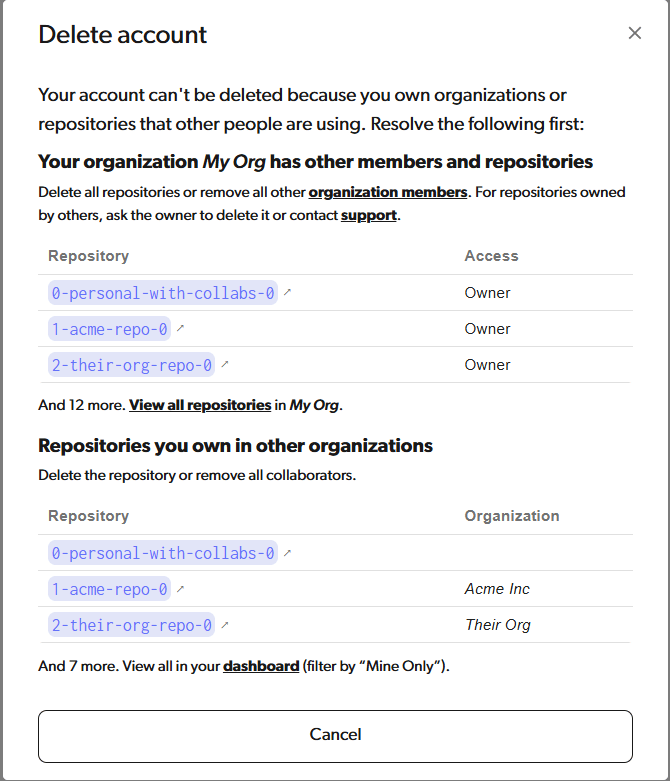 ### 「あなたの組織に他のメンバーとリポジトリがある」
リポジトリ **と** 他のメンバーの両方がある組織を所有しています。どちらか一方を空にすれば解消できます。組織からすべてのリポジトリを取り除くか、他のすべてのメンバーを削除してください。
リポジトリを空にするには、それぞれについて:
* [リポジトリを削除](/ja/basic/repo-management#リポジトリを削除する)する(不要な場合)、または
* [リポジトリを別の組織に移譲する](/ja/basic/organization-management#リポジトリを別の組織に移譲する)。
代わりにメンバーを空にする場合は、組織から他のすべてのメンバーを削除します。[組織の管理](/ja/basic/organization-management#ユーザーの削除) を参照してください。
組織内で他のユーザーが所有するリポジトリについては、オーナーに削除または移譲を依頼するか、[サポートに連絡](mailto:support@diversion.dev)してください。
### 「あなたの組織に他のメンバーとリポジトリがある」
リポジトリ **と** 他のメンバーの両方がある組織を所有しています。どちらか一方を空にすれば解消できます。組織からすべてのリポジトリを取り除くか、他のすべてのメンバーを削除してください。
リポジトリを空にするには、それぞれについて:
* [リポジトリを削除](/ja/basic/repo-management#リポジトリを削除する)する(不要な場合)、または
* [リポジトリを別の組織に移譲する](/ja/basic/organization-management#リポジトリを別の組織に移譲する)。
代わりにメンバーを空にする場合は、組織から他のすべてのメンバーを削除します。[組織の管理](/ja/basic/organization-management#ユーザーの削除) を参照してください。
組織内で他のユーザーが所有するリポジトリについては、オーナーに削除または移譲を依頼するか、[サポートに連絡](mailto:support@diversion.dev)してください。
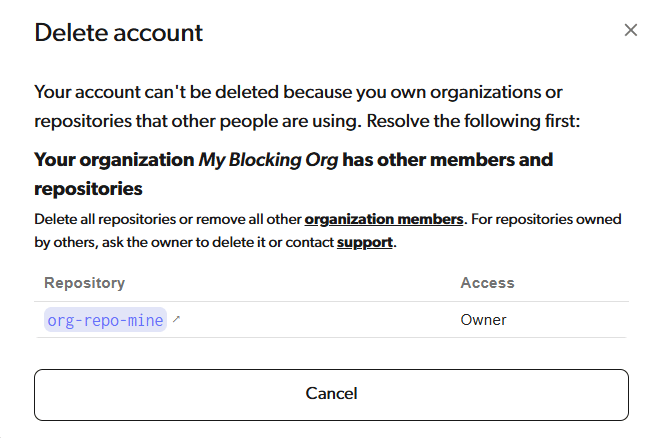 ブロッカーを解消したら、いったんダイアログを閉じてもう一度開いてください。Diversion は開くたびに再チェックします。
## 失うものを確認する
アカウントにブロッカーがなくても、リポジトリや組織を所有または所属している場合、ダイアログには **2 ステップ中の 1 ステップ目** の確認画面が表示され、削除の影響を受けるすべての項目が一覧されます: 所有しているリポジトリや組織(削除されます)と、メンバーとして参加しているもの(アクセスを失います)です。
ブロッカーを解消したら、いったんダイアログを閉じてもう一度開いてください。Diversion は開くたびに再チェックします。
## 失うものを確認する
アカウントにブロッカーがなくても、リポジトリや組織を所有または所属している場合、ダイアログには **2 ステップ中の 1 ステップ目** の確認画面が表示され、削除の影響を受けるすべての項目が一覧されます: 所有しているリポジトリや組織(削除されます)と、メンバーとして参加しているもの(アクセスを失います)です。
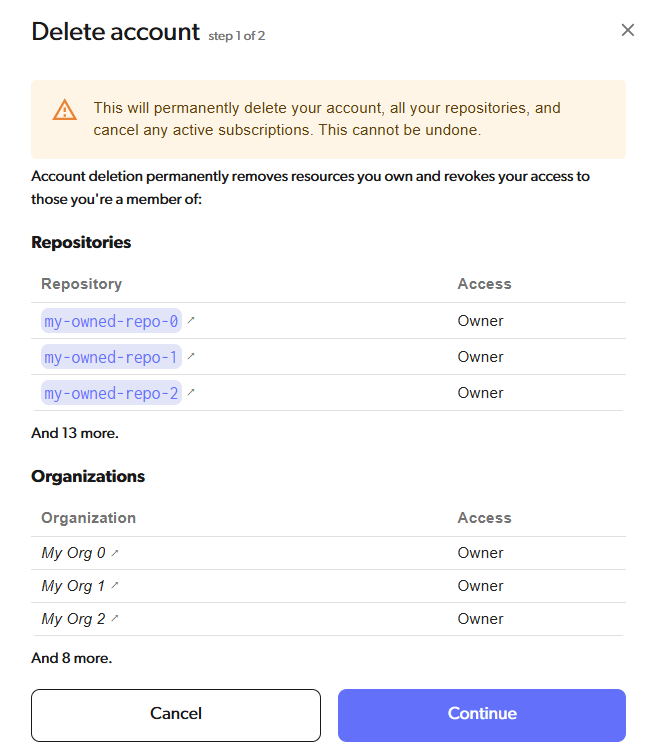 一覧を注意深く確認してください。残しておきたいもの、移譲したいもの、バックアップしたいものは、続行する前に処理してください:
* ファイルのコピーを残したい場合は、所有するリポジトリをローカルフォルダーにクローンしてください。
* リポジトリを削除する代わりにコラボレーターに引き渡すには、**Transfer ownership** を使用します。[リポジトリ所有権の移譲](/ja/basic/organization-management#リポジトリ所有権の移譲) を参照してください。
準備ができたら **Continue** をクリックして先へ進みます。
## 確認して削除する
最後のステップでは、退会理由を選び、必要に応じてフィードバックを入力し、確認のためにメールアドレスを入力します。
理由を選び、必要に応じてフィードバックを追加します(最大 255 文字。それより長い場合は [support@diversion.dev](mailto:support@diversion.dev) までメールしてください)。
一覧を注意深く確認してください。残しておきたいもの、移譲したいもの、バックアップしたいものは、続行する前に処理してください:
* ファイルのコピーを残したい場合は、所有するリポジトリをローカルフォルダーにクローンしてください。
* リポジトリを削除する代わりにコラボレーターに引き渡すには、**Transfer ownership** を使用します。[リポジトリ所有権の移譲](/ja/basic/organization-management#リポジトリ所有権の移譲) を参照してください。
準備ができたら **Continue** をクリックして先へ進みます。
## 確認して削除する
最後のステップでは、退会理由を選び、必要に応じてフィードバックを入力し、確認のためにメールアドレスを入力します。
理由を選び、必要に応じてフィードバックを追加します(最大 255 文字。それより長い場合は [support@diversion.dev](mailto:support@diversion.dev) までメールしてください)。
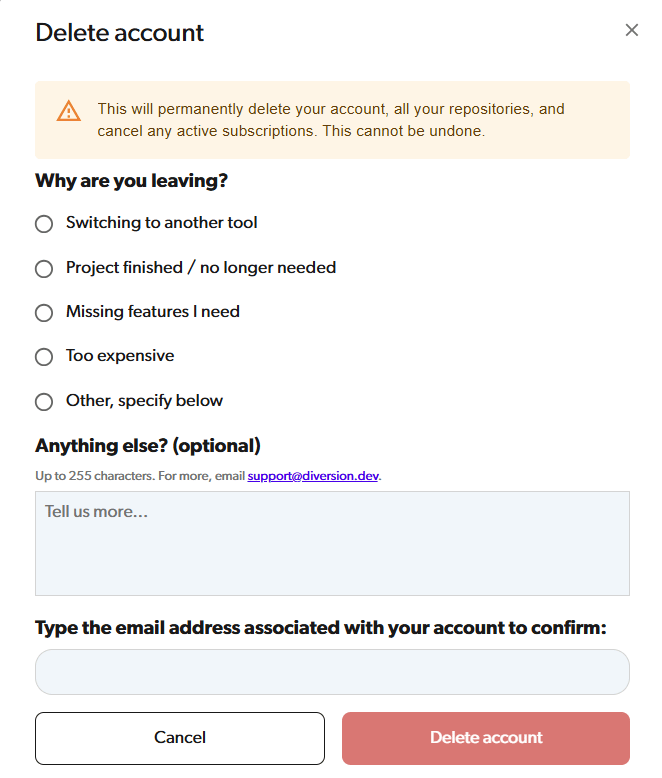 Diversion アカウントに紐づくメールアドレスをそのまま入力します。メールアドレスが一致するまで **Delete account** ボタンは無効のままです。
Diversion はあなたのリポジトリを削除し、サブスクリプションをキャンセルし、ログインを取り除き、あなたをサインアウトします。サインインページにリダイレクトされます。
## 削除後
* 削除したメールアドレスでは、Web でもデスクトップアプリでもログインできなくなります。
* マシン上のローカルワークスペースフォルダーは通常のファイルとしてディスクに残りますが、Diversion とは同期しなくなります。不要であれば手動で削除してください。
* 削除したメールアドレスは、後で新しいアカウントの登録に利用できます。新しいアカウントはまっさらな状態で始まり、以前に削除したデータは復元できません。
Diversion アカウントに紐づくメールアドレスをそのまま入力します。メールアドレスが一致するまで **Delete account** ボタンは無効のままです。
Diversion はあなたのリポジトリを削除し、サブスクリプションをキャンセルし、ログインを取り除き、あなたをサインアウトします。サインインページにリダイレクトされます。
## 削除後
* 削除したメールアドレスでは、Web でもデスクトップアプリでもログインできなくなります。
* マシン上のローカルワークスペースフォルダーは通常のファイルとしてディスクに残りますが、Diversion とは同期しなくなります。不要であれば手動で削除してください。
* 削除したメールアドレスは、後で新しいアカウントの登録に利用できます。新しいアカウントはまっさらな状態で始まり、以前に削除したデータは復元できません。